「Excelの関数を、覚えずに言葉で頼めたら」と考えている方も多いのではないでしょうか。2025年8月にデスクトップ版Excelでプレビューが始まった=COPILOT()関数は、自然な日本語の指示から要約・分類・集計などを実行する新しい数式で、関数の構文を知らなくても“伝えるだけ”で処理を任せられます。本記事では、正確な構文と使い方、活用シーン、使用制限や料金の最新情報に加え、AI経営総合研究所が独自に取材した先行企業の活用実態を交えて、現場の成果につなげる道筋を整理します。
弊社では、Copilotの運用成功に役立つ資料を配布しています。導入戦略やリスク管理、プロンプト設計が分かる内容です。適切に使いこなして望むアウトプットを引き出す、AIが根付く組織体制を構築する道筋を知れますので、ぜひご覧ください。
- Copilot関数とは?自然言語で数式を生成するExcelの新機能
- Copilot関数でできること|具体的なプロンプト例と実行イメージ
- 実際の業務でどう活きる?Copilot関数の活用シーン6選
- Copilot関数の”できること”と”できないこと”|メリットと注意点を整理
- opilot関数の使用制限とよくあるエラー|公式ドキュメントで確認すべき条件
- Copilot関数を現場で活かすには?導入・展開の3ステップ
- 他社の取り組み|テルモ・住友ゴム工業に学ぶCopilotの業務活用
- Copilot関数を使うための条件とコスト|導入前に確認すべきポイント
- Copilot関数の今後の展望と進化
- まとめ|Copilot関数は”効率化ツール”ではなく”業務構造を変える武器”
- よくある質問
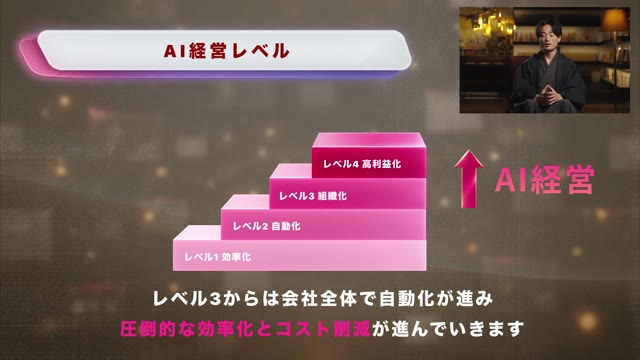
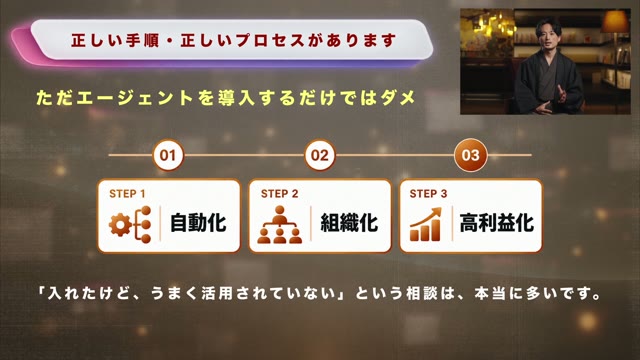

「AI経営」の全3ステップを無料公開
- 【自動化】業務ごとにAI社員をつくる方法
- 【組織化】社長が使えなくても回る「AI専任者」の置き方
- 【高利益化】外注費・ツール費を下げながら売上を伸ばす設計
登録後すぐに視聴できます。※数値は株式会社SHIFT AIの自社実績です。
Copilot関数とは?自然言語で数式を生成するExcelの新機能
Copilot関数(=COPILOT())は、自然言語の指示をセル内の数式として実行できるExcelの新しいAI関数です。関数の構文を覚えなくても、日本語で頼むだけで集計・分類・要約などの処理を任せられます。
提供時期は、2025年8月にデスクトップ版Excelでプレビューが始まり、Microsoft 365 Insider/フロンティアプログラムの対象ユーザーへ順次展開されています(一般提供の時期は未定)。
通常、Excelで複雑な処理を行うには=SUMIFS()や=VLOOKUP()などの関数を覚え、引数や参照を正確に設定する必要がありました。Copilot関数では、「売上シートから今月分だけ合計して」といった日本語の指示をそのまま数式に書き込めます。
基本構文は、指示文(プロンプト)と参照データ(コンテキスト)を組み合わせる形式です。
=COPILOT(指示文1, [対象範囲1], [指示文2], [対象範囲2], …)第1引数の指示文は必須、対象範囲は任意です。指示文と範囲は複数ペアを交互に渡せるため、「この範囲を見て、この観点で分類して」といった段階的な指示も1つの数式で表現できます。また、Copilot関数は結果を複数セルにあふれ出す(スピルする)ため、一覧表や分類結果を1つの数式でまとめて出力できる点が従来の関数と大きく異なります。
処理の一部はMicrosoftのクラウド基盤を経由するため、利用にはインターネット接続と後述の対象ライセンスが必要です。関数を覚えるのではなく“伝える”だけで処理できる点で、Excel業務の転換点となる機能です。
Copilot関数でできること|具体的なプロンプト例と実行イメージ
Copilot関数の最大の魅力は、自然言語で処理内容を伝えるだけで、複雑な関数や数式を自動生成してくれる点にあります。以下では、実際の業務でよく使われるパターンをもとに、Copilot関数のプロンプト例とその出力イメージを紹介します。
よく使われるCopilot関数のプロンプト例
| やりたいこと | 指示文(第1引数) | 対象範囲(第2引数) |
| 今月の売上合計を出したい | “今月分の売上を合計してください” | A2:C100 |
| 特定の担当者のデータだけ抽出 | “担当者が田中の行だけを表示して” | A2:F200 |
| 商品名の重複を除外して一覧化 | “商品名の一覧を重複なしで出して” | B2:B500 |
| 特定条件でフィルターをかけたい | “売上が100万円以上のデータだけ抽出して” | A2:D300 |
| 日付データを年月の形式に整形 | “日付をyyyy/mm形式に変換してください” | C2:C100 |
これらを=COPILOT(“指示文”, 対象範囲)の形式で入力すると、Copilotが最適な処理を実行し、結果を複数セルに展開します。集計・抽出だけでなく「分類」「要約」「テキスト生成」といった、従来は関数だけでは難しかった処理を1つの数式で扱えるのが特徴です。
たとえば「問い合わせ文をカテゴリ分類して」と1つのセルに指示すると、結果は下方向の複数セルへ自動的にあふれ出します(スピル)。1セルに数式を入れるだけで、対象行の数だけ結果が並ぶイメージです。
| セル | 入力/出力 | 内容 |
|---|---|---|
| C2(入力セル) | 数式を入力 | =COPILOT(“A列の問い合わせを分類して”, A2:A4) |
| C2(出力①) | 自動展開 | 請求 |
| C3(出力②) | 自動展開 | 不具合 |
| C4(出力③) | 自動展開 | その他 |
数式を入れるのはC2の1箇所だけで、C3・C4には手を加えていません。元データ(A列)の行数が増えれば、出力範囲も自動で広がります。
Copilotの出力は“100点満点”ではないが、9割の手間を省ける
Copilotの提案は、あくまで“初期案”です。複雑な条件や曖昧な表現を含む場合には、出力された結果をチェックし、必要に応じて微調整が必要になることもあります。しかし、それでも「0→1」をAIが肩代わりしてくれることの価値は非常に大きく、関数が苦手な人でもスピーディに業務を進められるようになります。
実際、Copilot関数を活用することで、「集計に毎回10分かかっていた作業が2分で終わる」「レポート作成のたびに数式を思い出す必要がなくなった」といった声が上がっています。
Copilotに頼む“言い回し”のコツ
Copilotに指示を出すときは、以下のポイントを意識するとより正確な出力が得られます。
- 主語と目的を明確に伝える:「何を」「どうしたいか」をセットで伝える
- 列名や条件を具体的に書く:「売上が◯円以上」「◯月のデータ」など
- 一文で完結させる:長すぎたり複雑すぎる文は避ける
「何をしたいか」が明確であるほど、精度の高い提案が返ってきます。曖昧な指示は想定外の処理を生むため、通常のチャットよりも言語化の丁寧さが求められます。
より深いプロンプト設計のコツについては、以下の資料で体系的に解説しています。
実際の業務でどう活きる?Copilot関数の活用シーン6選
Copilot関数は、手がかかる定型作業や属人化しやすい関数処理と相性が良い機能です。ここでは実務でよくある6つのシーンで、Copilot関数がどう活用できるかを紹介します。
1. 売上管理表での集計作業を自動化
「今月分の売上だけを抽出して合計」「商品カテゴリごとの小計を出す」といった集計は、関数に慣れていないと時間がかかります。Copilot関数なら「今月の売上合計を出して」の一言でSUMIFS相当の処理が組まれ、誰でも集計をこなせるようになります。
2. 顧客管理データから特定条件の抽出
「法人顧客かつ担当者が佐藤の行だけ表示」といった複数条件の抽出は、通常はIFやFILTER関数が必要です。Copilot関数なら「法人で担当が佐藤のデータだけ出して」という自然文で対応でき、複雑な条件抽出の属人化を防げます。
3. 商品リストから重複を除いた一覧を生成
「重複を除いて一覧化して」と指示すれば、UNIQUE関数に相当する処理が生成されます。マーケティング部門の名寄せや在庫管理など、多様な場面で活躍します。
4. 毎月の定型レポート作成を効率化
週次・月次の報告書で、毎回同じ数式を入れ直している方も多いはずです。「この月のデータだけ合計してグラフ用に整形して」と指示すれば、数分でレポートの骨格が完成します。
5. データのクレンジング・整形にも対応
「全角数字を半角に直す」「不要なスペースを除去する」「日付を〇年〇月形式に整える」など、地味で面倒な整形作業も自動化できます。手作業の修正ミスが減り、データ品質の安定につながります。
6. 新人でも関数を使いこなせる”支援機能”として
関数に不慣れな新入社員や異動者にとって、Copilot関数はExcelの家庭教師のような存在です。使いたい処理を文章で伝えるだけで正しい処理が返るため、スキルギャップの早期解消や育成支援にも活用できます。単なる効率化にとどまらず、業務の標準化や属人化の解消につながる点が、企業導入で注目されている理由です。
Copilot関数の”できること”と”できないこと”|メリットと注意点を整理
Copilot関数はExcel作業を大きく効率化する強力なツールですが、すべてを任せられる万能AIではありません。ここでは導入前に押さえるメリットと注意点、そして混同しやすい従来機能との違いを整理します。
従来の関数やPower Queryとの違い
Copilot関数と既存機能の最大の違いは、操作の「対話性」にあります。従来の関数はVLOOKUPのように正しい構文や引数を記述する必要があり、データ整形に強いPower Queryも専用エディタの操作知識が求められます。Copilot関数は「〇〇みたいなデータを集計して」という日本語から意図を汲み取り、処理を生成します。
| 機能 | 操作方法 | 専門知識 | 得意なこと |
|---|---|---|---|
| 従来の関数 | 構文を直接入力 | 必要 | 定型的な計算・集計 |
| Power Query | GUIで操作 | やや必要 | 大量データの抽出・変換 |
| Copilot関数 | 自然言語で指示 | 不要 | 対話的なデータ分析・分類・要約 |
従来のCopilot in Excel(チャット機能)との違い
同じExcelのAI機能でも、サイドパネルで対話する「Copilot in Excel」と、セルに書く=COPILOT()関数は別物です。Copilot in Excelは画面横のチャットで表全体の分析や提案を受ける機能で、結果は会話として返ります。一方Copilot関数は数式そのものとしてセルに常駐するため、元データが更新されれば再計算で結果も自動更新され、他の関数と組み合わせられます。「その場で相談したいならチャット、シートに処理を埋め込みたいなら関数」という使い分けになります。
Copilot関数の主なメリット
Copilot関数を業務に取り入れる利点は、次の4点に整理できます。
- 自然言語で指示できます:関数の知識がなくても「◯◯を集計して」「◯◯だけ抽出して」で処理が実行できます
- 関数エラーや構文ミスのリスクが減ります:自分で関数を組まないため、#REF!や#VALUE!の頻度が下がります
- 新人や関数初心者でも即戦力になります:思考をそのままExcelに落とし込めます
- 作業の標準化・属人化の解消につながります:個人スキルに依存していた処理が「誰でもできる業務」に変わります
Copilot関数を使ううえでの注意点
一方で、運用前に理解しておくべき制約もあります。特に次の4点を押さえます。
- 出力結果の正確性は100%ではありません:指示が曖昧だったりデータにクセがある場合は意図しない出力になるため、最終チェックは人間が行います
- 利用には前提条件があります:対象ライセンスとInsider/フロンティアプログラムへの参加が前提で、現時点では全ユーザーが使えるわけではありません
- 機密情報の扱いに社内ルールが必要です:処理の一部がクラウドを経由するため、使用可否の判断やポリシー策定が欠かせません
- プロンプト次第で結果がブレます:曖昧な言い回しは想定外の処理を生むため、指示の出し方に一定の慣れが求められます
Copilotを活かすには「AIをどう使いこなすか」という視点が不可欠です。導入時は現場のリテラシー・運用ルール・教育体制もセットで整備します。
opilot関数の使用制限とよくあるエラー|公式ドキュメントで確認すべき条件
Copilot関数には、公式ドキュメントで定められた使用制限があります。処理回数やデータの種類に上限があるため、業務に組み込む前に把握しておくと運用トラブルを防げます。
Microsoft公式ドキュメントによると、Copilot関数には次のような制限があります。
- 処理回数の上限:10分あたり最大100計算まで。大量のセルに一括適用すると上限に達する場合があります
- 機密ラベル付きブックでは利用不可:「機密」「極秘」など保護ラベルが付いたブックでは実行できません
- インターネット接続が必須:処理にクラウドを経由するため、オフライン環境では動作しません
- 高精度な数値計算には不向き:厳密な金額計算や桁数の多い演算は、従来の関数に任せます
また、指示文が曖昧な場合や参照データが空・非対応形式の場合はエラーや意図しない出力が返ることがあります。エラー時は「指示文をより具体的にする」「対象範囲を見直す」「ライセンスとネットワーク接続を確認する」の順で切り分けると原因を特定しやすくなります。制限や仕様は更新されるため、運用前にMicrosoft Learnの公式要件ページで最新情報を確認します。
Copilot関数を現場で活かすには?導入・展開の3ステップ
Copilot関数を組織全体の生産性向上につなげるには、個人利用にとどめず、仕組みとして定着させる必要があります。ここでは現場に根づかせるための展開ステップを3段階で解説します。
ステップ①:小さなチームで”試してみる”
いきなり全社導入を目指さず、Excel業務が多いチームでスモールスタートします。「月次レポート作成をCopilot関数で自動化する」など、成果が見えやすいユースケースから取り組むと、現場の納得感を得やすくなります。
ステップ②:成果の”見える化”で社内展開へつなげる
「作業時間が半分に短縮された」「誰でも処理できるようになった」といった効果を、数値やスクリーンショットで可視化します。エビデンスがあれば他部署や上層部への説明がしやすくなり、全社展開の後押しになります。
ステップ③:”使える仕組み”を整え、社内全体へ展開する
属人化を防ぎながら活用を広げるには、利用ルールと教育体制の整備が欠かせません。「どんな指示文が有効か」「何をCopilotで行い、何を人が確認するか」といった活用ルールを定めると混乱を防げます。使い方を学べる簡易研修や勉強会をあわせて行うと、関数に苦手意識のある社員でも「これなら使える」と実感できます。Copilot関数は“入れるだけ”では成果につながらないため、現場が自分ごととして使える仕組みの設計が業務変革の第一歩になります。
社長の仕事を、どこからAIに任せるか。
自動化・組織化・高利益化。AIエージェントに仕事を任せる「AI経営」の3ステップを、SHIFT AIの実例で解説します。
他社の取り組み|テルモ・住友ゴム工業に学ぶCopilotの業務活用
Copilotを実際に全社で使いこなしている企業は、どのように定着させているのでしょうか。AI経営総合研究所が独自に取材した2社の取り組みから、Excel業務を含む現場活用のヒントを整理します。
テルモ株式会社|全社員へのCopilot付与と市民開発で業務を短縮
テルモでは、希望者の個別申請制から転換し、全社員にMicrosoft Copilotライセンスを一斉付与しました。約40部署にAIエージェントを作成できる人材(市民開発者)を配置し、文献調査や法律情報の整理で数時間かかっていた作業を短縮しています。推進の背景には、生成AIを次世代の企業競争力を決定づける必要不可欠な技術だと判断したことがあります。同社は「管理職の皆さんがAI活用に後ろ向きな姿勢を示すと、部下の人たちも使いづらい雰囲気になってしまいます。」と語っています。
注目すべきは、利用可否を個人の申請に委ねず、全社員へ一律付与して“使える前提”を先に作った点です。Copilot関数のような新機能も、まず全員が触れる環境があってはじめて現場に浸透します。
住友ゴム工業株式会社|Copilotをメール・要約・翻訳の日常業務に定着
住友ゴム工業では、Microsoft Copilotをメール作成・レポート要約・翻訳といった日常業務に活用しています。あわせて、テストドライバーの官能評価(暗黙知)を設計データと紐付けて体系化する「匠AI」や、IoTで収集した現場データをAIで分析し設備へ自動フィードバックする取り組みも進めています。導入の理由は、AIを活用しないとこれまで以上のスピードアップが難しいと判断したためです。同社は「プロセスのどの部分をAIに任せるかを人が判断していくことが大事なのではないでしょうか。」と語っています。
注目すべきは、AIに丸投げせず「どの工程を任せるか」を人が線引きしている点です。Copilot関数でも、分類や要約はAIに任せ、最終判断や厳密な計算は人と既存関数が担う役割分担が実務の勘所になります。
詳細は住友ゴム工業株式会社のインタビュー記事で紹介しています。
2社に共通する設計思想:①ツールを全社員が触れる状態を先に整える ②AIに任せる範囲と人が判断する範囲を明確に線引きする ③日常の定型業務から着実に成果を積み上げる。Copilot関数の定着も、この3点をExcel業務に当てはめることから始まります。
Copilot関数を使うための条件とコスト|導入前に確認すべきポイント
Copilot関数はMicrosoft 365 Copilotの一部として提供される機能で、Excelでの自然言語入力による処理を可能にします。ただし誰でもすぐ使えるわけではなく、ライセンス契約と利用環境に一定の要件があります。導入検討の前に、対応プラン・追加ライセンス・アプリ環境を正しく理解しておきます。
利用できるExcelのバージョンと環境(2026年7月時点)
Copilot関数を利用するには、以下の条件を満たす必要があります。内容はMicrosoft公式ドキュメントおよびInsider Blogに基づきます。
① 対象プランの契約が必要
Copilot関数は、Microsoft 365 Copilotアドオンライセンスを追加することで利用できます。そのため、以下のいずれかのベースライセンスの契約が前提です。
- Microsoft 365 E3 / E5(企業向け)
- Microsoft 365 Business Standard / Premium / Basic(中小企業向け)
- Microsoft 365 Apps for Business / Enterprise
- Microsoft 365 Education(A3 / A5など)
Office 2021などの買い切り型永続ライセンスや、Microsoft 365 Personal/Familyなどの個人向けプランは対象外です。契約環境によっては管理者設定やテナント制限がある場合があります。
② Microsoft 365 Copilotライセンスを追加購入
ベースプランを契約していても、Copilot関数を使うにはMicrosoft 365 Copilotアドオンライセンスを別途購入します。法人向け(Microsoft 365 Copilot Business、300ユーザー以下)は、公式価格で1ユーザーあたり月額¥3,148(年払い・税別、別途対象のMicrosoft 365サブスクが必要)です。301ユーザー以上はEnterprise帯となり、1ユーザーあたり月額¥4,497(年払い・税別)に上がります。管理センター(Microsoft 365 Admin Center)で対象ユーザーにライセンスを割り当てます。販売・提供状況は地域や販売パートナーによって異なるため、Microsoft公式または代理店への確認を推奨します。
③ Excelのバージョン要件(Windows/Mac)
以下のバージョン以降で、Copilot関数を含む機能が使用可能です。Insiderチャネルが有効でない場合、機能が表示されないことがあります。
| 環境 | 最低バージョン | 備考 |
|---|---|---|
| Windows | バージョン 2509(Build 19212.20000)以降 | Microsoft 365 Insider Program 経由 |
| Mac | バージョン 16.101(Build 25081334)以降 | 同様に Insider Program 経由で展開中 |
| Web版 Excel | 一部の環境で先行提供中 | 順次展開予定。正式提供は未定 |
Insiderチャネルが有効でないと、上記バージョンに更新してもCopilot関数が表示されないことがあります。参加手順は次のとおりです。
- 手順①:Excelを開き、「ファイル」→「アカウント」を選択します
- 手順②:「Microsoft 365 Insider」の項目で「Insiderに参加」を有効にし、チャネルを「ベータチャネル」または「現在のチャネル(プレビュー)」に設定します
- 手順③:Excelを再起動し、「ファイル」→「アカウント」→「更新オプション」→「今すぐ更新」で最新ビルドを適用します
Insiderプログラムの対象要件や参加可否は組織の管理者設定に依存する場合があります。個人で参加できない場合は、テナント管理者にInsider配布の許可を依頼します。最新の参加条件はMicrosoft 365 Insider公式サイト(insider.microsoft365.com)で確認します。
⑤ 利用環境・セキュリティ設定の整備も必要
以下の技術要件を満たしていないと、Copilot関数が正しく機能しない場合があります。詳細はMicrosoft Learnの公式要件ページを参照します。
- Microsoft Entra ID(旧 Azure Active Directory)アカウントを使用していること
- Exchange Online でメールボックスを管理していること
- 必要なネットワークポートを開放し、Cookieを許可していること
- 最新のMicrosoft 365アプリが配布されていること
導入コストとライセンス構造(2026年7月時点)
Copilot関数を使うには、次のようなコストが発生します。金額は公式価格(税別)に基づきますが、為替やキャンペーンで変動するため、契約時に最新価格を確認します。
| 費用項目 | 内容 | 参考価格(税別) |
|---|---|---|
| Microsoft 365 ベースライセンス | Excelを含む基本機能利用 | 約1,300〜2,500円/月(1ユーザー) |
| Microsoft 365 Copilot(アドオン) | AI機能を有効化する追加ライセンス | ¥3,148/月(1ユーザー・年払い・Business) |
| 導入・教育コスト | 操作教育・ルール整備・社内展開など | 社内での整備状況による(内製 or 外部研修) |
導入前に確認しておきたいポイント
契約前に、次の4点を社内で確認しておくと導入がスムーズです。
- 自社のMicrosoft 365契約プランが対象か
- Copilotアドオンライセンスを追加購入できる契約形態か
- 利用予定のPC環境がバージョン・更新チャネル要件を満たしているか
- 社内ポリシーやセキュリティ要件に合致しているか
Copilot関数の今後の展望と進化
Copilot関数は現在も進化を続けている発展途上の機能です。今後は、より複雑な日本語の指示への対応精度が上がり、さらに多くの処理を数式内で自動化できるようになると見込まれます。将来的にはExcel単体にとどまらず、PowerPointやWordとの連携も深まり、「Excelで分析したデータを使ってプレゼン資料のたたき台を作って」といったアプリ横断の指示も可能になるでしょう。プレビュー段階の機能であるため、仕様や提供範囲は変わります。最新情報は公式ドキュメントで随時確認します。
まとめ|Copilot関数は”効率化ツール”ではなく”業務構造を変える武器”
Copilot関数は、関数が苦手な人でも自然な言葉で業務処理を頼めるようになる画期的な機能です。集計だけでなく分類・要約・テキスト生成まで数式内で扱え、「誰がやっても同じ成果が出る」仕組みをつくることで、属人化の解消や育成コストの削減につながります。
一方で、導入すれば即座に変化が起きるわけではありません。活用ルールの整備、現場のリテラシー醸成、業務目線の仕組み設計があってこそ、Copilot関数は真価を発揮します。まずは一部署から、Excelの「面倒だけど毎回やっている作業」で試すことが、組織全体の生産性を変える第一歩になります。
SHIFT AIでは、Copilotを含む生成AI活用を研修+ルール整備+業務設計まで一気通貫で支援するノウハウをまとめた資料をご用意しています。
Copilotを単なる機能としてではなく、業務構造を変える武器として活用したい企業様は、ぜひ以下から資料をご覧ください。
社長の稼働は、週5から週1へ。
自動化・組織化・高利益化。AIエージェントに仕事を任せる「AI経営」の進め方を、SHIFT AIの実例で公開しています。
71分/無料/登録後すぐ視聴
講義を無料で視聴する →よくある質問
- QCopilot関数はどのExcelで使えますか?
- A
Microsoft 365の対象プランに加え、Microsoft 365 Copilotライセンスを追加契約している場合に使用できます。 2026年7月時点では、Insiderプログラムに参加したWindows・Mac版Excelで利用できます。Web版への展開は順次進んでいますが、全ユーザーへの一般提供は未定です。
- QCopilot関数の構文はどう書きますか?
- A
=COPILOT(指示文, [対象範囲])が基本形で、指示文と範囲は複数ペアを交互に渡せます。たとえば=COPILOT(“今月分を合計して”, A2:C100)のように書きます。結果が複数になる場合は自動的に複数セルへ展開(スピル)されます。
- QCopilot関数と従来のCopilot in Excelは何が違いますか?
- A
Copilot in Excelはサイドパネルで対話するチャット機能、Copilot関数はセルに書く数式です。関数は元データの更新に応じて再計算され、他の関数とも組み合わせられます。その場で相談したいならチャット、シートに処理を埋め込みたいなら関数を使い分けます。
- Q関数がまったく分からない人でも使えますか?
- A
関数の知識がなくても、やりたいことを自然な言葉で指示すれば処理が生成されます。ただし指示が曖昧だと意図しない出力になるため、「何をどうしたいか」を明確に伝えるコツは必要です。
- QCopilot関数の出力は完全に正しいのでしょうか?
- A
基本的には正確ですが、すべてのケースで100%正しいとは限りません。条件が複雑な場合や日本語表現が曖昧な場合は精度が下がることがあり、最終チェックは人間の目で行う運用を推奨します。特に厳密な数値計算は従来の関数に任せます。
- Q利用にあたって情報がMicrosoftに送信されることはありますか?
- A
処理の一部はMicrosoftのクラウド環境を経由します。 Microsoftは企業向けのセキュリティポリシーに基づきデータ保護を行いますが、社内規定によっては使用制限が必要な場合があるため、導入前に情報システム部門との確認を推奨します。
- QCopilot関数を”誰でも使えるようにする”には何を整備すればいいですか?
- A
指示の出し方を共有する簡易マニュアル・活用ルール・研修コンテンツを整備します。初期導入時はスモールスタートで成果を見せながら全社展開を進める流れが定着の鍵になります。