Officeを毎日使っていても、Copilotの追加契約が必要とは限りません。
Microsoft 365のCopilotは、既契約で足りず、確認・修正を含む時短が追加費用に見合うなら契約を検討します。使う仕事がなければ、費用だけが残ります。
必要・不要の判断表から、料金と時短の比べ方、1か月の実測、代替策、利用停止と解約の違いまで説明します。
自分のOffice仕事と契約を照合すれば、追加するか見送るかを決められます。まずは、次の判断表で自分に当てはまる条件を確認してください。
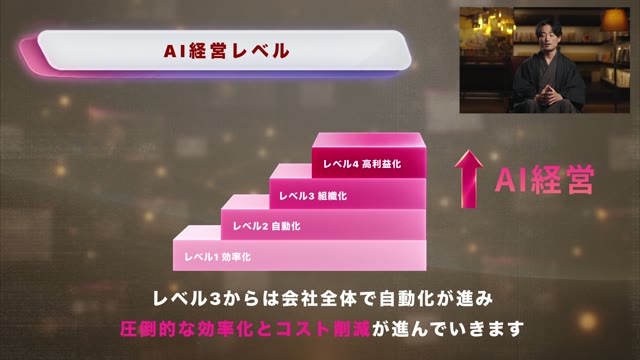
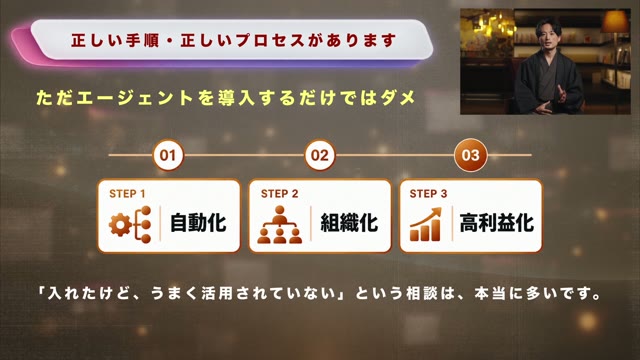

「AI経営」の全3ステップを無料公開
- 【自動化】業務ごとにAI社員をつくる方法
- 【組織化】社長が使えなくても回る「AI専任者」の置き方
- 【高利益化】外注費・ツール費を下げながら売上を伸ばす設計
登録後すぐに視聴できます。※数値は株式会社SHIFT AIの自社実績です。
Copilotが必要な会社・いらない会社
Copilotは、必要な追加機能があり、確認・修正まで含む時短が費用に合う場合に契約を検討します。Officeの使用時間が長いだけでは、追加契約の要否は決まりません。
| 自分のOffice仕事 | 追加機能と効果 | 判断 |
|---|---|---|
| 対象の作業が少ない、または既契約で足りる | 追加する機能が要らない | 今は見送る |
| 繰り返す作業があり、時間を使っている | 追加機能は必要だが、時短効果は不明 | 本人の仕事で検証する |
| 今後も同じ作業が続く | 必要な追加機能で、費用に見合う時短を実測できた | 使う本人の追加契約を検討する |
仕事のCopilotには、追加契約なしで使える区分もあります。Copilot Chat (Basic)はチャット中心で、Word・Excel・PowerPoint・OneNote内では使えません。
一方、Microsoft 365 Copilot (Basic)にはアプリ内の標準利用があり、追加契約のPremiumはフル・優先利用や、権限に基づく仕事データの横断参照に対応します。
標準利用も契約・組織設定・容量に左右されます。MicrosoftのCopilotの概要で自分の区分を確かめ、次の仕事のどこを補いたいか照合してください。
| 今の作業 | Copilotの支援 | 人の確認・利用条件 |
|---|---|---|
| 会議準備:過去資料やメモを読み直す | 要点の整理・議題案の作成 | 抜けを確認。会議後の参照には記録・文字起こし等の条件がある |
| 文書作成:白紙から構成を考える | 利用可能な資料をもとに構成・下書きを作る | 事実・引用元・体裁を確認する |
| 社内検索・共有:ファイルを探す | 権限のある仕事データを探し、要約する | 元資料と共有先の権限を確認する |
| メール対応:スレッドを読み、返信を書く | 要約・返信案の作成 | 宛先・事実・送信内容を確認。追加なしのOutlookにも限定的なデータ参照がある |
| Excel分析・報告:集計やグラフ、説明文を作る | 傾向の整理・可視化・説明案の作成 | 数式・範囲・元データを確認。変動の原因は人が検証する |
作業例の機能はアプリ内のCopilot Chat、会議等の条件は利用要件を確認します。自分の使用時間と頻度を書き出すと、追加費用を払う対象を絞れます。
Copilotの料金と費用対効果
追加契約の判断では、料金と、自分の時短を金額に置き換えた価値の2点を比べます。
- 追加料金はいくらか
- 時短効果は月額に見合うか
基礎のMicrosoft 365契約と追加料金を分ければ、契約によって増える負担を見落とさずに判断できます。
追加料金はいくらか
小さな会社でCopilot Businessを追加する場合は、使う本人の料金と契約期間を確認します。全員への一律付与を前提にすると、使わない人の費用まで増えるためです。
| 追加契約 | 1ユーザーの月額相当 | 支払条件 |
|---|---|---|
| Microsoft 365 Copilot Business | 通常3,148円/対象初年度2,698円 | 税別・年間契約年払い。対象のMicrosoft 365契約が別途必要 |
Microsoft公式のBusiness料金・割引条件によると、割引期間は2026年7月1日〜12月31日です。対象Businessプランを利用中の既存顧客に限り、次の条件があります。
- 年間契約が必要で、割引は初年度のみ適用される
- 支払方法を登録し、契約は自動更新・年ごとの定期請求となる
- 試用版や他のオファーとは併用できず、キャンペーンが変更・停止される場合がある
対象となる基礎契約はMicrosoftの前提ライセンス一覧で確認します。アプリやTeamsの利用権も確認が必要です。料金ページでは一部の高度なAI機能の従量課金も案内されています。
表は年払いを月額に換算した金額で、毎月自由に解約できる料金ではありません。支払頻度と契約の拘束期間を分けて見ると、検証後に残る負担まで把握できます。
既契約で足りるか迷うときは、無料・契約込み・有料追加の機能範囲を比較します。各プランの違いと試用条件は、次の記事で確認できます。
時短効果は月額に見合うか
費用対効果は、指示・出力待ち・確認修正まで含めて短くなった時間を金額に換算して比べます。この「正味の短縮時間」を使えば、出力が速くても手直しが多い仕事を区別できます。
比較の式は次のとおりです。時間単価は自分で置く仮定で、短縮時間は実測値を使います。既存の基礎契約費を重ねて数えず、新たに必要な契約費や追加料金があれば費用に加えます。
- 正味短縮時間×自分で置く時間単価=時間価値
- 時間価値−同じ期間の追加費用=比較の差額
例えば、既存の適格Microsoft 365契約を持つ本人1人について、次の編集上の仮定を置きます。実際の成果や、どの会社にも当てはまる合格基準を示す計算ではありません。
- 時間単価を3,000円/時、1か月の正味短縮時間を90分と仮定する
- 時間価値は3,000円×1.5時間=4,500円相当となる
- 通常料金の月額相当3,148円(税別)との差は、1,352円相当となる
この差額は給与支出の削減額ではなく、時間価値の簡易比較です。初期設定や学習の負担、今後の仕事の頻度、契約残期間も考慮し、月換算の差だけで年間の回収を決めないようにします。
記事で紹介したAIの使い方を、会社全体の仕組みにしたい経営者の方へ。AIエージェントに業務を任せて、社長の稼働を週5から週1にした方法を、講義で公開しています(無料・登録後すぐに視聴できます)。
■ Claude Code・ChatGPTで始める「AI経営」実践講義を無料で見る ›迷ったら1か月試して判断する
効果が分からない場合は、社長本人の仕事で1か月の検証を3つの手順に分けて進めます。
- 試す仕事と利用条件を決める
- 確認・修正を含めて時間を測る
- 続けるか見送るかを決める
1人・1か月は検証方法の提案です。無料試用や自由な1か月解約の保証ではないため、開始前に公式の申込条件で利用できる契約・費用・期間を確かめます。
手順1:試す仕事と利用条件を決める
試す前に、頻繁に行い、前後の時間を測れる仕事を1つ選びます。使うデータと完成させる成果物を決め、手作業とCopilot利用で比べる範囲を揃えます。
自由に触るだけでは、効果が出ない理由も分かりません。仕事と情報の扱いを先に決め、想定した機能が使えるかをMicrosoftの利用要件と次の表で確認します。
| 確認する対象 | 始める前に決める・確かめること |
|---|---|
| 仕事と費用 | 対象作業・成果物・比較範囲・測る指標を決める。使わないまま費用だけ続かないよう、振り返る日も置く |
| 入力とデータの権限 | 入力を許可する情報、参照元と共有先を確認する。機能の利用権があっても、見たい資料へのアクセス権があるとは限らない |
| 機能と契約・管理設定 | 必要な機能が契約に含まれ、本人に割り当てられ、組織設定でも使えるか確認する |
| アプリと通信 | 対応アプリ・更新状態・必要なメールボックス・通信条件を確認する。動作しない状態を、時短効果がない状態と混同しない |
| 出力と利用条件 | 元資料・事実・権利や利用条件を人が確認し、内容を理解してから提出する。誤答はアプリ障害とは分けて記録する |
対象の仕事用Chatにも企業データ保護があり、入力した指示や回答は基盤モデルの学習に使われません。Microsoftのプライバシーと保護で適用範囲を確認できます。
ただし、学習に使わないことと、保存・送信しないことは別です。同資料では監査等のログ保存と、Web検索時のBingへの別処理も説明されており、入力可否の確認は必要です。
使えない原因と、人が確認する負担を先に分けておくと、検証で何を直せばよいかが明確になります。専任者や全社教育の用意を待たず、本人が管理できる範囲から判断材料を集められます。
手順2:確認・修正を含めて時間を測る
検証中は、同じ種類・範囲の仕事を、完成までの時間で比較します。Copilotの利用時間には、指示を考える時間も、待つ時間も、結果を確認して直す時間も含めます。
対象資料の量や完成度が違えば、前後の差をAIの効果として比べられません。例えば週次報告書の下書きなら、資料の範囲と仕上がりの条件を揃え、次の欄を同じ記録に残します。
| 記録欄 | 書く内容 |
|---|---|
| 仕事 | 作業名、対象資料、完成とする範囲 |
| 手作業の時間 | AIを使わず完成させた実測時間 |
| Copilotを使った時間 | 指示・待ち・確認修正を含む実測時間 |
| 利用回数 | 対象の仕事が発生した回数と、実際に使った回数 |
| 効果が出ない理由 | 誤り、使いにくさ、使わなかった理由 |
試した回数が少なければ、データ不足として残します。機能の思い違いや使えなかった状態も区別すると、体感だけで継続せず、改善できる点と利用機会の少なさを見分けられます。
手順3:続けるか見送るかを決める
検証後は実測値を前の費用対効果の式に入れ、必要な機能・時短・追加費用・今後の頻度から判断します。本人の結果だけで、全社員にも同じ効果が出るとは考えません。
同じ短縮時間でも、一時的な仕事か、来月以降も続く仕事かで契約の価値は変わります。使わなかった理由も合わせて見て、結果を次の選択に分けると、改善の余地まで捨てずに済みます。
- 継続:必要な追加機能があり、実測効果と今後の利用頻度が費用に合う
- 再検証:直せる原因があり、費用条件にも合うため、仕事や指示を絞って試し直す
- 見送り:既契約で足りる、または効果に対して費用や確認の負担が大きい
決定時は更新日・残期間と、停止の反映日を公式の契約案内で確認します。残る支払いも含めれば、検証後の負担を見落とさずに選べます。
Copilotを見送る場合の代替策
追加契約を見送る場合は、今あるOffice機能や契約内のCopilotで足りる仕事から補います。定型の集計や書式の調整なら、AIに指示するより既存機能で済ませやすい場合もあります。
契約内の仕事Chatと、個人向けの無料AIは別です。仕事Chatは許可した資料の入力・添付にも使え、仕事データを一切使えないわけではありません。補う仕事に応じて、次のように選びます。
| 使う手段 | 補える仕事 | 確認する条件 |
|---|---|---|
| 通常のOffice機能 | Excelの関数・集計、Wordの書式・目次など | 利用中のアプリ・端末で使える機能 |
| 契約内のCopilot | 利用可能な範囲で文書の要約・下書きなど | 契約・アプリ・端末と組織設定。Microsoftのアプリ別案内を確認 |
| ChatGPT・Geminiなどの一般チャット | 許可した情報を使った文案・要約・翻訳など | 有料AIプランなしでも、機能ごとの制限がある。OpenAIの無料枠FAQ、Googleの利用上限を確認 |
無料枠だけで足りるかは、仕事と入力できる情報、利用上限で変わります。出力は人が確認し、必要機能や利用量が変われば再検討すると、追加契約を急がず仕事に合う手段を選べます。
Copilotの利用停止と解約は別の手続き
Copilotを止める際は、表示・機能・利用権の変更と、契約・請求の手続きを分けます。ボタンの有無だけでは、追加料金が発生しているかも、請求が止まったかも判断できません。
個人のWord・Excel・PowerPointの設定はアプリ・端末ごとです。Macは各アプリの設定から変更し、Web・iOS・Androidには同じチェック設定がありません。
| 目的 | 担当と最小の操作 | 範囲・請求との違い |
|---|---|---|
| ボタンを非表示にする | 利用者がリボン等の表示を変更する | 別の入口から使えるため利用禁止にはならない。Microsoftの機能オフ案内を確認 |
| 個人アプリの機能をオフにする | 個人Microsoftアカウントの対応Windowsアプリで[ファイル]→[オプション]→[Copilot]の有効チェックを外し、再起動する | 仕事・学校アカウントでは使えない設定。請求停止にはならない |
| 仕事Chatのアクセスを制御する | 管理者がIntegrated AppsのCopilotアプリで対象者・組織を制御する | Web・Copilotアプリ・Outlook・Teams等が対象。Word・Excel・PowerPoint内も一括停止とはしない。仕事Chatの管理を確認 |
| Copilot追加利用権の割当を解除する | ライセンス管理者・ユーザー管理者などが[Users]→[Active users]→対象者→[Licenses and Apps]でCopilot追加だけ外して保存する | 自己購入は管理者の引継ぎ等が必要。契約内Chat等が残る場合もある。利用権の割当・解除を確認 |
| 減席・更新停止・解約を行う | 請求権限のある管理者が[Billing]→[Your products]等で対象のCopilot追加契約を確認する | 割当解除後の減席は別操作。購入経路・契約の種類・期間と反映日を、減席と解約・更新停止の公式案内で確認 |
個人のOutlookは対応環境の別の切替設定を使い、同じアカウントの他端末にも反映されます。仕事用では、ピン留めを外すだけで止めたとせず、管理対象となる入口まで確かめます。
契約の種類や購入経路、購入・更新時期で、減席・停止の扱いは異なります。年契約月払いは残期間の請求もあり、即時解約・返金・自動減額は保証されません。試用は定期請求も確認します。
仕事用は対象者・使い道・入力情報と人の確認を決めて制限します。基礎Microsoft 365全体やユーザーを解除・削除せず、Copilot追加だけを対象にすれば、通常のOffice利用と分けて管理できます。
まとめ:Copilotは時短効果と費用で選ぶ
Copilotの追加契約は、自分に必要な機能と、実測した時短が費用に合うかで選びます。会社の人数やOfficeを使う時間だけで決めず、実際に負担のある仕事を判断の起点にします。
効果が分からなければ、使える契約と期間を確かめて、本人の仕事で検証します。成果物を確認する時間まで記録し、更新日や残る支払いも見れば、便利さの印象だけに頼らず続ける理由を持てます。
既契約で足りるなら、見送る判断もできます。条件が変われば再検討し、その間は別の手段で仕事を補えます。契約の選択を、AIに任せる仕事と人が確かめる範囲を考えるきっかけにしてください。
社長の稼働は、週5から週1へ。
外注費を3.6億円削減したSHIFT AIの実例をもとに、AIエージェントに業務を任せる「AI経営」の3ステップ(自動化・組織化・高利益化)を公開しています。
※数値は株式会社SHIFT AIの自社実績です。同様の成果を保証するものではありません。