Microsoft 365を使っていても、Copilotに自分の仕事をどこまで任せられるのか迷うことはありませんか。
Microsoft Copilotは、契約やアプリの条件に応じて資料作成やメール、会議の整理を支援するAIです。条件を知らずに追加すると、契約を見直す手間がかかります。
本記事では、Office製品別にできることと、社長が兼ねる仕事での5つの活用例を解説します。種類の違いから、自分の契約で使い始める条件、情報を扱う際の注意点まで整理します。
自分が試したい仕事と、確かめるべき利用条件を結び付けて読んでみてください。操作や契約の詳細を調べる前に、どのCopilotが自分の用途に合うかを判断する材料になります。
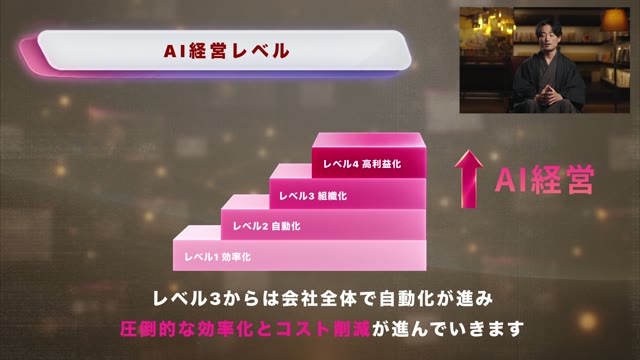
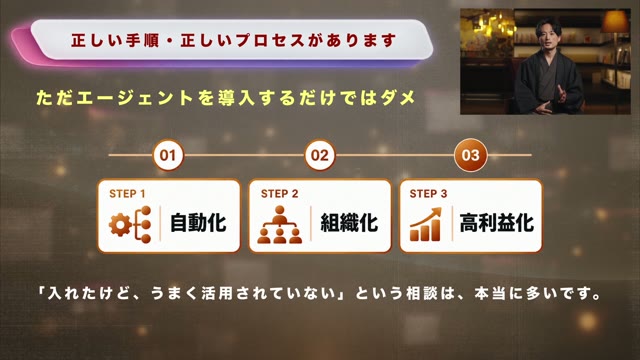

「AI経営」の全3ステップを無料公開
- 【自動化】業務ごとにAI社員をつくる方法
- 【組織化】社長が使えなくても回る「AI専任者」の置き方
- 【高利益化】外注費・ツール費を下げながら売上を伸ばす設計
登録後すぐに視聴できます。※数値は株式会社SHIFT AIの自社実績です。
Microsoft CopilotとはどのようなAIか
Microsoft Copilotは、対応する契約やアプリで、言葉による指示や資料をもとに生成・要約・分析を支援するAIです。仕事用の機能は、Microsoft 365のアプリなどで利用します。
人に依頼するように、作りたいものや整理したい内容を伝えられます。Microsoftの概要資料では、利用者がアクセスできる情報を使い、仕事を支援する仕組みが説明されています。
- Wordで、議事メモをもとに報告書の草案を作る
- Excelで、売上表の傾向や計算方法を整理する
- Outlookで、相手への返信文の案を作る
一から文章を整えたり、長い資料から要点を拾ったりする作業を補助できれば、社長は内容の検討に使う下書きを得られます。AIの案を確認し、顧客へ何を伝えるかを決めるのは自分の役割です。
同じCopilotという名前でも、Officeで使うものと開発用などでは、用途や利用条件が異なります。まず自分が普段使うアプリと仕事を結び付け、そのあとで種類や契約を見分けると整理できます。
Microsoft CopilotでできることをOffice製品別に見る
Office製品での支援は、文書・資料、表計算、メール・会議の3分野に分けて見ると、自分の仕事と結び付けやすくなります。
- Word・PowerPointで文書や資料を作る
- Excelで計算や分析を補助する
- Outlook・Teamsで連絡や会議を整理する
使える機能は、契約・アカウント・組織側の設定によって異なります。有料追加があっても全機能を無条件に使えるわけではないため、用途とともにMicrosoftの利用要件を確認します。
Word・PowerPointで下書きや資料の構成を作る
Wordでは文書の草案や要約、PowerPointでは資料の構成やスライド作成を補助できます。手元の文書を出発点に、伝えたい内容を下書きへ整える使い方です。
白紙から書き始める代わりに、メモや既存資料をもとに案を検討できます。Microsoftのアプリ紹介でも、Wordでの下書きや、PowerPointでのプレゼンテーション作成が案内されています。
たとえば商談後のメモを使ってWordで報告書の案を作り、その内容を提案資料の構成へ整理します。顧客へ示す前に、元資料と照合する項目を揃えることが大切です。
- 提案の目的と相手の要望が合っているか
- 金額や納期が元資料と一致しているか
- 説明の順序が相手に伝わる形になっているか
構成のたたき台があれば、社長は自社として何を提案するかの検討から進められます。見た目が整った資料でも、内容の正確さや相手に合う表現は自分で判断して仕上げます。
Excelで関数やグラフ、データ分析を補助する
Excelでは、表の内容に応じて関数やグラフの作成、データ分析を補助できます。計算式を考える際の支援としても、数字の変化を読み取る際の支援としても使えます。
自然な言葉で求める計算や見たい傾向を伝えられるため、売上表からどの切り口で数字を見るかを検討できます。分析やグラフによる可視化は、Microsoftの機能案内でも紹介されています。
たとえば月別の売上表から、前年と比較する関数の案や、推移を示すグラフを作る支援を受けます。表の範囲や計算対象が曖昧だと、欲しい比較とずれた結果になるため確認が必要です。
- 前年と今年で集計期間が揃っているか
- 計算する列や行に抜けがないか
- グラフの単位や比較対象が正しいか
数字を見やすい形に整えたうえで、社長は売上が変化した理由や次の対応を考えられます。AIの示した傾向だけで結論を出さず、原表と事業の実情を照らし合わせて読み取ります。
Outlook・Teamsでメールや会議の要点を整理する
Outlookではメールの下書きや要約、Teamsでは会議の要点や実施項目の整理を支援します。連絡の経緯と次に対応する内容を把握する用途に使えます。
やり取りや会議の内容をもとに案を得られるため、返信や振り返りの出発点になります。Microsoftの機能紹介では、メールや会議を支援する用途が示されています。次の利用条件にも注意します。
- Outlookでメールの内容を参照する利用には、Exchange Onlineのメールボックスなどの要件がある
- Teamsで会議終了後に内容を参照する利用には、文字起こしまたは録画などの設定を確認する
これらはMicrosoftの利用要件で確認できます。すべての会議が無条件に記録されるわけではありません。たとえば商談の要点から返信案を作る場合も、参照できる記録やメールを確かめます。
経緯がまとまれば、社長は自分が返答すべき事項を見分けやすくなります。返信前には約束の内容を、会議の振り返りでは担当者と期限を確かめ、相手との認識の違いを残さないようにします。
試すアプリと作業が決まったら、どのような指示を出すかを考えます。Word・Excel・Teamsなどの活用例とプロンプト例は、以下の記事で紹介しています。
社長が兼ねる仕事で見るCopilotの活用例5つ
営業から管理まで自分で担う社長は、渡せる資料と任せたい作業を組み合わせると、Copilotの使い道を考えられます。ここでは、兼務する仕事を5つの場面で整理します。
同じアプリでも、提案を作るときと月次の数字をまとめるときでは、必要な資料や確認点が変わります。下表は導入企業の実測効果ではなく、自分の仕事へ当てはめるための活用例です。
| 仕事の場面 | 使う製品と任せる作業 | 渡す資料・確認点 |
|---|---|---|
| 営業・マーケティング | Wordで提案の草案、Excelで顧客別売上の可視化、Outlookで商談後のお礼文を作成 | 過去の提案書・顧客売上表・面談メモを使用。顧客ごとの条件と送信内容を自分で確認 |
| 人事・総務 | Wordで手続き案内、Excelで勤怠傾向、Outlookで制度通知を整理。Copilot Studioで社内Q&A用エージェントを作成する例もある | 就業規則・勤怠表・制度変更の資料を使用。Studioは構築が必要で、Microsoft 365内の利用権と外部公開等の契約範囲を区別 |
| 経理・財務 | Excelで前年比の関数・グラフ、Wordで会計報告の要約、Outlookで報告メールの草案を作成 | 月次売上表・報告資料を使用。数値と会計上の判断を自分で確認 |
| マネージャー・管理職 | Teamsで会議要点・ToDo、Wordで週次報告、Excelで進捗の変化を整理 | 会議記録・週次メモ・進捗表を使用。Teamsの会議後参照の条件と、誰が何をするかを確認 |
| 開発(エンジニア) | GitHub Copilotでコメントからコード案やテスト案を作成し、開発用エディター(IDE)内で補完 | 自分で開発する場合の補足。必要なコードの文脈を与えて検証。Microsoft 365の追加機能とは別製品・別の利用条件 |
表のアプリ機能はMicrosoftの概要、会議条件は利用要件に基づきます。Studioの機能は製品概要、利用権は料金ページ、開発支援はGitHubの活用案内とプラン資料が出典です。
たとえば提案書の草案なら、過去の提案書と今回の商談メモを用意するところから考えられます。任せる範囲が決まると、自分が確認に使える資料も明確になり、試す仕事を選ぶ判断につながります。
記事で紹介したAIの使い方を、会社全体の仕組みにしたい経営者の方へ。AIエージェントに業務を任せて、社長の稼働を週5から週1にした方法を、講義で公開しています(無料・登録後すぐに視聴できます)。
■ Claude Code・ChatGPTで始める「AI経営」実践講義を無料で見る ›Microsoft Copilotの種類と契約の違い
自分に関係するCopilotを見分けるには、職場用Chat、職場用の有料追加、個人用を分けて確認します。同じ名前でも、サインインするアカウントや契約により、使える範囲が異なります。
法人向けのMicrosoft 365 CopilotはMicrosoft Copilotへ、ChatもMicrosoft Copilot Chatへ名称が移行しています。Microsoftの説明では、移行中に旧名称が残る場合も示されています。
| 種類 | 主な支援・利用範囲 | 契約を見る際の要点 |
|---|---|---|
| 職場用Microsoft Copilot Chat (旧Microsoft 365 Copilot Chat) | Web参照や利用者が渡す資料での対話。契約・組織設定次第でWord・Excel等の標準アクセスもある | 対象Microsoft 365で追加費用なしの利用がある。有料追加の業務データ連携とは区別 |
| 職場用Microsoft Copilotの有料追加 (旧Microsoft 365 Copilot) | 業務データ連携や優先利用等を含む。機能は対象契約・設定・利用面に従う | 購入ページにはMicrosoft 365 Copilot Business等の名称が残る |
| 個人用Copilot | 対象のPersonal・Family・Premium等の所有者にアプリのAI利用権がある | 職場用とは別枠。Pro追加が一律に必須ではなく、法人向けの保護・契約と同一ではない |
表の職場用の違いはMicrosoftの概要資料、個人用との区別はライセンスの案内で確認できます。追加費用がないという理由だけで、Officeアプリでは一切使えないと判断しないことが大切です。
専門用途では、GitHub Copilotは開発、Copilot Studioはエージェント作成、Security Copilotは脅威対応、Azure CopilotはAzureの設計・運用を支援します。
専門製品は、用途と契約範囲を分けて確認します。Microsoftの料金ページは、有料追加に含まれるStudioの利用権も示しています。用途に近い種類から見れば、必要な契約と機能に検討を絞れます。
Microsoft Copilotの導入に必要な条件とライセンス
使い始める条件は、契約・アカウントの確認と、割当・アプリの確認の2つに分けて整理します。
- Microsoft 365の契約とサインインするアカウントを確認する
- ライセンスの割当と使うアプリの条件を確認する
購入済みでも、使う人やアプリの条件が揃っているとは限りません。自分が試したい仕事を念頭に置くと、いま使える範囲と追加が必要な範囲を分けて判断できます。
Microsoft 365の契約とサインインするアカウントを確認する
職場用Copilotでは、対象のMicrosoft 365契約と職場アカウントを確認します。法人向けの対象はE3・E5だけではなく、小規模企業が使うBusiness系などにもあります。
Microsoftのライセンス案内には、次の対象契約も掲載されています。追加契約だけで、元の契約に含まれないアプリまで無条件に付くわけではないため、使いたいアプリも併せて確認します。
- Microsoft 365 Business Basic
- Microsoft 365 Business Standard
- Microsoft 365 Business Premium
- Microsoft 365 Apps for Business
Microsoft 365 Copilot Businessの通常表示は3,148円/ユーザー/月相当です(税別・年払い、対象Microsoft 365料金は別途。条件付き割引・一部従量課金あり)。
Personal・Family等の個人契約は職場用とは別に確認し、Pro追加を前提にしません。契約名とサインイン先が分かれば、追加費用なしで試せる範囲を確かめたうえで、購入の要否を検討できます。
ライセンスの割当と使うアプリの条件を確認する
有料追加が必要な機能は、購入だけでなく自分の職場アカウントへのライセンス割当を確認します。使うアプリの対応状況や更新、組織側の設定も利用条件に関わります。
Excelだけで使う場合も、Microsoftの利用要件で契約・アカウント・利用する画面を確認します。買い切り版への追加で必ず使えるとは限りません。導入の流れは次のとおりです。
- 使いたい機能が、現在の契約・アカウントで利用できるか確認する
- 有料追加が必要なら、対象契約を確かめて購入し、自分の職場アカウントへの割当を確認する
- 対応アプリで手元の資料を使い、1つの仕事を試して内容を自分で確かめる
割当や管理設定を自分で扱わない場合は、契約の管理者に確認します。自分の1業務で必要な条件が分かると、全社員分の購入を先に決めずに、使い始める準備を具体化できます。
自分でライセンスを割り当てる場合は、管理センターでの操作を確認します。対象ユーザーへの割当と、アプリでCopilotの表示を確認する手順は、以下の記事で解説しています。
条件を満たしているはずなのにCopilotが出ない・動かないときは、契約や組織側の設定など別の原因が考えられます。法人利用でよくある原因6選と解決フローは、以下の記事で解説しています。
Microsoft Copilotを仕事で使うときの注意点
仕事でCopilotを使う際は、情報の扱いと、出力内容の確認の2点に注意します。
- 使うアカウントと入力する情報を確認する
- 数字や引用、最終判断は自分で確かめる
顧客の資料で提案文を作る場合も、情報を渡す前と、相手に送る前では確認することが違います。社長自身の入力から送信までの仕事に沿って整理します。
使うアカウントと入力する情報を確認する
顧客情報や社内資料を扱う前に、使うアカウントと、入力・参照してよい情報の範囲を確認します。職場用と個人用では、適用される契約や情報の保護が異なります。
職場用Copilot Chatの入力と応答は、基盤モデルの学習には使われません。Microsoftの保護に関する説明は、具体的な管理の仕組みは元の契約で異なることも示しています。
- 会社の職場アカウントでサインインしているか
- 資料をAIに入力してよいか
- 自分や共有相手が参照できる範囲は適切か
たとえば顧客の提案資料を使うなら、顧客との取り決めに沿って扱える資料かを確かめます。Copilotは利用者の参照権限に基づくため、共有の範囲もMicrosoftの概要資料を踏まえて確認します。
職場用Copilot ChatでWeb検索を使うと、入力から作られた検索語がBingへ送られます。Microsoftの説明では、Microsoft 365の入力・応答とは扱いが異なるとされています。
使う情報を選べば、自分の資料をどこまで使えるかが明確になります。Copilotのセキュリティ設定やアクセス権限を見直す具体的な手順は、以下の記事で解説しています。
数字や引用、最終判断は自分で確かめる
Copilotが作った文章や分析を仕事に使う前に、数字や引用を原資料と照合し、最終判断を自分で行います。自然な文章でも、事実の誤りや文脈の読み違いが含まれる場合があります。
AIの案は、確認を終えた成果物と同じではありません。Microsoftの検証ガイドでも、共有や判断の前に、出典や重要な数字を確かめるよう案内されています。
- 売上分析は、前年比や対象期間を原表と照合する
- 提案書は、金額や契約条件を原資料と照合する
- 会議の要点は、担当者と期限を記録と照合する
たとえば前年比のグラフができても、前年と今年で対象月が違えば、そのまま比較には使えません。引用した文章も、元の資料に同じ内容があり、前後の意味を変えていないかを確かめます。
照合する箇所を押さえると、文章全体を読み直すだけでなく、顧客への約束や経営判断に関わる情報へ注意を向けられます。下書きの作成を任せても、採用する内容は自分で決めることが大切です。
まとめ:Microsoft Copilotの使い道と自分の利用条件を確かめよう
Microsoft Copilotは、契約やアプリの条件に応じて、文書作成や分析、連絡の整理を支援するAIです。自分の仕事に取り入れるには、使い道と利用条件を結び付けて確認することが大切です。
たとえば提案書の下書きを試すなら、元になる資料を選び、自分のMicrosoft 365契約とアカウント、対応アプリを確かめます。必要に応じて追加ライセンスの割当を確認し、手元の1業務で試せます。
任せたい作業と確認する範囲が分かれば、次に調べる操作や契約の詳細も絞れます。入力情報を選び、出力を自分で確かめる前提で、社長自身の仕事へAIをどう取り入れるかを考えてみてください。
社長の稼働は、週5から週1へ。
外注費を3.6億円削減したSHIFT AIの実例をもとに、AIエージェントに業務を任せる「AI経営」の3ステップ(自動化・組織化・高利益化)を公開しています。
※数値は株式会社SHIFT AIの自社実績です。同様の成果を保証するものではありません。