
「Copilotに何文字まで入るか」は、実務では答えが1つに定まりません。Microsoftは1プロンプト固定の文字数上限を公表しておらず、実際の処理量は利用しているCopilotの環境、参照ファイル込みの文脈量、料金プランで変わります。本記事では、料金プラン別の制限枠と長文が失敗する構造的理由、24時間リセットや代替手段の使い分けまでを整理し、独自に取材した先行企業の運用実態から実装のヒントを抜粋します。
弊社では、Copilotの運用成功に役立つ資料を配布しています。組織体制の整備や運用ルール、プロンプト設計などが分かる内容です。Copilotの使い方を理解してアウトプットを引き出す、社内展開を成功させる第一歩になりますので、ぜひご覧ください。
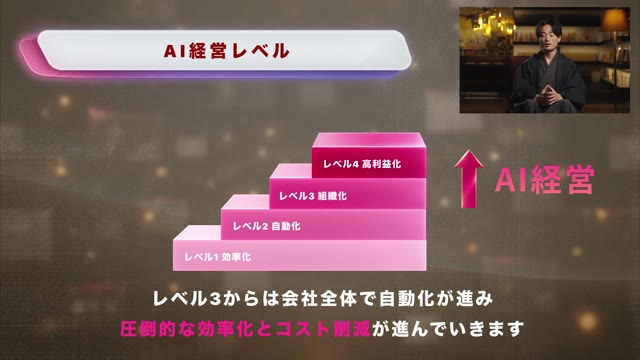
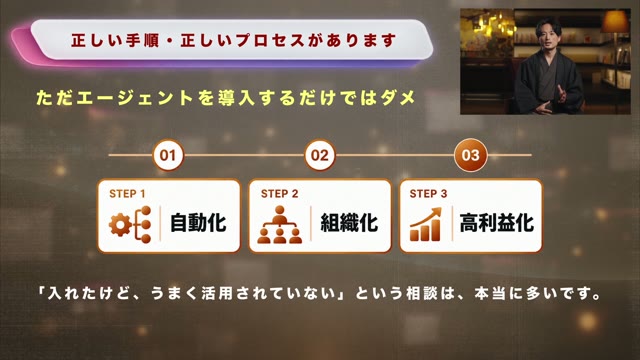

「AI経営」の全3ステップを無料公開
- 【自動化】業務ごとにAI社員をつくる方法
- 【組織化】社長が使えなくても回る「AI専任者」の置き方
- 【高利益化】外注費・ツール費を下げながら売上を伸ばす設計
登録後すぐに視聴できます。※数値は株式会社SHIFT AIの自社実績です。
Copilotに明確な「文字数制限」はあるのか?|公式仕様の整理
Microsoft Copilotには「1プロンプトあたり◯文字まで」という単一で固定された文字数上限は公開されていません。多くの解説記事で見られる具体値は、特定の利用環境における実測値に過ぎず、プラン改定やモデル更新でも変動します。まず「なぜ単一の数字にならないのか」を押さえます。
Copilotの情報処理量を決める3つの要素
① 利用しているCopilotの形態
- Copilot Chat
- Copilot Notebook
- Copilot Workspace
- VS Code上のGitHub Copilot
- Copilot Vision
同じ「Copilot」でも、裏側で参照できるコンテキスト量や処理設計が異なります。
② 入力プロンプト+参照情報の合計量
Copilotは以下をまとめて一つの文脈(コンテキスト)として処理します。
- ユーザーが入力した文章
- 添付・参照しているドキュメント
- 会話の履歴
プロンプトが短くても、参照している資料が長ければ限界に近づきます。
③ ドキュメントの構造と情報密度
処理の安定性は単純な文字数では判断できません。
- 見出し構造が整理されているか
- 1文・1段落に情報が詰め込まれすぎていないか
- 何を要約・分析してほしいのかが明確か
「文字数制限がない=何でも読める」ではない
文字数の上限が明示されていないことと、無制限に処理できることは別です。Copilotは人間のように全文を精読するツールではなく、与えられた文脈の中から重要な情報を抽出・再構成する仕組みで動いています。
長文をそのまま投げ込むほど以下のような現象が起きやすくなります。
- 出力が浅くなる
- 注目される情報が分散する
- 指示の優先順位が曖昧になる
料金プラン別のCopilot制限|対話回数・画像生成・トークン・ファイル
「文字数制限」で調べる読者が本当に知りたいのは、多くの場合「今使っているプランでどこまで許容されるか」です。競合サイトが料金プラン別に整理している通り、実際の上限はプランごとに複数のカテゴリに分かれます。ここでは代表的な4カテゴリと、実装前に確認すべきポイントを整理します。
| 制限カテゴリ | 影響する場面 | プラン差の目安 |
|---|---|---|
| 対話回数(メッセージ数) | チャット型Copilotの1日/1セッション利用量 | 無料プランで最も厳しく、上位プランで大幅に緩和 |
| 画像生成回数(Boosts等の高速枠) | 画像生成の速度・優先度 | 無料プランは1日あたりの高速枠が有限。有料プランで枠が拡大 |
| トークン数(入力+出力の情報量) | 長文プロンプト・添付ドキュメントの合計サイズ | プランおよびモデルで異なる |
| ファイルサイズ・対応形式 | 添付ドキュメントの読み込み | 無料プランは形式・サイズ制限が厳しい傾向 |
具体的な数値(例:メッセージ数の1日あたり回数、Boostsの回復サイクル、対応ファイル形式)は、モデル更新や仕様変更のたびに書き換わります。導入前・社内マニュアル更新前には必ずMicrosoft 365 Copilotの公式ヘルプで最新値を確認してください。過去のブログ記事に載っている数値をそのまま社内共有すると、旧仕様のまま運用してしまうリスクが高いためです。
無料版・個人有料版・法人版の位置づけ
- Copilot(無料):サインインなしはさらに制限が厳しく、対話・画像・添付いずれも最初に頭打ちになる領域
- Copilot Pro(個人有料):画像生成の高速枠が拡大、対話量も緩和
- Microsoft 365 Copilot(法人向けアドオン):業務データ連携と組織単位のガバナンスが本領。上限緩和だけでなくコンプライアンスも含めて設計する対象
「文字数が足りない」と感じるとき、多くはプランの選択と業務設計の両方に原因があります。単純に上位プランへ切り替える前に、次章のように「長文で失敗する構造」を理解しておくと、プラン選定の判断精度が上がります。
なぜ長文を入れるとCopilotの出力が不安定になるのか?
続いて、長文を入れると出力が不安定になる原因を見ていきます。
長文入力で起きやすい典型的な症状
実務でよく見られるのは以下のようなケースです。
- 後半に書かれた重要情報が反映されない
- 要約が表面的で、意思決定に使えない
- 指示した観点とは別の方向でまとめられる
- 文脈を誤解したまま、自信ありげな回答が返る
これらはすべて「Copilotが全文を同じ重みで処理していない」ことに起因します。
Copilotは「読むAI」ではなく「整理するAI」
Copilotは与えられた文脈の中から重要度が高そうな情報を優先的に拾い、再構成する仕組みで動いています。
長文をそのまま渡すと以下が起こります。
- 情報量が多すぎて注目点が分散する
- 指示と資料の関係性が曖昧になる
- 「何を基準に整理すべきか」がAI側で判断できなくなる
結果として「間違ってはいないが、使えないアウトプット」が生まれやすくなります。
長文ほど「指示の弱さ」が露呈する
短い文章であれば、多少あいまいな指示でもCopilotはそれなりにまとめてくれます。しかし、文量が増えるほど以下が顕在化します。
- どこが重要なのか
- どの観点で整理すべきか
- 何を省いてよいのか
長文処理がうまくいかない原因は「文字数が多いから」ではなく、「情報の渡し方と役割分担が設計されていないから」です。
「一気に投げる」は、最も失敗しやすい使い方
「とりあえず資料を全部貼って、要約させる」という使い方は手軽に見えますが、Copilotにとっては目的も優先順位も分からない状態で大量の情報を渡されることになります。
結果として以下につながりやすくなります。
- 判断に使えないまとめ
- 表層的な要約
- 重要論点の欠落
制限に到達したときの対処法|自動リセットと4つの緩和策
Copilotの制限に到達しても、対処ルートは1つではありません。「時間で回復する」「プランで解除する」「使い方で回避する」「他ツールと併用する」の4方向を状況に応じて使い分けます。
自動リセットのタイミング
- 対話回数や画像生成の高速枠は、一定時間(多くは24時間サイクル)で自動的に回復する仕様
- 実際のリセット時刻はモデル・プランごとに異なるため、Copilot画面のメッセージや公式ヘルプで確認するのが最も確実
- 業務で急ぎのタスクがない場合は、待つだけで済むケースも多い
制限を緩和する4つの実践方法
- 有料プランに切り替える:対話回数・画像生成枠・トークン数のいずれもプランで大きく変わる。個人ならCopilot Pro、業務なら法人アドオン。ライセンス費用と時間損失の天秤で判断する
- プロンプトと文脈を分割する:1回で完結させず、「全体整理→観点別に深掘り→統合」と工程を分けると、制限に達しにくく品質も安定する
- 代替AIツールと併用する:ChatGPT/Claude/Geminiなど別ツールと目的別に使い分けることで、単一ツールの制限に業務が引きずられない設計にする
- 入力ドキュメントを整える:見出し・箇条書きで構造化した資料を渡すと、同じ文字量でもCopilotが要点を拾いやすくなる。逆に体裁が崩れた資料は文字数以前の課題となる
「複数アカウントで回避する」方法は個人利用の裏技として競合記事で紹介されていますが、法人利用ではライセンス規約・情報漏洩リスクの観点から採用を推奨できません。業務利用ではプラン変更または工程分解を選択します。
Copilotの文字数制限で失敗しないための判断軸
Copilotの文字数制限を正しく理解するうえで重要なのは、「何文字まで入れられるか」を知ることではありません。
どの業務で・どの環境を使い・どこまでAIに任せるのか。この判断軸を先に整理できているかどうかで、長文処理の成否はほぼ決まります。
以下では、実務で迷いやすいポイントを4つの判断軸に分けて整理します。
用途別に安定する文字量の考え方
Copilotは、文字数が増えるほど自動的に精度が下がるわけではありません。
ただし、用途ごとに「安定して扱える情報量」には差があります。
短い要約や下書きであれば数千文字でも問題ありませんが、議事録整理・論点抽出・比較分析といった用途では、情報量よりも観点指定の有無が結果を左右します。
重要なのは、「最大で何文字入るか」ではなく、一度のプロンプトで何をさせるかを絞れているかです。
長文になるほど、この前提が崩れると出力は一気に不安定になります。
Copilot Notebookでできること・できないこと
Copilot Notebookは、長文や複数資料を前提に整理・分析するための環境です。そのため、通常のチャット型Copilotよりも長文処理に向いているのは事実です。
ただし、Notebookを使えば「全部読んで理解してくれる」わけではありません。
Notebookが得意なのは、
- 論点ごとの整理
- 観点を指定した要約
- 複数資料の比較
といった、人の思考を補助する作業です。
一方で、判断基準が曖昧なまま大量の資料を投入すると、チャット型Copilotと同じように、表層的なまとめに終わります。
Notebookは万能ではなく、設計前提で使うべきツールです。
長文ドキュメントを扱うときの設計フロー
長文をCopilotで扱う際、成果が出ている現場に共通するのは「一度で完結させようとしない」ことです。
実務では、
- まず全体像だけを整理する
- 次に論点やテーマごとに分けて深掘りする
- 最後に人が統合・判断する
というように、工程を分けてCopilotを使います。
この前提に立つと、文字数制限は制約ではなく、業務を分解するための設計条件になります。
「文字数が足りない」と感じたときほど、処理工程を分けられているかを見直すべきです。
環境別に考えるCopilotの使い分け判断
Copilotの文字数制限が分かりにくい理由は、利用環境ごとに役割が異なるからです。
- チャット型Copilot:短時間の整理・下書き向き
- Copilot Notebook:長文前提の整理・分析向き
- Copilot Workspace:プロジェクト全体の情報整理向き
- VS Code × GitHub Copilot:コード中心、文脈は限定的
どの環境でも共通して言えるのは、長文をそのまま投げる用途には向いていないという点です。業務内容と環境が噛み合っていない状態では、「文字数制限が原因」と誤解しやすくなります。Copilotの文字数制限で失敗するかどうかは、制限の大小ではなく、判断軸が整理されているかで決まります。
次に重要なのは、この判断軸を現場全体で共有できているかという点です。個人利用では問題にならなくても、企業導入ではここが大きな壁になります。
社長の仕事を、どこからAIに任せるか。
自動化・組織化・高利益化。AIエージェントに仕事を任せる「AI経営」の3ステップを、SHIFT AIの実例で解説します。
関連記事|Copilotの機能ごとの判断軸を詳しく知る
Copilot Notebookとは?業務で失敗しない使い方と企業導入の判断軸
Copilot Workspaceとは?導入で失敗しないための判断軸と開発フロー
VS CodeのCopilotとは?使い方・導入手順・業務利用の注意点を整理
他社の取り組み|住友ゴム工業・デクセリアルズに学ぶ「AIに何を任せるか」の設計
Copilotの文字数制限は突き詰めると「どこまでAIに任せ、どこから人が判断するか」の線引き問題です。独自取材した先行企業2社の運用実態から、その線引きの参考例を抜粋します。
住友ゴム工業|「AIに任せる工程」を人が設計する
住友ゴム工業はテストドライバーの官能評価(暗黙知)を設計データと紐付けて体系化した「匠AI」を運用し、IoTで収集した現場データをAIで分析し設備へ自動フィードバックする仕組みを構築しました。Microsoft Copilotはメール作成・レポート要約・翻訳といった日常業務で活用しています。長文の集約作業でも、「どの工程をAIに任せるか」を人が先に決めていることが特徴です。
「プロセスのどの部分をAIに任せるかを人が判断していくことが大事なのではないでしょうか。」
Copilotの文字数制限に悩む場面ほど、「AIに任せる範囲」の設計が甘くなっている可能性があります。詳細は住友ゴム工業の取材記事で紹介しています。
デクセリアルズ|Copilot全社付与+データを「活用できる資産」に変える運用
デクセリアルズはDX基礎講座の受講率95%を実現し、全社員にMicrosoft Copilotを付与しています。製造部門では作業動画からマニュアルを自動生成し、品質保証部門では問い合わせ履歴を分析。2026年度からはAIエージェント連携を構想しており、大量ドキュメントを扱う運用モデルが具体化しています。
「AIのおかげで溜まったデータが“活用できる資産”に変わりつつあります」
文字数の壁は、業務データを構造化しないままCopilotに投げることで顕在化しやすくなります。データを整えることが制限回避の前段階になります。詳細はデクセリアルズの取材記事で紹介しています。
まとめ|Copilotの文字数制限は「制約」ではなく「設計前提」である
Copilotの文字数制限を正しく理解するために重要なのは以下の3点です。
- どの環境で
- どの業務を
- どこまでAIに任せるのか
長文を一気に処理させようとするほど、Copilotの限界が目立ちます。一方で、制限を前提に業務を分解し、プラン選定・プロンプト設計・工程分解を組み合わせれば、Copilotは十分に実務で使える存在になります。
成果を分けるのはツールの性能ではなく、使いこなすための設計と判断力です。住友ゴム工業・デクセリアルズが示すように、「AIに任せる工程」と「人が判断する工程」の線引きを先に決めることが、文字数制限を実用上の壁ではなくすための出発点となります。
以下の資料では、組織体制の整備や運用ルール、プロンプト設計などを詳しく解説しています。Copilotから望むアウトプットを引き出すポイント、運用を成功させる組織体制がわかります。ぜひご覧ください。
社長の稼働は、週5から週1へ。
自動化・組織化・高利益化。AIエージェントに仕事を任せる「AI経営」の進め方を、SHIFT AIの実例で公開しています。
71分/無料/登録後すぐ視聴
講義を無料で視聴する →よくある質問
- QCopilotに入力できる文字数には上限がありますか?
- A
Copilotには「1回の入力で◯文字まで」といった単一の固定上限は公開されていません。実際の処理量は、利用しているCopilotの環境や、ドキュメント含めた文脈全体の量、料金プランによって決まります。「何文字まで入れられるか」よりも「どの環境で、どの用途に使うか」を先に整理する視点が現実的です。
- Q長い文章を入れると、なぜ要約や分析の精度が下がるのですか?
- A
Copilotは与えられた文脈の中から重要度が高いと判断した情報を抽出・再構成します。長文をそのまま渡すと注目点が分散し、指示と資料の関係が曖昧になり、表層的な要約や論点のズレが起きます。
- QCopilot Notebookを使えば、文字数制限は気にしなくてよくなりますか?
- A
Copilot Notebookは長文や複数資料を前提にした整理・分析に向いていますが、無制限に何でも処理できるわけではありません。分割、観点指定、段階的な整理といった設計がないと、チャット型Copilotと同じ失敗が起こります。
- Q制限に達したとき、どのくらい待てば回復しますか?
- A
対話回数や画像生成の高速枠は多くの場合24時間サイクルで自動的に回復します。実際のリセットタイミングはプラン・モデルで異なるため、Copilot画面の通知メッセージや公式ヘルプで確認するのが確実です。
- Q有料プランに切り替えると、文字数制限はどれくらい緩和されますか?
- A
対話回数・画像生成枠・トークン数のいずれもプランで変わりますが、具体的な数値は仕様変更で書き換わります。プラン選定前にMicrosoft公式ヘルプで最新の対比を確認するのが確実で、ライセンス費用と時間損失の天秤で判断します。
- Q長文ドキュメントをCopilotで扱うときのコツはありますか?
- A
実務で安定させるポイントは以下の4つです。
- 一度に任せる目的を1つに絞る
- ドキュメントは分割前提で扱う
- 観点や評価軸を先に伝える
- 最終判断は人が行う
「全部まとめてAIに任せる」よりも、工程を分けて使う方が結果は安定します。
- QCopilotの文字数制限は、企業導入時に問題になりますか?
- A
文字数制限そのものが問題になるケースは多くありません。問題になりやすいのは、どこまでAIに任せるか決めていない、人の判断工程を省こうとする、利用環境と業務内容が紐づいていないといった導入設計の不足です。制限を前提に業務を設計し、判断基準を共有できている企業では、Copilotは十分に実務で活用されています。
