
Microsoft 365 Copilotを業務で使い始めたものの、「Copilot Notebookって結局何ができるの?」「Chatとどう違って、どんな業務に向いているのか分からない」——そんな疑問を感じている方は少なくありません。
とくに、資料調査や分析メモ、プロジェクト単位の情報整理など、複数のファイルや文脈を行き来する業務では、従来のCopilotチャットに物足りなさを感じる場面が出てきます。
Copilot Notebookは、こうした課題に対して「情報をまとめた状態のまま、AIに考えさせる」ことを可能にする新しいワークスペースです。単なるメモツールでも、チャットの延長でもありません。
一方で、「便利そうだから使ってみたが、業務では定着しなかった」「使いどころが曖昧なまま、結局使われなくなった」という声があるのも事実です。本記事では、Copilot Notebookの仕組みや特徴を整理したうえで、どんな業務で効果を発揮するのか、企業で使う際に何を判断基準にすべきかを実務視点で解説します。後半では独自に取材した先行企業の活用実態から、Copilotを定着させた企業の運用の工夫も紹介します。す。導入のヒントを探している方は、ぜひ参考にしてみてください。
弊社では、Copilotの運用成功に役立つ資料を配布しています。社内体制やリスク管理、プロンプト設計などが分かります。Copilot Notebookを適切に使い望むアウトプットを引き出す、AIを組織に根付かせる方法を知れますので、ぜひご覧ください。
- Copilot Notebookとは?|従来のCopilot・ノートツールとの違い
- Copilot Notebookのしくみ|なぜ“文脈を保ったまま”使えるのか
- Copilot Notebookで何が変わる?業務効率が伸びる代表的な活用シーン
- Copilot NotebookとOneNote・Copilot Chatの違いを整理する
- Copilot Notebook導入が失敗する企業の共通点|業務で定着しない理由
- Copilot Notebookを“業務の武器”にする企業と、形骸化する企業の違い
- 他社の取り組み|住友ゴム工業・JR九州に学ぶCopilotの定着
- Copilot Notebook導入を検討する企業が次に考えるべきこと
- FAQ|Copilot Notebookに関するよくある質問
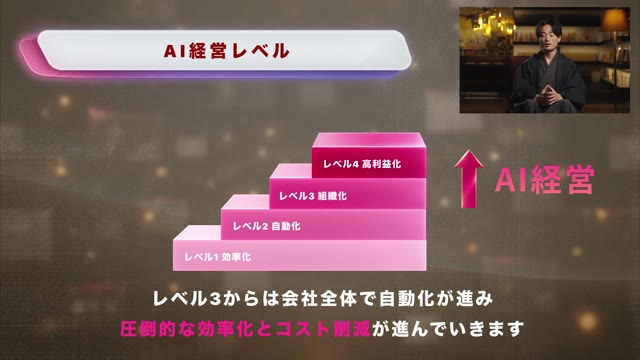
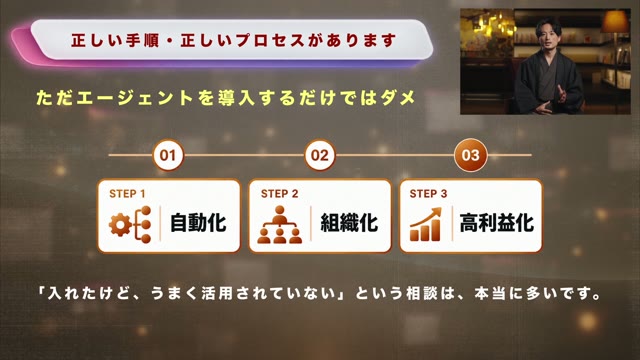

「AI経営」の全3ステップを無料公開
- 【自動化】業務ごとにAI社員をつくる方法
- 【組織化】社長が使えなくても回る「AI専任者」の置き方
- 【高利益化】外注費・ツール費を下げながら売上を伸ばす設計
登録後すぐに視聴できます。※数値は株式会社SHIFT AIの自社実績です。
Copilot Notebookとは?|従来のCopilot・ノートツールとの違い
結論、Copilot Notebookとは、Microsoft 365 Copilotの機能の一つで、ファイル・Copilot Chat履歴・会議ノート・リンクなどを1つの「ノートブック」にまとめ、そこに登録した情報だけを前提にAIが応答するワークスペースです。単発のチャットや単なるメモアプリとは違い、「情報を束ねた状態」を保ったまま思考を進められる点が特徴です。
利用にはMicrosoft 365 CopilotライセンスまたはCopilot Chatライセンスが必要で、ノートブックの作成にはSharePoint/OneDriveのサービスプランが前提になります(Microsoft 365 Personal/Family/Premiumでも利用可能)。参照できるソースは、Microsoft 365のファイル、Copilot Chatの履歴、会議ノート、メール、SharePoint/OneDriveのファイル、アップロードしたファイルなどです。
Notebook型であることの意味
「ノートブック型」とは、関連する資料・履歴・メモを1か所に集約し、その集合を作業の土台として扱うという設計思想です。ばらばらのファイルやチャットを都度指定するのではなく、「このノートブックではこれらを前提に考える」とAIに固定させられます。これにより、プロジェクトを中断・再開しても、思考のプロセスごと復帰しやすくなります。
Copilot ChatやOneNoteとの決定的な違い
Copilot Chatは「今すぐ答えが欲しい」単発の相談に向き、OneNoteは人がメモを取るためのツールです。Copilot Notebookはその中間ではなく、「登録した情報を前提に、AIに継続して考えさせる」ことに特化しています。見落としてはいけないのは、Copilotがノートブックに追加した参照のみを使い、OneDrive全体やメールを勝手に検索しない点です。文脈の“純度”を保てることが、業務利用での安心感につながります。
なお起動方法はシンプルです。Microsoft 365 Copilotアプリまたはブラウザ版Copilotの左側メニューから「Notebooks(ノートブック)」を開き、「新規作成」でノートブックを作成、参照させたいファイルやページを追加すればすぐに使い始められます。
Copilot Notebookのしくみ|なぜ“文脈を保ったまま”使えるのか
Copilot Notebookが従来のチャットと大きく異なるのは、AIが参照する情報の範囲と状態を、ユーザーが明示的に固定できる点です。通常のチャットは会話の流れで参照文脈が変動し、やり取りが増えるほど「どの資料を前提にしているのか」が曖昧になります。ノートブック単位で前提を固定することで、この問題を解消しています。
ノートブック=“業務の思考単位”として設計されている
Copilot Notebookでは、最初に次のような情報をノートブックにまとめます。
- 分析・検討の対象となるファイルや資料
- 前提条件や背景情報
- 作業途中のメモや仮説
これらは、単なる添付ファイルではなく、「このノートブックでは、これらを前提に考える」という共通土台として扱われます。
Copilotは、ノートブック内に登録された情報を継続的に参照しながら応答するため、途中で話題が変わっても、前提が失われにくい構造になっています。
なぜ「長い思考」や「検討の深掘り」がしやすいのか
Copilot Notebookが業務向きと言われる理由は、単に多くのファイルを扱えるからではありません。
ポイントは、AIに与える前提条件を固定したまま、問いだけを変えられることです。
- 最初は「全体像を整理する」
- 次に「論点ごとに分解する」
- 最後に「意思決定に必要な材料を抽出する」
このように、同じ情報群を使って問いを段階的に深めていく使い方が可能になります。
これは、資料調査や企画検討、レポート作成といった業務の進め方と非常に相性が良い設計です。
Copilot Chatとの構造的な違い
Copilot Chatは、「今すぐ答えが欲しい」「単発で調べたい」場面に向いています。
一方、Copilot Notebookは、考えるプロセスそのものを支援することを目的にしている点が決定的に異なります。
- 情報を集める
- 整理する
- 比較する
- 判断材料を作る
こうした一連の流れを、一つのノートブック内で完結させる設計になっているため、途中でAIの理解がリセットされる感覚がありません。
業務で効いてくるのは「説明コスト」が減ること
実務でCopilot Notebookを使うと、地味ですが大きな変化として説明コストの削減を実感するケースが多くあります。
- 「この資料を前提にしてほしい」と毎回説明しなくてよい
- 「前に話した内容」を繰り返さなくてよい
- チーム内で前提を共有しやすい
これにより、AIに指示するための準備時間そのものが短くなるという効果が生まれます。
Copilot Notebookは、AIの性能を引き上げるというよりも、人とAIのやり取りを業務に近づけるための器だと捉えると理解しやすいでしょう。
Copilot Notebookで何が変わる?業務効率が伸びる代表的な活用シーン
Copilot Notebookの価値は、「AIが賢い」ことよりも、業務の進め方そのものが変わる点にあります。
とくに効果が出やすいのは、複数の情報を行き来しながら考える業務です。
資料・ファイルを横断した情報整理が一気に進む
業務では、次のような作業が頻繁に発生します。
- 複数の資料を読み込み、共通点や違いを整理する
- 過去の報告書や調査資料を参照しながら、新しいアウトプットを作る
- 点在している情報を一つの論点にまとめる
従来は、「資料を読む → メモを取る → 自分で頭の中で整理する」という手作業が中心でした。
Copilot Notebookでは、関連資料をノートブックにまとめた状態で「この資料群から重要な論点を整理してほしい」「意思決定に関係するポイントだけ抽出してほしい」といった問いを投げられます。
結果として、情報整理にかかる初動時間が大きく短縮されます。
レポート・報告書の下書きを“検討途中”から作れる
Copilot Notebookは、完成形の文章を一発で作るためのツールではありません。むしろ強みは、検討途中の状態からアウトプットを育てられる点にあります。
- 調査メモをもとに構成案を出す
- 論点整理の結果から下書きを作る
- 仮説段階のメモを文章化する
このように、途中経過を前提にしたアウトプット生成が可能になります。
そのため、
- 白紙から書き始める時間
- 構成を考える初期負担
が大きく減り、「考えること」と「書くこと」を分離しやすくなります。
会議・プロジェクト単位での情報集約に向いている
Copilot Notebookは、プロジェクト単位の情報置き場としても相性が良いツールです。
- 会議資料
- 議事録
- 関連ドキュメント
- 検討メモ
これらを一つのノートブックにまとめておけば、「このプロジェクトの前提を踏まえて要点を整理してほしい」「これまでの議論を踏まえた次の打ち手を出してほしい」といった使い方ができます。
単なるファイル保管場所ではなく、“考えるための作業台”として機能する点がポイントです。
個人作業だけでなく、チーム業務にも広げやすい
Copilot Notebookは、個人の思考補助にとどまらず、チーム業務への展開も視野に入れた設計になっています。
- 前提資料が可視化されている
- どの情報をもとに考えているかが共有できる
- 判断の根拠を追いやすい
そのため、「なぜその結論になったのか分からない」「AIの出した答えを信用していいのか判断できない」といった不安を減らしやすくなります。
Copilot Notebookは、個人の作業を早くするだけでなく、チームの思考速度を揃えるためのツールとしても活用できます。
Copilot NotebookとOneNote・Copilot Chatの違いを整理する
3つのツールは競合ではなく役割が異なります。Copilot Chatは即答の相談窓口、OneNoteは人が書くメモ、Copilot Notebookは前提を固定してAIに考えさせる作業台——この住み分けを押さえると、迷わず選べます。
Copilot Chat・OneNote・Copilot Notebookの役割の違い
| ツール | 主な役割 | 向いている場面 |
|---|---|---|
| Copilot Chat | 単発の質問・即答 | すぐ調べたい、短い相談 |
| OneNote | 人が書く・貯めるメモ | 議事メモ、手書き・画像の記録 |
| Copilot Notebook | 前提を固定しAIに考えさせる | 資料横断の検討、レポート作成、長期プロジェクト |
なぜCopilot Notebookは“業務向け”と言われるのか
業務向けと言われる理由は、「文脈の保持」と「参照範囲の限定」という2つの性質にあります。前提を固定できるので検討が積み上がり、かつ登録したソースしか見ないので情報の混線や意図しない参照が起きにくい。ガバナンスを気にする企業利用と相性が良いのです。
使い分けの目安|迷ったらここで判断する
迷ったら、「単発か、積み重ねか」で判断します。1回の質問で終わるならChat、複数資料を前提に検討を重ねるならNotebook。人が自分でメモを残したいだけならOneNote。この基準を社内で共有しておくと、ツールの使い分けが属人化しません。
Copilot Notebook導入が失敗する企業の共通点|業務で定着しない理由
導入がうまくいかない企業には共通点があります。「AIの出力をそのまま使おうとする」「参照ファイルの質が低い」「使い方を決めていない」「導入して終わりにする」——この4つが定着を阻む典型パターンです。
AIのアウトプットは「判断の代替」にはならない
Copilot Notebookが出すのはあくまで検討材料であって、意思決定そのものではありません。出力を鵜呑みにして判断まで委ねると、精度の低い結論やリスクの見落としにつながります。最終判断は人が担う前提で使うことが、失敗を避ける第一歩です。
参照ファイルの質が、そのまま結果の質に直結する
Copilot Notebookは登録した情報だけを前提にするため、参照ファイルの質が出力の質を決めます。古い資料や整理されていないメモを入れれば、そのまま質の低い結果が返ります。「何を前提に考えさせるか」を選ぶことが、実は最も重要な作業です。
使い方を決めないと、属人化しやすい
「便利そうだから使ってみて」だけで配ると、一部の得意な人だけが使い、他は放置される状態になりがちです。どの業務でどう使うかの型を決めない限り、活用は属人化します。これが「導入したのに使われない」の主因です。
「導入しただけ」で成果が出ない理由
ライセンスを配っただけでは成果は出ません。使いどころの定義・運用ルール・教育がそろって初めて定着します。ツールの機能ではなく、運用設計の不足こそが失敗の本質です。
Copilot Notebookを“業務の武器”にする企業と、形骸化する企業の違い
成果を出す企業は、導入前に「使いどころ」と「AIと人の役割分担」を決め、判断基準を個人スキルに依存させず、教育と運用をセットで設計しています。形骸化する企業との差は、ツールの使い方ではなく運用の設計にあります。
成果が出る企業は「使いどころ」を最初に決めている
成果を出す企業は、「この業務のこの工程でNotebookを使う」と用途を先に定義します。使いどころが明確だと効果を測定でき、成功体験が横展開されます。逆に用途が曖昧なままだと、便利さが伝わらず自然消滅します。
AIに任せる領域と、人が判断する領域を分けている
定着企業は、AIに任せる作業(整理・要約・下書き)と、人が担う判断(意思決定・責任)を明確に線引きしています。この境界を決めておくことで、AIを安心して使いつつ、判断の質を落とさずに済みます。
判断基準を“個人のスキル”に依存させない
「使える人だけが使う」状態では、組織的な効果は出ません。テンプレートや運用ルールで、誰が使っても一定の成果が出る状態をつくる必要があります。判断基準を仕組みに落とすことで、属人化を防げます。
教育と運用をセットで考えている
ツール導入と同時に、使い方の教育と運用ルールの整備をセットで進めるのが定着企業の共通点です。機能説明だけでなく、「どの業務でどう使い、どこを人が判断するか」まで教えることで、現場に根づきます。
社長の仕事を、どこからAIに任せるか。
自動化・組織化・高利益化。AIエージェントに仕事を任せる「AI経営」の3ステップを、SHIFT AIの実例で解説します。
他社の取り組み|住友ゴム工業・JR九州に学ぶCopilotの定着
ここでは独自に取材した先行企業の活用実態から、Microsoft Copilotを業務に定着させた2社の取り組みを紹介します。Copilot Notebookを「使いどころ」と「役割分担」で活かすヒントになります。
住友ゴム工業|AIに任せる領域と人が判断する領域を線引き
住友ゴム工業では、Microsoft Copilotをメール作成・レポート要約・翻訳といった定型業務に活用し、現場のスピードを高めています。同時に、テストドライバーの官能評価(暗黙知)を設計データと紐付けて体系化する「匠AI」など、判断の核は人が担う設計を貫いています。担当者は「プロセスのどの部分をAIに任せるかを人が判断していくことが大事なのではないでしょうか。」と語っています。
注目すべきは、AIに任せる作業と人が担う判断を明確に線引きしている点です。これはCopilot Notebookを「判断の代替」にせず、検討材料の作成に徹して使うという本記事の考え方そのものです。
詳細は住友ゴム工業株式会社のインタビュー記事で紹介しています。
九州旅客鉄道(JR九州)|ツールを目的別に使い分け、ルールで支える
JR九州では、Copilot・Gemini・NotebookLMを目的別に使い分け、JDLAのガイドラインをベースに自社ルールを策定して活用を広げています。非エンジニアがRPAのエラー解析や社内アプリの試作を行うなど、現場主導の活用が根づいています。担当者は「非エンジニアが自律的に対応できる体制を目指しています。」と語っています。
注目すべきは、ツールごとの「使いどころ」を定義し、運用ルールで属人化を防いでいる点です。Copilot Notebookも、使いどころと運用ルールをセットで決めることで定着する、という本記事の主張を裏づけます。
詳細は九州旅客鉄道株式会社のインタビュー記事で紹介しています。
2社に共通する設計思想:①AIに任せる作業と人が判断する領域を線引きする ②ツールごとに使いどころを定義する ③ガイドラインや運用ルールで属人化を防ぐ。この3点は、Copilot Notebookを一過性で終わらせず、組織の業務の武器に変える際の指針になります。
Copilot Notebook導入を検討する企業が次に考えるべきこと
Copilot Notebookの導入判断で次に考えるべきは、「機能を入れるか」ではなく「どの業務でどう使い、どこを人が判断するか」です。ライセンス要件(Microsoft 365 CopilotまたはCopilot Chat+SharePoint/OneDrive)を確認したうえで、使いどころの定義・運用ルール・教育を同時に設計することが、定着の分かれ目になります。
まずは情報整理やレポート下書きなど効果の出やすい業務で小さく試し、成功パターンを型化して横展開する——この順序が、失敗の少ない進め方です。ツール選定と並行して、社内の運用ルールとリテラシー教育の整備を進めましょう。
自社が「使える人だけが使う」状態にとどまっていないか、組織としてのAI定着度を診断したい方へ。CopilotをはじめとするAIツールを全社の成果につなげる進め方と、定着支援プログラム「SHIFT AI for Biz」の概要をまとめた資料を無料で配布しています。導入の判断軸を整理したい方は、以下からダウンロードしてください。
AIツールを入れても、仕事の任せ方が変わらなければ成果は出ません。
経営としてAIに何を任せるか——「AI経営」の考え方を71分で解説します。
- 社長の稼働を週5から週1へ
- 自動化・組織化・高利益化
- SHIFT AIの実例
71分/無料/登録後すぐ視聴
FAQ|Copilot Notebookに関するよくある質問
- QCopilot Notebookを使うには何のライセンスが必要ですか?
- A
Microsoft 365 CopilotライセンスまたはCopilot Chatライセンスが必要です。ノートブックの作成にはSharePointまたはOneDriveのサービスプランも前提になります。Microsoft 365 Personal/Family/Premiumでも利用できます。導入前に自社の契約プランを確認しましょう。
- QCopilot NotebookとCopilot Chatは何が違いますか?
- A
Chatは単発の即答、Notebookは前提を固定してAIに継続的に考えさせるワークスペースです。 Notebookは登録したファイルや履歴だけを参照し、OneDrive全体やメールを勝手に検索しません。複数資料を横断する検討やレポート作成に向いています。
- QCopilot Notebookはどんなファイルを参照できますか?
- A
Microsoft 365のファイル、Copilot Chat履歴、会議ノート、メール、SharePoint/OneDriveのファイル、アップロードしたファイルなどを参照できます。ノートブックに追加したソースのみを前提にするため、参照ファイルの質がそのまま出力の質に直結します。何を登録するかの選定が、出力の質を左右します。
- QCopilot Notebookの出力をそのまま業務判断に使ってよいですか?
- A
出力は検討材料であり、最終判断は必ず人が行ってください。 AIは整理・要約・下書きを得意としますが、意思決定や責任は人が担う前提で使います。AIに任せる領域と人が判断する領域を線引きすることが、定着企業の共通点です。
- Q導入したのに使われない、を避けるにはどうすればいいですか?
- A
使いどころの定義・運用ルール・教育をセットで整えることです。ライセンスを配るだけでは属人化します。「どの業務のどの工程で使い、どこを人が判断するか」を型として決め、小さく試して成功パターンを横展開しましょう。
- Qチームで共有する際の注意点はありますか?
- A
所有者変更でチャット履歴が引き継がれない、参照元のOneNoteページは別途共有が必要、といった仕様に注意してください。共有・共同編集には対応していますが、権限や共有ルールを事前に決めておくと、情報の分断やアクセス漏れを防げます。
