「Slidesgoとは何ができるツールなのか」「料金はいくらか」「日本語に対応しているのか」。プレゼン資料の作成効率化を検討する際、まずこの3点を知りたい方が多いはずです。Slidesgoはテンプレートとして始まり、いまはトピックを入力するだけでスライド全体を自動生成するAI機能まで備えた資料作成プラットフォームへと進化しています。
本記事では、Slidesgoの基本・料金プラン・日本語対応の実態を冒頭で即答したうえで、テンプレートの探し方、AI自動生成の使い方、Canva・PowerPointオンラインとの違い、ダウンロード後の編集まで、企業導入を判断するための情報を整理します。料金は公式ページ(slidesgo.com/pricing)の2026年6月時点の値を基準にしています。
弊社では、AIの活用ノウハウをまとめた資料を配布しています。SlaodesgoにはAI機能が搭載されているため、ノウハウがあれば成果を出す使い方ができます。AIを効果的に運用し、実務レベルで使えるスライドを作りたい方はぜひお気軽にご覧ください。
- Slidesgoの基本・料金・日本語対応【30秒で要点把握】
- そもそもSlidesgoとは
- Slidesgoのプラン一覧を比較
- Slidesgoの日本語対応はどこまで進んでいるか
- テンプレートの検索・絞り込み方法
- SlidesgoのAI自動生成機能の使い方
- Slidesgoの主な特徴
- Canva・PowerPointオンラインとの比較
- ダウンロード後の編集とフォーマット崩れの対処
- Slidesgoを自社に導入するメリット
- Slidesgoを自社に導入する前に知っておくべきポイント
- Slidesgoの始め方・使い方
- 他社の取り組み|RIZAPテクノロジーズと揚羽に学ぶ資料作成のAI活用
- 企業の生成AI活用を成功に導く、ツールと研修の組み合わせ
- Slidesgoに関するよくある質問
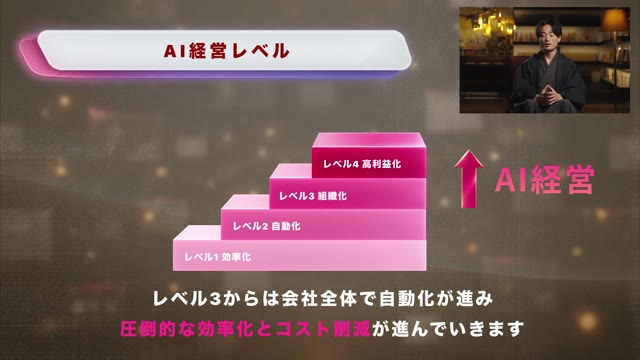
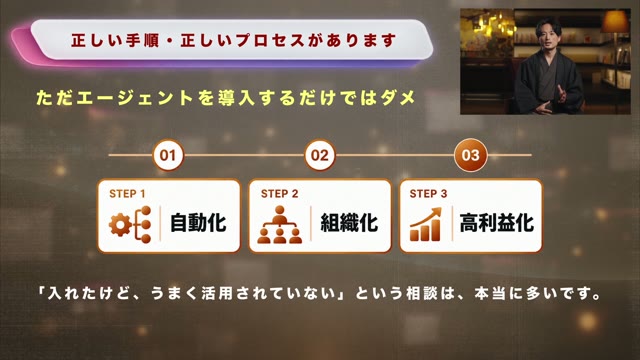

「AI経営」の全3ステップを無料公開
- 【自動化】業務ごとにAI社員をつくる方法
- 【組織化】社長が使えなくても回る「AI専任者」の置き方
- 【高利益化】外注費・ツール費を下げながら売上を伸ばす設計
登録後すぐに視聴できます。※数値は株式会社SHIFT AIの自社実績です。
Slidesgoの基本・料金・日本語対応【30秒で要点把握】
Slidesgoは、テンプレートとAIスライド自動生成で資料を作れる作成ツールです。無料版(¥0)でも使え、帰属表示が外れるプレミアム版は月¥799。日本語は入出力に対応し、操作画面の一部は英語が残ります。
① Slidesgoとは何か
| 項目 | 内容 |
|---|---|
| 提供元 | Freepik社(スペイン発のデザイン素材大手) |
| 種類 | プレゼン資料のテンプレート+AI自動生成プラットフォーム |
| 主な機能 | テンプレート利用/AIスライド自動生成/PDF→PPT変換 |
| 対応出力 | Googleスライド/PowerPoint(PPTX)/Canva |
| 想定ユーザー | 資料作成の時短・デザイン品質向上を求める個人・企業 |
② 料金プラン(2026年6月・公式値)
| プラン | 月額 | 年払い | AI生成 | DL数 | 広告/帰属表示 |
|---|---|---|---|---|---|
| Free | ¥0 | ─ | 3回/月 | 3個/月 | 広告あり/帰属表示が必須 |
| Premium | ¥799 | ¥4,799/年(実質約¥400/月・50%オフ) | 150回/月 | 150件/月 | 広告なし/帰属表示が不要 |
③ 日本語対応の実態
| 対応領域 | 状況 |
|---|---|
| AIへのトピック入力・スライド本文の言語 | 日本語を選択して生成可能 |
| テンプレート内テキストの編集 | 日本語入力・編集が可能 |
| 操作画面(UI)・カテゴリ名 | 一部は英語表記が残る |
各項目の詳細は以下のセクションで順に解説します。
そもそもSlidesgoとは
Slidesgoは、Freepik社が提供するGoogleスライドとPowerPoint向けのプレゼンテーションテンプレートサービスです。公式の案内では累計7,000万人以上が利用するとされ、世界的に使われている資料作成プラットフォームに位置づけられます。
従来のテンプレート提供にとどまらず、AI機能を搭載した総合プラットフォームとして進化を続けているのが大きな特徴です。トピックを入力するだけでプレゼンテーション全体を自動生成するAI機能や、PDFをPowerPoint形式に変換する機能など、最新技術を活用した機能を実装しています。
ビジネス、教育、医療など幅広い業界に対応したデザインが揃っているため、企業の多様な資料作成ニーズに応えられます。社内資料から社外提案まで、用途を問わず土台となるテンプレートを見つけやすい構成になっています。
Slidesgoのプラン一覧を比較
Slidesgoは無料プランとプレミアムプランの2つを提供しています。結論として、月数回の社内利用なら無料プラン、社外向け資料を継続的に作るならプレミアムプラン(月¥799)が実用的な選択になります。料金は公式ページ(slidesgo.com/pricing)の2026年6月時点の日本向け価格を基準にしています。
| プラン | 月額 | テンプレートDL | AI生成 | 広告 | 帰属表示 | チーム機能 |
|---|---|---|---|---|---|---|
| Free | ¥0 | 3個/月 | 3回/月 | あり | 必須 | なし |
| Premium | ¥799(年払い¥4,799・実質約¥400/月) | 150件/月 | 150回/月 | なし | 不要 | 最大1,000名 |
Slidesgo無料プラン
無料プランは気軽に試せる入門プランです。登録ユーザーは月3個までテンプレートをダウンロードでき、AIスライド生成も月3回まで利用できます。基本的な編集機能は一通り使えます。
ただし、作成した資料を公開・配布する際はSlidesgoへの帰属表示(クレジット表示)が必須となり、画面には広告も表示されます。社外向けの重要な提案資料では、この帰属表示が見える点に注意が必要です。
Slidesgoプレミアムプラン
プレミアムプランは月¥799で、年払いにすると¥4,799/年(実質約¥400月・50%オフ)になります。AI生成は月150回、テンプレートのダウンロードは月150件まで利用でき、30,000点以上の全テンプレートと15,000点以上のプレミアム素材にアクセスできます。
広告は表示されず、帰属表示も不要なため、企業ブランディングを重視する社外資料に向いています。チーム機能では最大1,000名まで利用でき、複数部署で統一されたデザインの資料作成が可能になります。
AIの運用ノウハウがあれば、使い方がイメージでき、自社に合うプランを選びやすくなります。また、適切な運用で成果も出しやすくなるはずです。
Slidesgoの日本語対応はどこまで進んでいるか
Slidesgoの日本語対応は「AIの入出力」と「テンプレート編集」は実用レベル、「操作画面(UI)」は一部英語が残る、という3層で理解すると正確です。日本語の資料そのものは問題なく作成できますが、メニュー操作で英語に戸惑う場面はあります。
| 対応領域 | 状況 | 実務上の影響 |
|---|---|---|
| AIへのトピック入力・スライド本文 | 日本語で生成可能(言語を日本語に指定) | 日本語スライドをそのまま作成できる |
| テンプレート内テキスト編集 | 日本語入力・編集が可能 | 文章の差し替えは支障なし |
| 操作画面(UI)・カテゴリ名 | 一部が英語表記 | 操作に多少の英語理解が必要 |
実務上は、AI生成で日本語スライドの下書きを作り、テンプレート上で日本語に整える流れが現実的です。社内に英語が苦手な利用者が多い場合は、操作手順を簡単なマニュアルにまとめて配布すると定着がスムーズになります。
テンプレートの検索・絞り込み方法
Slidesgoのテンプレートは、キーワード検索とフィルター(カテゴリ・色・形式・サイズなど)の組み合わせで素早く絞り込めます。目的のデザインに最短でたどり着くには、まず用途カテゴリで大枠を決め、次に色や形式で条件を狭めるのが効率的です。
検索の基本ステップは次のとおりです。
- ホーム画面の検索窓に「営業」「教育」などのキーワードを入力します。
- カテゴリ(ビジネス/教育/マーケティングなど)で用途を絞り込みます。
- フィルター(人気・形式・色・科目・サイズ)で条件を追加し、候補を絞ります。
- 気になるテンプレートをプレビューで確認します。
- 出力形式(Googleスライド/PowerPoint/Canva)を選んで利用を開始します。
カテゴリ名やフィルターの一部は英語表記が残るため、よく使う用途は事前に対応する英語キーワード(business・education など)を控えておくと、検索のばらつきを抑えられます。
SlidesgoのAI自動生成機能の使い方
SlidesgoのAI機能は、トピックを入力するだけでスライド全体を自動生成できるのが中心機能です。加えて、既存のPDFをPowerPoint形式に変換する機能や、教育向けのレッスンプラン・クイズ生成といった機能も備えています。資料作成の下書き時間を大きく圧縮できる点が実務上の価値になります。
AIスライド生成の手順
AIスライド生成は、トピックと条件を入力するだけで数十秒〜数分で初稿が完成します。生成後はオンラインエディターで自由に編集でき、完成後はPPTX形式でダウンロードしてPowerPointやGoogleスライドで継続編集が可能です。
具体的な操作手順は次のとおりです。
- ホームページの「Make presentations with AI(AIでプレゼンを作成)」を選びます。
- プレゼンのトピック、言語(日本語を選択可能)、スライド数、希望スタイルを入力します。
- AIが構成・デザイン・本文を自動生成します。
- オンラインエディターで文言やレイアウトを調整します。
- PPTX形式でダウンロードし、社内の標準ソフトで仕上げます。
PDF→PPT変換・教育向け機能
PDF→PPT変換機能は、既存のPDF資料をPowerPoint形式に変換し、編集可能なスライドに作り替える機能です。紙資料や配布済みPDFをベースに、編集できる提案資料へ再構成したい場面で役立ちます。
教育向けには、レッスンプラン生成・クイズ作成・アイスブレイク活動生成などが用意されています。研修担当や教育機関が、授業・研修コンテンツの素案づくりにそのまま活用できる構成です。
Slidesgoの主な特徴
Slidesgoが選ばれる理由は、AI自動生成機能、30,000点を超えるテンプレートライブラリ、そして主要プレゼンソフトとの高い互換性の3点に集約されます。導入前にこの3つを押さえると、自社の業務フローに合うかを判断しやすくなります。
AIプレゼンテーション作成機能
トピックを入力するだけで自動生成されるAI機能が最大の特徴です。「営業提案」「製品紹介」「教育コンテンツ」などの用途を指定するだけで、AIが構成・デザイン・本文を数分で生成します。
既存のPDF文書をPowerPoint形式に変換するAI PDF to PPT変換機能も搭載されており、資料作成の効率化と品質の底上げを同時に実現できます。下書き工程をAIに任せ、人は内容の精査に集中する分業が可能になります。
豊富なテンプレートライブラリ
30,000点を超えるテンプレート(うち15,000点以上がプレミアム素材)が利用できる点が魅力です。ビジネス、教育、マーケティング、医療、テクノロジーなど、業界横断で多様なテーマとスタイルが揃っています。
アイコン、チャート、マップ、タイムラインなどのデザインアセットも組み込まれており、業界や用途を問わず最適なテンプレートを見つけられます。ゼロからデザインを起こす手間を省ける点が、時短効果に直結します。
主要プレゼンソフトとの高い互換性
Googleスライド、PowerPoint、Canvaの3プラットフォームに対応しています。テンプレートのダウンロード時に希望の形式を選べ、ワンクリックでGoogleスライドにコピーできます。
ブラウザ上で直接編集・プレゼン実行ができるオンラインスライドショー機能も提供されています。既存の業務フローを大きく変えずに導入できるため、スムーズな運用開始が見込めます。
Canva・PowerPointオンラインとの比較
Slidesgoは「テンプレート+AI生成に特化し、出力先を選べる」点が、Canva・PowerPointオンラインとの主な違いです。共同編集の深さやデザイン自由度ではCanvaやPowerPointに分があり、テンプレート起点の素早い下書き作成ではSlidesgoが扱いやすい構成になっています。
| 観点 | Slidesgo | Canva | PowerPointオンライン |
|---|---|---|---|
| 主な強み | テンプレート+AI生成、出力形式を選択可 | デザイン自由度・素材の幅 | Office連携・既存資産との互換 |
| AIスライド生成 | あり(トピック入力で全自動) | あり(Magic Design等) | Copilot連携で対応(要ライセンス) |
| 共同編集 | 出力先(Googleスライド等)に依存 | プラットフォーム内で完結 | プラットフォーム内で完結 |
| 出力の自由度 | Googleスライド/PPTX/Canvaを選択 | Canva中心(書き出し可) | PowerPoint中心 |
| 向いている場面 | テンプレート起点の素早い下書き | デザイン重視の制作 | Office環境での継続編集 |
実務では、Slidesgoでテンプレートを選んでブラウザ上の簡易エディタで微調整し、最終仕上げはPPTX出力後にPowerPointで行うフローに向いています。
選び方の目安として、テンプレートを起点に素早くたたき台を作るならSlidesgo、ゼロからデザインを作り込むならCanva、既存のPowerPoint資産と連携させるならPowerPointオンライン、という整理になります。複数ツールを併用し、下書きはSlidesgo、仕上げはPowerPointという使い分けも現実的です。
ダウンロード後の編集とフォーマット崩れの対処
Slidesgoのテンプレートをダウンロードして他ソフトで開くと、フォントや画像、ハイパーリンクの一部が崩れる場合があります。崩れたときは、マスターレイアウトからの編集とフォント設定の見直しで多くは解消できます。あらかじめ崩れ得る箇所を知っておくと、修正時間を抑えられます。
主に崩れやすいのは次の箇所です。
- フォント:環境に同じフォントがないと別フォントに置き換わるため、社内標準フォントへ統一します。
- 画像・図形:位置やサイズがずれる場合があり、レイアウトを再調整します。
- ハイパーリンク:リンクが外れることがあるため、再設定します。
- マスター要素:通常の編集画面で変更できないデザインは、マスターレイアウトから編集します。
社内で繰り返し使うテンプレートは、フォントや配色を自社仕様に整えた「ひな型」を一度作っておくと、毎回の修正が不要になります。配布前にPDF化して見え方を確認すると、相手環境での崩れも防げます。
Slidesgoを自社に導入するメリット
Slidesgo導入により、企業は資料作成の時短、デザイン品質の標準化、チーム連携の強化という3つのメリットを得られます。いずれもツールの機能だけでなく、運用ルールとセットで初めて成果につながります。
資料作成の時短
AI生成とテンプレート活用により、下書き工程の時間を大きく圧縮できます。従来数時間かけていたプレゼンの初稿が、AI生成で数分の素案づくりに置き換わります。空いた時間を内容の質向上や顧客対応に振り向けられます。
実際に、独自に取材した先行企業でも資料作成の所要時間を大幅に短縮した事例があります。詳細は後述の「他社の取り組み」で紹介します。
デザイン品質の標準化
テンプレートを起点にすることで、社内の誰が作っても一定のクオリティを保てます。AIが配色やレイアウトを最適化するため、デザインスキルに依存せず統一感のある資料を作成できます。属人化していた「資料が上手い人」への依存を減らせる点が組織的なメリットになります。
共同作業の効率化
Googleスライド連携により、複数メンバーでのリアルタイム共同編集が可能になります。コメント機能を通じた意見交換も行え、チームでの資料作成が効率化されます。チーム機能では最大1,000名まで管理でき、大規模組織でも統一されたデザインガイドラインを維持できます。
Slidesgoを自社に導入する前に知っておくべきポイント
導入前に把握すべき制限は、無料プランの利用上限、変換時のフォーマット崩れ、共同編集機能の依存性の3点です。これらを理解したうえでプランと運用を設計すると、導入後のギャップを避けられます。
無料プランの制限
無料プランはテンプレートDL・AI生成ともに月3回までで、作成資料への帰属表示が必須です。頻繁に資料を作る企業や、社外向けでブランディングを重視する場面では、これらの制限が実用性に影響します。継続利用が見込めるならプレミアムプランが現実的な選択になります。
変換時のフォーマット崩れ
プラットフォーム間でファイルを移す際、フォント・画像・リンクの調整が必要になる場合があります。特にマスターページに組み込まれたデザイン要素は、マスターレイアウトからの編集が必要です。前述の「ダウンロード後の編集」の手順を参考に、ひな型を整備しておくと崩れを最小化できます。
共同編集機能の依存性
Slidesgo独自の高度な共同編集機能は限定的で、リアルタイム編集やコメントはGoogleスライドやPowerPointのネイティブ機能に依存します。Slidesgo Teamsでのライセンス一括管理は可能ですが、編集機能そのものは利用するプレゼンソフトに依存する点を理解しておく必要があります。
Slidesgoの始め方・使い方
Slidesgoの導入はアカウント作成・テンプレート活用・AI機能利用の3ステップで開始できます。Googleアカウント連携で登録が完結するため、初期設定に手間はかかりません。
アカウント作成とログイン
公式サイトにアクセスし、画面右上の「サインアップ」を選びます。Googleアカウントまたは他のソーシャルアカウントを連携するだけで登録が完了します。複雑な個人情報入力は不要で、選択したアカウントでそのままログインできます。
テンプレートの検索とダウンロード
キーワード検索とフィルター機能で、目的のテンプレートを素早く見つけられます。プレビューで確認したうえで、「Google Slidesで使用」「PowerPointをダウンロード」「Canvaで編集」から希望の形式を選びます。検索・絞り込みの詳しい手順は前述の「テンプレートの検索・絞り込み方法」を参照してください。
AI機能を使ったプレゼン作成
「Make presentations with AI」から、トピック・言語・スライド数・スタイルを入力すると、AIが数秒〜数分で全体を生成します。生成後はオンラインエディターで自由に編集し、PPTX形式でダウンロードして社内ソフトで仕上げます。下書きをAIに任せることで、初稿作成の時間を大幅に短縮できます。
社長の仕事を、どこからAIに任せるか。
自動化・組織化・高利益化。AIエージェントに仕事を任せる「AI経営」の3ステップを、SHIFT AIの実例で解説します。
他社の取り組み|RIZAPテクノロジーズと揚羽に学ぶ資料作成のAI活用
ツール導入の効果は、運用設計とセットで初めて表れます。AI経営総合研究所が独自に取材した先行企業の活用実態から、資料・クリエイティブ制作の時短に踏み込んだ2社を紹介します。
RIZAPテクノロジーズ|資料作成時間を10分の1以下に短縮
RIZAPテクノロジーズでは、「役員メンバーは資料作成時にはまずAIを使う」というルールを起点に、資料作成時間を以前の10分の1以下に削減しています。独自の「ChatGPT for RIZAP」を開発し、現在はGemini・Claudeなども併用しながら、新卒社員を含めた全社へのAI活用を広げてきました。
ポイントは、役員自らが「まずAIを使う」と行動で示し、トップダウンで利用を当たり前にしたこと。ツールを配るだけでなく、経営層の使用そのものを定着の起点にした設計が、組織浸透を加速させました。
詳細はRIZAPテクノロジーズ株式会社のインタビュー記事で紹介しています。
揚羽|ホワイトペーパー制作の作業時間を約50%削減
株式会社揚羽では、「私たちが大切にしているのは『ビジネスと人を描く』こと。ワークショップやインタビューを通じて、企業の真の魅力を抽出し、最終的な意思決定と責任を担うのは、どこまで行っても人間であるべきだと考えています」という姿勢のもと、ホワイトペーパー制作で作業時間を約50%削減しました。クリエイティブ領域では1人あたり1日30分〜1時間の工数削減が生まれ、制作部門全体(45名)で月間約100時間の削減につながっています。
ポイントは、AIに下書きや素案づくりを任せ、人は意思決定と品質の最終責任に集中する役割分担を明確にしたこと。社内勉強会やガイドライン整備を通じて、ほぼ全員が日常業務でAIを使う状態を作り上げています。
詳細は株式会社揚羽のインタビュー記事で紹介しています。
2社に共通する設計思想:①経営層・推進側が率先して使い、利用を「当たり前」にする ②AIは下書き・素案を担い、人は意思決定と最終品質に集中する役割分担を明確にする ③勉強会やルール整備で、一部の得意な人だけでなく全社へ広げる。Slidesgoのような資料作成ツールも、この3点とセットで運用して初めて時短効果が定着します。
企業の生成AI活用を成功に導く、ツールと研修の組み合わせ
Slidesgoのような資料作成ツールは、企業の生成AI活用を支える土台になります。ただし、ツール導入だけで成果は出ません。従業員のAIリテラシー向上と、業務フローへの組み込みが定着の前提となります。
前述の2社が示すとおり、成果を生んでいる企業は「ツール配布」と「使い方・運用の教育」を必ずセットで進めています。資料作成の時短を一過性で終わらせず、組織の標準にするには、現場が迷わず使える状態まで設計しきることが必要です。ツール選定と社内浸透の進め方を整理したい場合は、生成AI活用の3点セット資料を出発点として活用できます。
社長の稼働は、週5から週1へ。
自動化・組織化・高利益化。AIエージェントに仕事を任せる「AI経営」の進め方を、SHIFT AIの実例で公開しています。
71分/無料/登録後すぐ視聴
講義を無料で視聴する →Slidesgoに関するよくある質問
- QSlidesgoとは何ができるツールですか?
- A
Slidesgoはテンプレート利用とAIスライド自動生成ができる資料作成プラットフォームです。Freepik社が提供し、トピック入力でのスライド自動生成、PDF→PPT変換、30,000点超のテンプレート利用が可能です。Googleスライド・PowerPoint・Canvaの形式で出力できます。
- QSlidesgoのテンプレートは商用利用できますか?
- A
はい、Slidesgoのテンプレートは個人利用と商用利用の両方が可能です。ただし、無料プランで商用利用する場合は、Slidesgoへのクレジット表示が必須です。プレミアムプランでは、クレジット表示なしで商用利用できます。
- QSlidesgoの料金はいくらですか?
- A
無料プラン(¥0)と、プレミアムプラン(月¥799)の2種類があります。プレミアムは年払いで¥4,799/年(実質約¥400/月・50%オフ)になります。無料版はAI生成・ダウンロードが各月3回まで、プレミアムは各月150回・150件まで利用できます(2026年6月・公式値)。
- QSlidesgoは日本語に対応していますか?
- A
AIへのトピック入力やスライド本文、テンプレートのテキスト編集は日本語に対応しています。ただし、操作画面(UI)やカテゴリ名の一部は英語表記が残ります。日本語の資料そのものは問題なく作成できますが、メニュー操作で英語に触れる場面があります。
- QSlidesgoは無料で商用利用できますか?
- A
無料プランでも商用利用は可能ですが、Slidesgoへの帰属表示(クレジット表示)が必須です。帰属表示なしで商用利用したい場合は、プレミアムプラン(月¥799)が必要になります。社外向けの提案資料では、帰属表示の有無を事前に確認しておくと安心です。
- QSlidesgoとCanvaはどちらを選ぶべきですか?
- A
テンプレートを起点に素早くたたき台を作るならSlidesgo、ゼロからデザインを作り込むならCanvaが向いています。Slidesgoは出力形式(Googleスライド/PowerPoint/Canva)を選べる点が強みで、Canvaはデザイン自由度と素材の幅が強みです。下書きはSlidesgo、仕上げは他ツールという併用も選べます。
- Qダウンロード後にレイアウトが崩れる場合はどうすればよいですか?
- A
フォントの統一、マスターレイアウトからの編集、ハイパーリンクの再設定で多くは解消できます。フォントは社内標準に揃え、マスターページのデザイン要素はマスターレイアウトから修正します。繰り返し使うテンプレートは自社仕様のひな型を作っておくと、毎回の修正を減らせます。