Googleが、次世代の開発プラットフォーム「Google Antigravity」を発表しました。
従来のAIエディタが提供してきたコード補完の枠を超え、AIが自律的に計画を立て、実装し、検証まで行う——いわば「エージェント・ファースト」の開発ツールとして、開発者コミュニティで大きな注目を集めています。
「現在最強のエディタであるCursorとは何が違うのか?」「本当にAIだけでアプリが作れるのか?」——。本記事では、そうした疑問に答えるべく、Google Antigravityの画期的な機能から、実際の始め方、セキュリティ対策までを徹底解説します。
現在パブリックプレビュー版として無料で公開中のため、今のうちにぜひ触れておきましょう。
- Google Antigravityとは、VS Codeの進化系「エージェント・ファースト」な開発ツール
- 【比較】Google Antigravity vs Cursor(現在最強のAIエディタ)
- Google Antigravityの始め方・インストール手順
- Google Antigravityの開発フローと「Artifacts(成果物)」
- Google Antigravityの料金とクオータ
- Google Antigravityのセキュリティ:AIの「暴走」を防ぐための対策
- まとめ|Google Antigravityの活用により「コーダー」から「設計・監督者」へ
- Google Antigravityのよくある質問



「必須ノウハウ3選」を無料公開
- 【戦略】AI活用を成功へ導く戦略的アプローチ
- 【失敗回避】業務活用での落とし穴6パターン
- 【現場】正しいプロンプトの考え方
Google Antigravityとは、VS Codeの進化系「エージェント・ファースト」な開発ツール
まずは「Google Antigravityとは何か?」を押さえましょう。
従来のAIエディタとの違い、独自の2画面構成、そしてブラウザ操作まで自動化する驚きの機能を順に解説します。
従来のAIエディタと一線を画す「自律型エージェント」
Google Antigravityは、AIを単なるコード補助ではなく、自ら判断して動く「主役」として設計された「エージェント・ファースト」なツールです。
従来のAIエディタ(GitHub CopilotやCursorなど)が得意とするのは、あくまで「人間が書いているコードの続きを予測・補完する」こと。一方、Antigravityのエージェントは、AI自身が計画を立て、コードを書き、テストし、その結果を検証して修正するという一連の開発サイクルを自律的に回す能力を持っています。
「Editor View」と「Agent Manager」——2つの画面が生む新しい開発体験
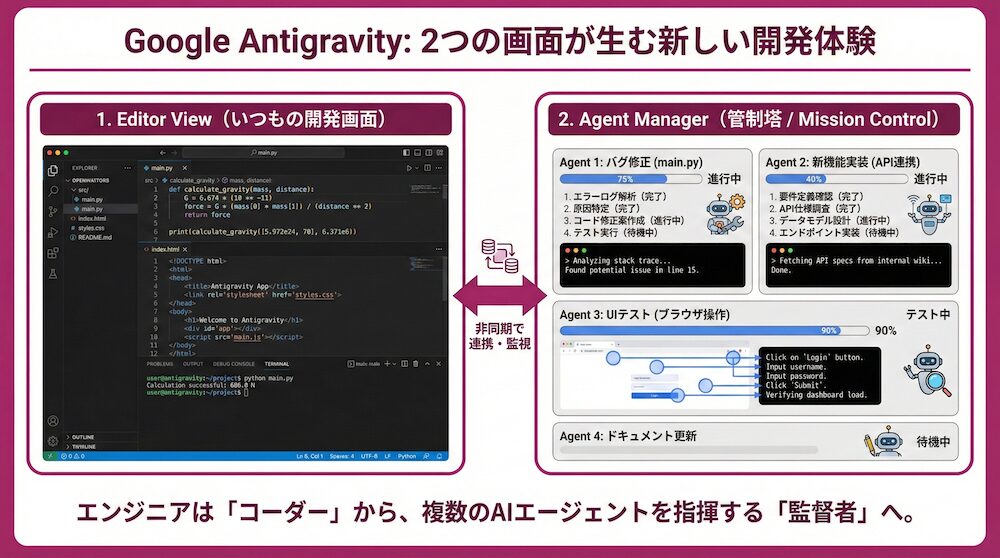
この「エージェント・ファースト」思想を体現しているのが、2つのインターフェースです。
1.Editor View(エディタビュー)
従来のVS Codeと同様に、ファイルツリーやコードエディタを備えた画面です。人間が直接コードを書いたり、AIが生成したコードを確認・修正したりする場として機能します。
2.Agent Manager(エージェントマネージャー/Mission Control)
こちらがAntigravity最大の特徴です。複数のAIエージェントが、それぞれ異なるタスクに取り組んでいる状況を一覧で監視・管理できる「管制塔」のような画面です。開発者は大まかな目標だけを与え、複数のエージェントを同時並行で指揮できます。
ブラウザ操作までAIが自動実行する
もう一つの強力な特徴が、Chromeブラウザとの密接な統合です。
エージェントはブラウザ用のサブエージェントを呼び出し、クリックやスクロール、フォームへの入力といった操作を自動で実行します。さらに、動作確認のためにUIの状態をスクリーンショットとしてキャプチャしたり、ブラウザでの一連の操作を録画(Browser Recordings)してユーザーに提示したりすることも可能です。
つまり、「コードを書く → ブラウザで動作確認する → 不具合を修正する」という開発者が日常的に行うサイクルを、AIが丸ごと代行できるのです。
【比較】Google Antigravity vs Cursor(現在最強のAIエディタ)
2026年現在、AIエディタの覇権を握っているのは間違いなく「Cursor」です。
Cursorもまた「Composer 1.5」や「Cloud Agents」といった強力な自律型エージェント機能を備えており、単なるコード補完の枠をとうに超えています。では、後発のGoogle Antigravityは、この王者Cursorと何が違うのでしょうか?
決定的な違い:「コードベースの理解」か「UI・ブラウザを含めた検証」か
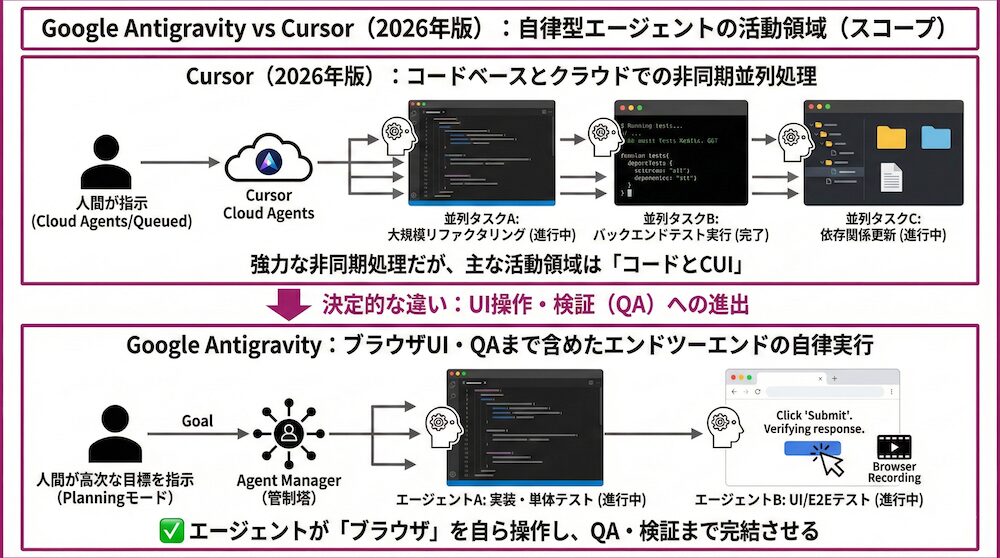
Cursorの強み:圧倒的なコード理解と非同期の「Cloud Agents」
Cursorの最大の武器は、最大272kトークンという広大なコンテキストウィンドウです。これにより、プロジェクト全体のコードを深く理解したうえで、独自モデル「Composer」が精緻なコードを生成します。
さらに「Cloud Agents」機能では、重いタスクをクラウド側に投げ、裏でAIに作業させながら自分は別のコードを書くといった並列作業も実現しています。
Antigravityの強み:ブラウザ操作とテストまで含めた「自己検証能力」
一方のAntigravityが際立っているのは、Chromeブラウザとの密接な統合です。
Cursorのエージェントが主に「エディタとターミナル」の世界で完結するのに対し、Antigravityのエージェントは自分でブラウザを立ち上げ、UIをクリックし、操作を録画して検証するところまでを自律的に行います。
つまり、コードを書くだけでなく、QA(品質保証)やUIテストの領域までエージェントが踏み込んでいるのが大きな違いです。
AI開発ツールの機能・特徴比較表
| 比較項目 | Google Antigravity | Cursor |
|---|---|---|
| 最大の強み | ブラウザテスト・QAを含めたエンドツーエンドの自律実行 | Composerによる高度な複数ファイル実装とCloud Agentsによる非同期処理 |
| ベース | VS Code(オープンソース)フォーク | VS Code フォーク |
| 選べるAIモデル | Gemini 3 / Claude Sonnet 4.5 / GPT-OSS | Composer 1.5 / GPT-5.2 / Claude 4.6 / Gemini 3 など |
| 無料枠の仕組み | エージェントの「仕事量(Work Done)」ベースの制限 | Hobbyプラン(月間リクエスト上限あり) |
| 有料価格 | 現在無料(パブリックプレビュー) | Pro: 月額$20 / Pro+: $60 / Ultra: $200 など |
ここで注目すべきは、Antigravityもローカルアプリケーションとして提供されている点です。ブラウザベースではなくデスクトップ環境でフルに動作します。また、搭載モデルはGoogleのGemini 3に限定されず、AnthropicのClaude Sonnet 4.5なども選択可能です。
Google Antigravityの始め方・インストール手順
「使ってみたいけど、導入が難しそう…」と感じるかもしれませんが、実はかなり簡単です。プレビュー版の導入方法と、最初に押さえておきたい初期設定のポイントを解説します。
誰でもすぐ使える!Google Antigravityプレビュー版の導入方法
Google Antigravityは現在、パブリックプレビュー版として公開されています。個人のGmailアカウントがあれば誰でもログイン可能です。
インストーラーはMac、Windows、および特定のLinuxディストリビューション向けに提供されています。公式サイトからダウンロードし、通常のアプリケーションと同様の手順でセットアップできます。
初期設定のポイントは「権限レベル」の選択
インストール時のセットアップでは、既存のVS CodeやCursorの設定(拡張機能・テーマ・キーバインドなど)をそのままインポートできます。既存の環境を捨てる必要がないため、移行のハードルは低いといえるでしょう。
初期設定で最も重要なのが、エージェントの権限レベルの選択です。以下の4つのモードから選べます。
| モード | 概要 |
|---|---|
| Secure mode | 最も制限が厳しく、すべての操作に人間の承認が必要 |
| Review-driven development(推奨) | AIエージェントが判断しつつ、重要な操作では承認を求める |
| Agent-driven development | AIエージェントに広い裁量を与え、自律的に開発を進める |
| Custom configuration | 細かなルールを自分で定義する |
初めて利用する場合は、エージェントが自律的に判断しつつも必要に応じて承認を求めてくる「Review-driven development」がバランスの良い選択です。
なお、Google AntigravityはUIの日本語設定も可能です。詳しい設定方法は下記の記事をご覧ください。
Google Antigravityの開発フローと「Artifacts(成果物)」
Antigravityの開発体験は、従来のエディタとは大きく異なります。
「タスクを依頼する → AIが計画・実装する → 成果物を確認する」という流れと、その中で活用する「Artifacts」の仕組みを見ていきましょう。
指示からテストまで!エージェントの作業ステップ
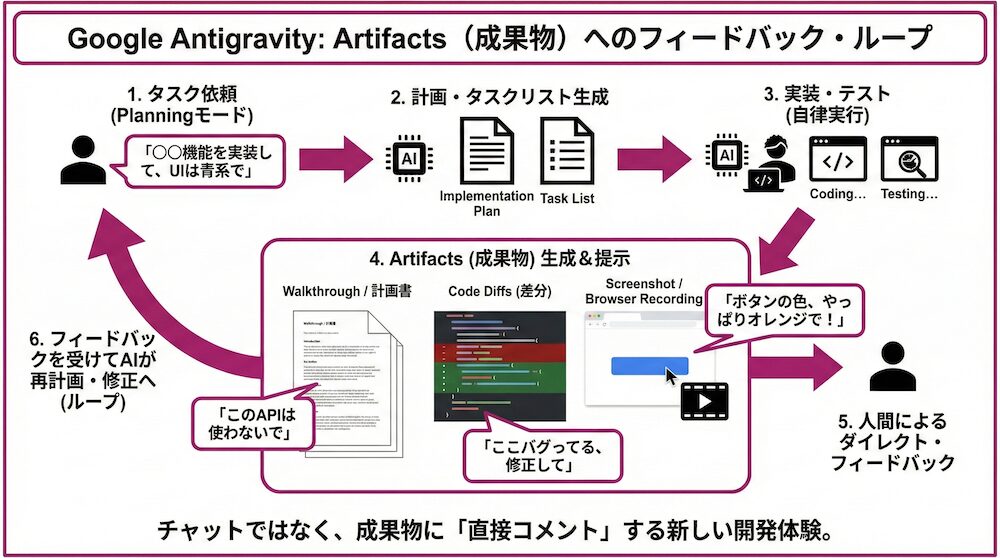
Antigravityでの開発は、以下のような流れで進みます。
Step 1:タスクの依頼
Planningモードでタスクを自然言語で依頼すると、エージェントはいきなりコードを書き始めるのではなく、まず「Implementation Plan(実装計画)」と「Task List(タスクリスト)」を生成します。
Step 2:実装の実行
計画に基づいて、エージェントが自律的にコードを書き、テストを実行します。
Step 3:成果物(Artifacts)の生成
実装が完了すると、変更内容やテスト方法をまとめた「Walkthrough(ウォークスルー)」や、コードの差分(Code diffs)などのArtifacts(成果物)が自動作成されます。開発者はこれをもとに、AIの作業内容を効率的に検証できます。
Googleドキュメント感覚でAIにフィードバックできる
Antigravityのユニークな点は、AIが作成したArtifacts(テキスト、スクリーンショットなど)に対して、Googleドキュメントのようなスタイルでコメントを残せることです。
たとえば、実装計画に対して「Flaskの代わりにFastAPIを使って」と指示を出したり、UIのスクリーンショットに「青いテーマをオレンジに変更して」とコメントを送信すると、AIが即座にその内容を反映して軌道修正を行います。
チャット欄に延々と文章を打つのではなく、視覚的に「ここを直して」と指示できるため、コミュニケーションコストが大幅に下がります。
SkillとWorkflowによるカスタマイズ
プロジェクトごとに独自のコーディング規約や命名規則がある場合は、「Rules」として定義してAIに守らせることが可能です。
さらに上級者向けの機能として「Skills」があります。これは、コードレビューの基準やライセンスヘッダーの追加ルールなど、特定の場面でのみ必要な専門知識を、必要なタイミングだけAIに読み込ませる仕組みです。
すべての情報を常に渡すのではなく「必要なときだけ渡す」ことで、AIの処理速度や精度の低下を防ぎます。
Google Antigravityの料金とクオータ
「これだけ高機能なツール、料金はいくら?」と気になるところでしょう。現在の無料利用の条件と、他のツールとは異なるユニークな制限の仕組みを解説します。
Public Preview期間中は完全無料!
現在はパブリックプレビュー期間中のため、個人利用であればGoogle Antigravityを完全無料で利用できます。必要なのはGmailアカウントだけです。
プロンプト回数ではなく「AIの仕事量」で消費される制限
ただし、無料利用にもレート制限が設けられています。この制限は5時間ごとにリセットされる仕組みです。
ユニークなのは、制限の基準が「プロンプトの送信回数」ではなく、エージェントがこなした「作業量(Work Done)」に基づいている点です。
具体的には、簡単な質問や小さな修正タスクであれば多くのプロンプトを実行でき、大規模なコード生成や複雑なデバッグであれば消費量が多くなります。つまり、従来の「月○回まで」という一律制限ではなく、実際の作業負荷に連動した合理的なシステムが採用されているのです。
Google Antigravityの料金形態についてさらに詳しく知りたい方は、下記の記事もご覧ください。
Google Antigravityのセキュリティ:AIの「暴走」を防ぐための対策
AIに大きな権限を与える以上、セキュリティ対策は欠かせません。Antigravityには、ターミナル操作の制御からブラウザアクセスの制限まで、多層的な安全対策が用意されています。
ターミナル実行の3つのポリシー設定
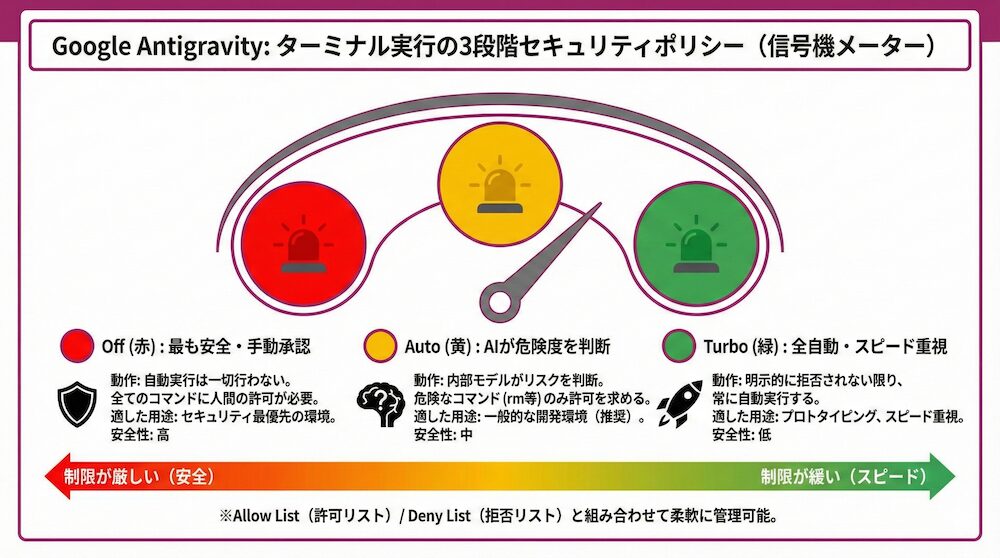
AIエージェントにターミナルやブラウザの操作権限を与えることは、強力である反面、「意図しないファイルの削除」や「外部への不正な通信」といったリスクも伴います。Antigravityでは、ターミナルの自動実行について以下の3段階のポリシーが用意されています。
| ポリシー | 動作 | 適した用途 |
|---|---|---|
| Off | 明示的に許可されない限り、自動実行を一切行わない | セキュリティ最優先の環境 |
| Auto | 内部の安全性モデルに基づいて判断し、リスクのあるコマンドは許可を求める | 一般的な開発環境(推奨) |
| Turbo | 明示的に拒否されていない限り、常に自動実行する | スピード重視のプロトタイピング |
企業利用の要——「Allow List」と「Deny List」
より厳密な制御を行いたい場合は、ポリシーと組み合わせて「Allow List(許可リスト)」と「Deny List(拒否リスト)」を設定できます。
Allow List × Offポリシー:`ls -al` のような安全なコマンドだけを登録し、それ以外はすべてブロックする最もセキュアな運用が可能です。
Deny List × Turboポリシー:基本は自動実行しつつ、`rm`(ファイル削除)や `curl`(外部通信)など危険なコマンドだけをブロックし、手動承認を求める運用ができます。
また、ブラウザ経由でのプロンプトインジェクション攻撃を防ぐため、信頼できるドメインだけにアクセスを許可する「Browser URL Allowlist」も用意されています。企業での導入を検討する際は、これらのセキュリティ機能を適切に設定することが不可欠です。
まとめ|Google Antigravityの活用により「コーダー」から「設計・監督者」へ
Google Antigravityの登場は、エンジニアや作業者の役割そのものを変えようとしています。
これまでの開発は、エンジニア自身がコードを一行一行書き、デバッグし、テストするのが当たり前でした。しかしAntigravityや最新のCursorが普及する世界では、その作業の大部分をAIエージェントに委ね、エンジニアはAIが立てた計画をレビューし、承認し、複数のエージェントに指示を出して束ねる——いわば「監督者」としての役割にシフトしつつあります。
現在、この強力なツールはパブリックプレビューとして無料で提供されています。未来の「エージェント・ファースト」な開発スタイルを、ぜひ今すぐダウンロードして体感してみてください。
Google Antigravityのよくある質問
- QGoogle Antigravityはプログラミング初心者でも使えますか?
- A
自然言語で指示を出せるため、日本語だけでコード生成が可能です。ただし、生成されたコードの良し悪しを判断したり、エラー発生時に修正方針を考えたりするには基礎的なプログラミング知識が必要です。
- Q使えるプログラミング言語に制限はありますか?
- A
特定の言語に限定されていません。VS Codeベースのため、Python・JavaScript・TypeScript・Go・Rustなど主要な言語を幅広くサポートしています。ただし、エージェントの精度はAIモデルの学習データに依存するため、利用者の多いメジャーな言語ほど高い精度が期待できます。
- Qパブリックプレビュー終了後の料金はどうなりますか?
- A
2026年2月現在、正式版の料金体系は公式には発表されていません。すでに「作業量(Work Done)」ベースのレート制限が導入されていることから、正式版でもこの仕組みを基にした課金プランが提供される可能性があります。最新情報は公式サイトで確認しましょう。
- Q既存のVS CodeやCursorのプロジェクトをそのまま開けますか?
- A
可能です。AntigravityはVS Codeのフォーク(派生版)のため、既存のプロジェクトフォルダをそのまま開けます。さらに、インストール時にVS CodeやCursorの拡張機能・テーマ・キーバインドをインポートする機能もあり、使い慣れた環境をほぼそのまま引き継げます。
- QAIが誤ったコードを生成した場合、簡単に元に戻せますか?
- A
エージェントは「計画→実装→検証」の段階的フローで作業するため、実装計画の段階で方向性を確認・修正できます。変更内容はArtifactsにCode diffs(差分)として記録されるため、問題があれば個別に戻すことも可能です。「Review-driven development」モードなら、重要な操作前に必ず承認を求めてくれます。