

「Outlook Copilotを使い始めたいが、どこから操作すればいいか分からない」と悩んでいる方も多いのではないでしょうか。Outlook Copilotは、件名や要点を入力するだけでメール本文を生成し、長いスレッドを数行に要約できるAIアシスタントです。本記事では、基本操作から環境別の使い方、表示されないときの対処、全社定着の進め方までを、AI経営総合研究所が独自に取材した先行企業の活用実態を交えて整理します。
弊社では、Copilotの運用成功に役立つ資料を配布しています。運用ルールやリスク管理、プロンプト設計などが分かる内容です。Outlook Copilotを適切に使って業務を効率化する、AIが根付く体制を整えるヒントになりますので、ぜひご覧ください。
Copilotを「配って終わり」にしない。社内で使われる状態へ。
戦略・失敗回避・プロンプトの3冊を無料DL →- Outlook Copilotとは?基本概要と利用条件
- Outlook Copilotでできること一覧
- Outlook Copilotの使い方【基本手順を徹底解説】
- Outlook Copilotの環境別の使い方|新しいOutlook・クラシック・モバイルの違い
- Outlook Copilotが表示されないときの対処法
- 業務で使える活用シーン
- プロンプト例と改善パターン
- 利用時の注意点と限界
- Outlook Copilotをより使いこなすコツ
- 全社導入・定着に向けたステップ
- 他社の取り組み|住友ゴム工業・デクセリアルズに学ぶCopilotの業務定着
- まとめ|Outlook Copilotを活かす鍵は「正しい使い方」と「定着化」
- FAQ|Outlook Copilotに関するよくある質問



生成AI活用必須3資料を無料配布
- 【戦略】成果を出すAI組織導入の設計フレーム
- 【失敗回避】導入企業が陥る6つの落とし穴と対策
- 【実践】業務で使えるプロンプト設計法
Outlook Copilotとは?基本概要と利用条件
Outlook Copilotは、Microsoft 365に統合された生成AI機能で、メール作成・要約・予定調整を自動化できます。利用には「Microsoft 365 Copilot」対応のライセンスが必要になります。
Copilot機能を使うには、法人向けの「Microsoft 365 Copilot」または個人向けの「Microsoft 365 Copilot」対応プランのいずれかが必要です。Copilotが付属しない一般的なMicrosoft 365プラン単体では、Outlook上の高度なCopilot機能は利用できません。法人向けと個人向けで使える機能や管理機能に差があるため、業務利用では法人向けプランの契約が基本になります。
最新のOutlookアプリまたはWeb版Outlookに対応している必要があり、CopilotはWord・Excel・Teamsなどのアプリと連携して効果を発揮します。料金やプラン構成はMicrosoftの改定で変わるため、契約前に公式の料金ページで最新条件を確認してください。
Outlook Copilotの料金や導入条件については、こちらの記事で詳しく解説しています。
Outlook Copilotの使い方・料金・注意点まとめ【企業導入に役立つ活用法】
Outlook Copilotでできること一覧
Outlook Copilotでできることは、メール作成・予定調整・スレッド要約・他アプリ連携の4つに大別できます。まずは全体像を押さえておくと、後の操作手順が理解しやすくなります。
メール作成の効率化
件名や要点を入力するだけで文章を自動生成できます。敬語やトーンも指定でき、ビジネス文書の品質向上に役立ちます。
会議や予定の自動調整
会議の候補時間の提示や、相手との調整メール生成をAIがサポートし、複数メンバーのスケジュール確認作業を効率化できます。
受信トレイ整理・スレッド要約
長文メールや大量のやり取りを数行で要約し、「結論」と「必要な対応」をすぐ把握できます。
TeamsやWordとの連携活用
Outlookの情報をTeams会議に追加したり、メール内容をWord文書に整理したりと、Microsoft 365全体をシームレスに連携できます。
Outlook Copilotの使い方【基本手順を徹底解説】
Outlook Copilotの基本操作は、Copilotの起動→指示の入力→生成→調整の流れで進みます。ここでは代表的な5つの操作を順番に解説します。
Copilotを起動する
Outlookのリボンメニューやサイドバーに「Copilot」アイコンが表示されます。クリックして入力欄に指示を入力します。
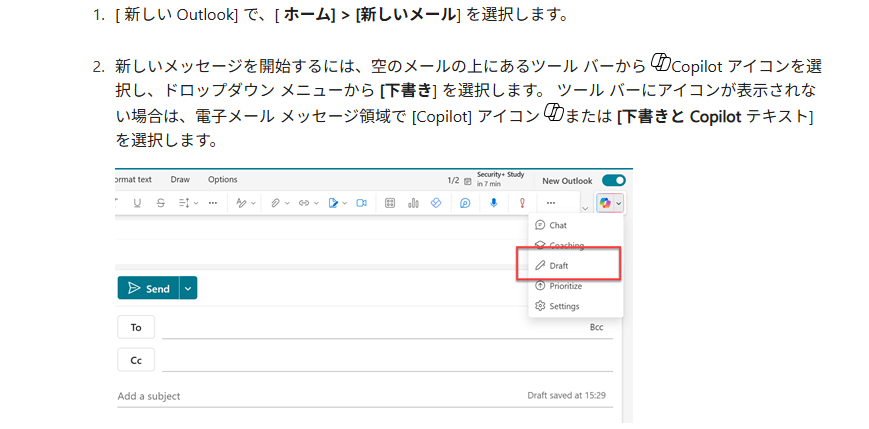
例:「次のメールに返信文を作成して」「このスレッドを要約して」など。
メール下書きを生成する
新規メール作成画面でCopilotを起動し、件名や要点を入力すると本文が自動提案されます。
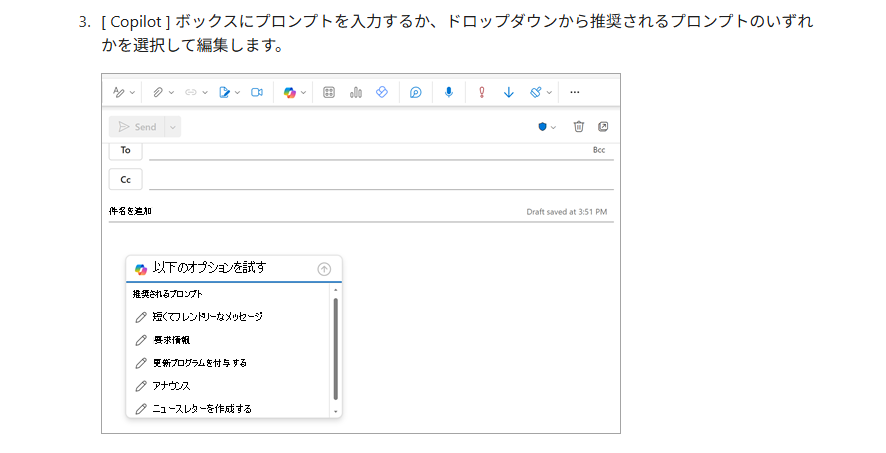
指定できる条件は次の通りです。
- 文のトーン(丁寧/カジュアル)
- 文字数
- 相手との関係性
メールスレッドを要約する
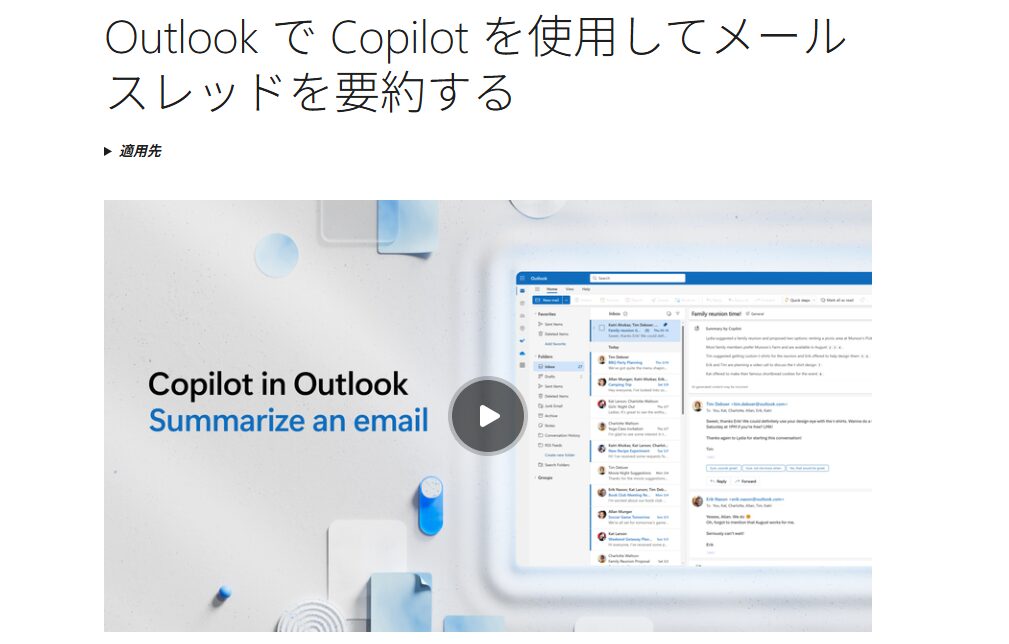
長いやり取りを開き「このスレッドを要約して」と指示すれば、結論や次のアクションが数行で提示されます。
予定調整の依頼方法
会議の参加者を選び、Copilotに「候補日を提案して」と依頼すると、自動でスケジュール案を生成します。そのままメールに反映できるため、調整作業が大幅に時短されます。
要約やタスク抽出の実行
受信したメールから「次にやるべきことを抽出して」と指示すれば、ToDoリスト形式で提示されます。これをPlannerやTeamsに展開すれば、タスク管理の精度も高まります。
Outlook Copilotの環境別の使い方|新しいOutlook・クラシック・モバイルの違い
Outlook Copilotの操作は、「新しいOutlook(Web版含む)」「クラシックOutlook」「モバイル版」で入口や手順が異なります。使っている環境を確認してから操作すると、「アイコンが見当たらない」というつまずきを防げます。
Microsoft公式の案内をもとに、環境ごとの操作の違いを整理します。
| 利用環境 | 起動方法 | 生成・調整の流れ |
|---|---|---|
| 新しいOutlook/Web版 | 新規メール作成画面でCopilotアイコンを選択 | プロンプト入力→「生成」→トーン・長さを調整→「保持」で確定 |
| クラシックOutlook | ツールバーのCopilotアイコンから「下書き」を選択 | プロンプト入力→「生成」→「調整」で修正、または「再生成」 |
| モバイル版(iOS/Android) | 新規メール画面でCopilotアイコンをタップ | 「下書き」を選択→プロンプト入力→矢印で生成 |
モバイル版は一部機能が制限されており、本格的な業務活用にはPC版やWeb版が向いています。また、Microsoftはアプリの更新で「新しいOutlook」への移行を進めており、クラシック版と画面構成が異なる点に注意してください。操作画面が案内と違う場合は、まず自分がどの環境を使っているかを確認しましょう。
Copilotを「配って終わり」にしない。社内で使われる状態へ。
戦略・失敗回避・プロンプトの3冊を無料DL →Outlook Copilotが表示されないときの対処法
CopilotアイコンがOutlookに表示されない主な原因は、ライセンス未割り当て・アプリのバージョン・管理者側の設定の3つです。原因を順番に切り分けると、多くのケースは解決できます。
まず確認すべきは次の3点です。
- ライセンスの割り当て:自分のアカウントにMicrosoft 365 Copilotライセンスが割り当てられているか。法人利用では、契約していても管理者が個々のユーザーに割り当てないと表示されません。
- アプリのバージョン:Outlookが最新バージョンに更新されているか。古いバージョンではCopilotが表示されない場合があります。
- 管理者側の有効化設定:組織のIT管理者がCopilot機能を有効にしているか。テナント単位で無効化されていると、個人では表示できません。
これらを確認しても表示されない場合は、社内のIT管理者に連絡し、ライセンス割り当てとテナント設定の状況を確認してもらうのが確実です。個人では変更できない設定が原因のケースが多いためです。
業務で使える活用シーン
Outlook Copilotは、営業メール作成・議事録整理・返信文の調整・大量メール処理といった日常業務で効果を発揮します。ここでは代表的な4つのシーンを紹介します。
営業メールを短時間で仕上げる
提案依頼への返信やフォローアップメールを、要点入力だけで完成させられます。トーン調整で相手に合わせた印象を与えられます。
会議後の議事録・アクションアイテムを整理する
長いメールスレッドを要約させ、結論や次の対応事項を数行で把握できます。議事録やタスクに転用できます。
上司や顧客への返信文を整える
「表現が堅すぎる」「丁寧さをもっと出したい」といった調整をCopilotが数秒で行います。
大量のメール処理を効率化する
毎日届く数十件以上のメールから、「重要な要点」「対応が必要な部分」をAIが抽出します。
プロンプト例と改善パターン
プロンプトは「誰に・どんな文体で・どのくらいの長さで」を明示すると、出力精度が大きく向上します。ここでは基本例と改善例を紹介します。
基本的なメール作成プロンプト例
- 「取引先に会議の日程を提案するメールを作ってください」
- 「採用応募者への面接日程調整メールを、丁寧なトーンで作成してください」
トーンや条件を指定する
- 「このメールを、社内向けにカジュアルなトーンに直してください」
- 「300文字以内で、顧客へのお礼メールを作成してください」
「誰に向けて」「どんな文体で」「どのくらいの長さで」と指定することで、出力精度が向上します。
NGプロンプトと改善例
指示が曖昧だと汎用的な文章しか出ません。具体的な条件を足すと、現場ですぐ使える文章に変わります。
Before(NG例):「返信メールを作って」
→ 内容が曖昧で、汎用的な文章しか出ません。
After(改善例):「顧客からの商品納期確認メールに返信する文を、誠実なトーンで、納期が来週月曜であることを伝えてください」
→ 現場ですぐ使える文章が生成されます。
要約やタスク抽出に使える例
- 「このメールスレッドの要点を3行でまとめてください」
- 「次のアクションをToDoリスト形式で抽出してください」
利用時の注意点と限界
Outlook Copilotには、セキュリティ・日本語表現・正確性・利用環境という4つの注意点があります。導入前に限界を理解しておくと、トラブルを避けられます。
セキュリティに注意する
入力した内容に社外秘情報や顧客データを含めると、情報漏えいのリスクが高まります。「プロンプトには機微情報を含めない」が基本になります。
日本語特有のニュアンス崩れに備える
日本語メールでは敬語やニュアンスが崩れる場合があります。特に顧客対応では、必ず人の目で最終チェックを行う必要があります。
自動生成文の誤りや曖昧さを補正する
AIの提案に事実誤認や情報不足が含まれることがあります。「納期」「金額」など正確性が求められる部分は、利用者が必ず修正・補足してください。
利用環境の制約を確認する
- 対象プラン:Microsoft 365 Copilot対応プランのみ
- 利用可能環境:最新のOutlookアプリ、またはWeb版Outlook
- モバイル版:一部機能は非対応
Outlook Copilotをより使いこなすコツ
Outlook Copilotを使いこなすコツは、定型文との組み合わせ・プロンプトのテンプレート化・他アプリ連携・社内共有の4つです。日常業務に組み込むほど効果が高まります。
自社の定型文や署名と組み合わせる
あらかじめ準備した挨拶文や社内用の決まり文句とCopilot生成文を組み合わせることで、精度が向上します。
プロンプトをテンプレート化する
よく使う指示をテンプレートとして保存しておくと効率的です。例えば「顧客へのお礼メールを300文字以内で」「社内共有用に3行で要約」などが挙げられます。
TeamsやPlannerと連携してワークフロー化する
要約したタスクをPlannerに登録したり、会議調整をTeamsに展開したりすると、ワークフロー全体を自動化できます。
社内で活用ノウハウを共有する
「どんなプロンプトが便利か」「どの業務で役立ったか」を社内で共有することで、利用者全体のスキルが底上げされます。
全社導入・定着に向けたステップ
Outlook Copilotを組織で活かすには、段階的導入・利用ルール策定・成果共有・スキル底上げの4ステップが有効です。個人利用にとどめず、業務プロセスに組み込むことで投資対効果が出ます。
段階的に導入する
いきなり全社展開するのではなく、特定部門で試験的に導入して効果を検証する進め方が向いています。営業部門や管理部門など、メール業務が多い部署から始めると効果が見えやすくなります。
利用ルールを策定する
「入力してはいけない情報」「利用目的の範囲」などのガイドラインを明確に定める必要があります。
成果を共有して定着を促す
試験導入の成果を数値化し、他部署に共有することで社内浸透が進みます。「返信メール作成にかかる時間を50%削減」といった具体的なデータがあると、現場の納得感が高まります。
研修でスキルを底上げする
Copilotの効果を最大限に引き出すには、ユーザー全員が正しく使えることが条件になります。「効果的なプロンプトの作り方」と「セキュリティ面の注意点」を学ぶ機会を設けると、活用の質が揃います。
Copilot、配ったのに使われないまま?
定着のカギは戦略・失敗回避・プロンプト。現場で使われる“必須3要素”を、無料の3冊に。
計94ページ/無料/入力1分
3冊セットを無料で受け取る→他社の取り組み|住友ゴム工業・デクセリアルズに学ぶCopilotの業務定着
Outlook Copilotを含むMicrosoft Copilotを、日常業務にどう定着させるか。AI経営総合研究所が独自に取材した先行企業の中から、Copilotを業務に組み込み定着させた2社の取り組みを紹介します。
住友ゴム工業株式会社|メール作成・要約・翻訳にCopilotを日常活用
住友ゴム工業株式会社は、AIを活用しないとこれまで以上のスピードアップが難しいと判断し、Microsoft Copilotをメール作成・レポート要約・翻訳といった日常業務に活用しています。あわせて、テストドライバーの官能評価(暗黙知)を設計データと紐付けて体系化する「匠AI」や、IoTで収集した現場データのAI分析にも取り組んでいます。同社は「プロセスのどの部分をAIに任せるかを人が判断していくことが大事なのではないでしょうか。」と語っています。
注目すべきは、メール・要約・翻訳という誰もが毎日行う業務からCopilotを取り入れた点です。特別な業務ではなく日常のメール処理に組み込むことが、Outlook Copilotを定着させる現実的な入口になります。
詳細は住友ゴム工業株式会社のインタビュー記事で紹介しています。
デクセリアルズ株式会社|全社付与と受講率95%の学習で定着を担保
デクセリアルズ株式会社は、2022年末ごろに「AIを前提に働き方が変わる」と確信し、全社員にMicrosoft Copilotを付与、DX基礎講座の受講率95%を達成しました。製造部門では作業動画からマニュアルを自動生成し、品質保証では問い合わせ履歴を分析するなど、部門ごとに活用の幅を広げています。同社は「AIのおかげで溜まったデータが“活用できる資産”に変わりつつあります」と語っています。
注目すべきは、ライセンスの全社付与と学習機会の提供をセットにした点です。ツールを配るだけでなく高い受講率まで引き上げる設計が、「使えるが使わない」状態を防ぎます。
詳細はデクセリアルズ株式会社のインタビュー記事で紹介しています。
2社に共通する設計思想:①メールなど日常業務からCopilotを取り入れて活用の入口を下げる ②ライセンス付与と学習機会をセットにして「使える状態」を全社で揃える ③人が最終判断を担う前提で業務を設計する。この3点が、Outlook Copilotを一部の人だけでなく組織全体に定着させる土台になります。
まとめ|Outlook Copilotを活かす鍵は「正しい使い方」と「定着化」
Outlook Copilotは、メール下書き・スレッド要約・予定調整を自動化できるAIアシスタントです。基本操作を理解し、使っている環境(新しいOutlook/クラシック/モバイル)に合わせて操作すれば、日々のメール処理にかかる時間を大幅に削減できます。
Copilotが表示されないときは、ライセンス割り当て・アプリのバージョン・管理者設定の3点を確認します。個人利用にとどまらず、住友ゴム工業やデクセリアルズの取り組みが示すように、ライセンス付与と学習機会をセットにし、日常業務から取り入れる進め方が、組織全体で効果を出す近道になります。
以下の資料では、運用ルールやリスク管理、プロンプト設計を詳しく解説しています。Outlook Copilotを適切に使って業務を効率化する、AIが根付く体制を整えるヒントになりますので、ぜひご覧ください。
Copilotを「配って終わり」にしない。社内で使われる状態へ。
戦略・失敗回避・プロンプトの3冊を無料DL →FAQ|Outlook Copilotに関するよくある質問
- QOutlook Copilotを使うのに追加料金は必要ですか?
- A
はい。Microsoft 365の一般的なプランには含まれておらず、Copilot対応プランの契約が必要です。詳細は組織のライセンス契約内容を確認してください。
- Q個人向けMicrosoft 365(Personal/Family)でも利用できますか?
- A
現時点では主に法人向けプランが対象です。個人向けプランでは利用できないため、ビジネス利用を想定して導入を検討しましょう。
- Qモバイル版OutlookでもCopilotは使えますか?
- A
一部の機能はモバイルアプリでも利用可能ですが、PC版やWeb版のほうが機能が充実しています。出先での簡易利用には便利ですが、本格的な業務活用にはPC環境を推奨します。
- Q英語以外のメールでも対応していますか?
- A
日本語メールにも対応していますが、表現が不自然になる場合があります。特に顧客向けメールでは、必ず人がチェックしてから送信するのが安心です。
- Qセキュリティ面で注意すべきことはありますか?
- A
社外秘情報や個人情報をそのまま入力することは避けましょう。Copilotの提案は必ず人が確認し、機微情報を含むやり取りは従来どおりのプロセスを維持するのが安全です。
