

Outlookに搭載された「Copilot」は、メールの下書きやスレッド要約、予定調整までサポートしてくれるAI機能です。従来のように一から文章を考えたり、長いメールを読み込んだりする負担を減らし、日常の業務を効率化できます。
本記事では、Outlook Copilotの基本的な使い方から、実務での活用シーン、プロンプトの工夫例、利用時の注意点までを整理しました。さらに、全社展開を見据えた導入・研修のポイントも解説します。
「OutlookでCopilotをどう使えばよいか知りたい」という方は、ぜひ参考にしてください。



「必須ノウハウ3選」を無料公開
- 【戦略】AI活用を成功へ導く戦略的アプローチ
- 【失敗回避】業務活用での落とし穴6パターン
- 【現場】正しいプロンプトの考え方
Outlook Copilotとは?基本概要と利用条件
Outlook Copilotは、Microsoft 365に統合された生成AI機能のひとつです。日常的に使うメールや予定表にAIを組み込み、文章作成・要約・予定調整を自動化できるのが特徴です。単なる補助機能ではなく、業務全体の生産性向上を目的とした「AIアシスタント」として設計されています。
利用には、Microsoft 365 Copilot対応のライセンスが必要です。個人向けのMicrosoft 365 Personalや一般的なOfficeアプリ単体では利用できず、ビジネスプランでの契約が前提となります。加えて、最新のOutlookアプリやクラウド版Outlookに対応しているかを確認する必要があります。
また、CopilotはOutlook単体で完結するのではなく、WordやExcel、Teamsなどのアプリと連携して効果を発揮します。たとえば「メール内容をWord文書にまとめる」「Teams会議の予定を自動で挿入する」といった横断的な活用が可能です。
Outlook Copilotの料金や導入条件については、こちらの記事で詳しく解説しています。
Outlook Copilotの使い方・料金・注意点まとめ【企業導入に役立つ活用法】
Outlook Copilotでできること一覧
Outlook Copilotは、日々のメール処理やスケジュール管理をAIで支援します。具体的には、次のような機能を活用できます。
メール作成の効率化
新規メールや返信文の下書きを自動生成できます。件名や要点を入力するだけで文章を提案してくれるため、ゼロから書く時間を大幅に削減可能です。敬語やトーンも指定でき、ビジネス文書の品質向上に役立ちます。
会議や予定の自動調整
会議の候補時間を提示したり、相手との調整メールを自動で生成したりできます。複数メンバーの予定を確認しながら調整する作業を、AIが下書きまでサポートしてくれるのが強みです。
受信トレイ整理・スレッド要約
長文メールや大量のやり取りを数行で要約して表示できます。特に、進行中のプロジェクトでメール量が多い場合でも「結論」「必要な対応」をすぐ把握できます。
TeamsやWordとの連携活用
Outlookに届いた情報をTeams会議に追加したり、メールの内容をWord文書に整理したりと、他のMicrosoft 365アプリとスムーズに連携できます。Outlookだけでなく、全体の業務フローが効率化されるのが大きな魅力です。
Outlook Copilotの使い方【基本手順を徹底解説】
Outlook Copilotは、Outlookのリボンやサイドバーから簡単に呼び出せます。ここでは、代表的な操作手順を整理します。
Copilotを起動する
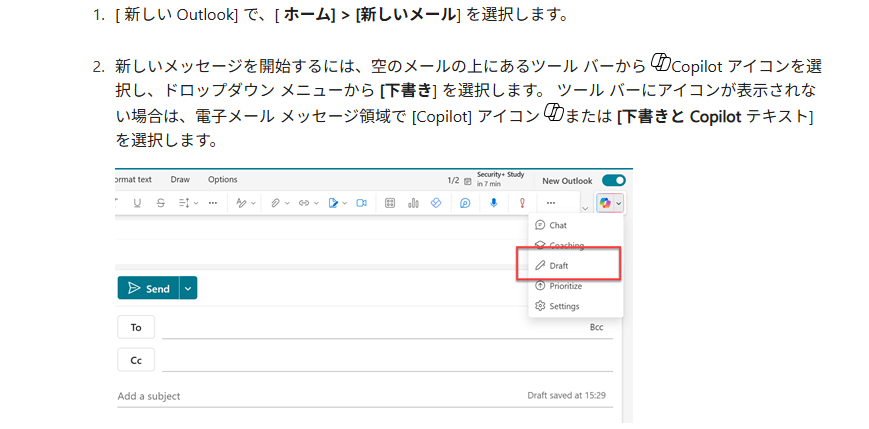
Outlookを開くと、リボンメニューやサイドバーに「Copilot」のアイコンが表示されます。クリックすると入力欄が表示され、ここに指示や要望を入力して利用を開始します。
例:「次のメールに返信文を作成して」「このスレッドを要約して」など。
メール下書きを生成する
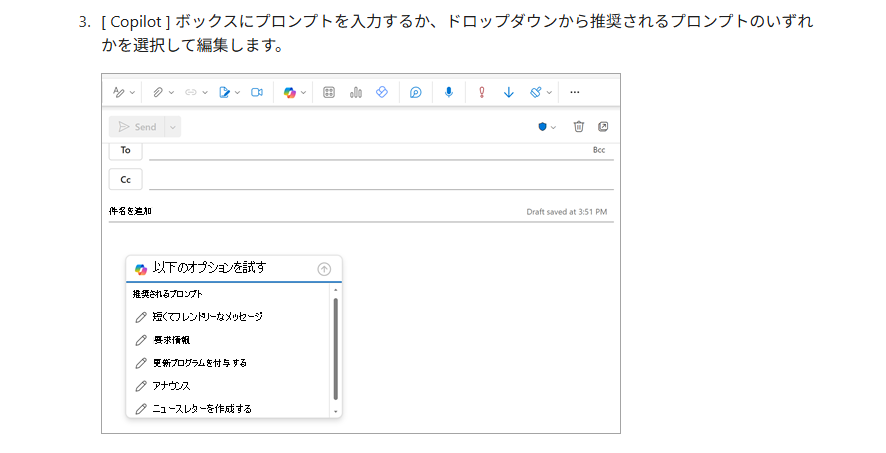
新規メール作成画面でCopilotを起動し、件名や要点を入力すると自動で本文を提案してくれます。
- 指定できる条件:文のトーン(丁寧/カジュアル)、文字数、相手との関係性
- 実務イメージ:営業メールや社内報告メールを短時間で整える
メールスレッドを要約する
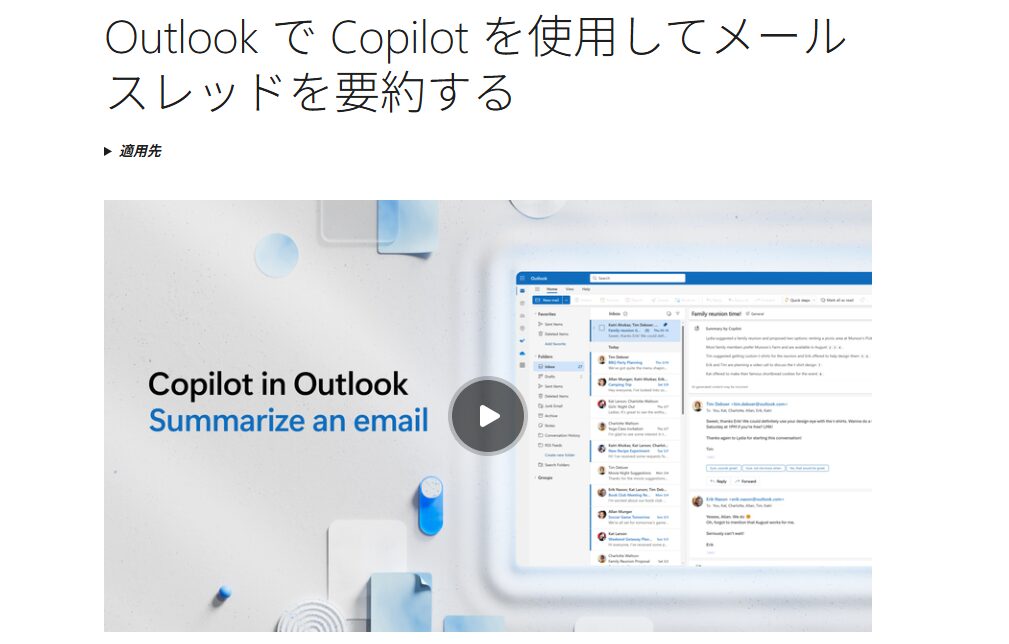
受信トレイで長いやり取りを開き、「このスレッドを要約して」と指示すれば、結論や次のアクションが数行で提示されます。大量のメールを読む手間を省き、重要部分に集中できます。
予定調整の依頼方法
会議の参加者を選び、Copilotに「候補日を提案して」と依頼すると、自動でスケジュール案を生成します。そのままメールに反映できるため、調整作業が大幅に時短されます。
要約やタスク抽出の実行
受信したメールから「次にやるべきことを抽出して」と指示すれば、ToDoリスト形式で提示されます。これをPlannerやTeamsに展開すれば、タスク管理の精度も高まります。
業務で使える活用シーン
Outlook Copilotは「便利なAI機能」というだけでなく、実際の業務シーンで大きな効果を発揮します。ここでは具体的な活用例を紹介します。
営業メールを短時間で仕上げる
提案依頼への返信やフォローアップなど、営業メールはスピードが求められます。Copilotを使えば、要点を入力するだけで下書きが完成。トーンを調整することで、相手に合わせた印象を与えられます。
会議後の議事録・アクションアイテム整理
長いメールスレッドや会議後の連絡をCopilotに要約させれば、結論や次の対応事項を数行で把握可能です。そのまま議事録やタスクに転用でき、情報共有のスピードが上がります。
上司や顧客への返信文を整える
「表現が堅すぎる」「丁寧さをもっと出したい」といった調整も、Copilotに任せれば数秒で解決。日本語のビジネスメールで迷いがちな敬語や表現のトーンを整えてくれるのが強みです。
大量のメール処理を効率化
毎日届く数十件以上のメールも、Copilotが「重要な要点」「対応が必要な部分」を抽出。受信トレイ整理の手間を減らし、優先順位をつけた対応がしやすくなります。
プロンプト例と改善パターン
Outlook Copilotを効果的に使うには、指示(プロンプト)の工夫が欠かせません。ここでは、よく使うメールシーン別の例と、改善パターンを紹介します。
基本的なメール作成プロンプト例
- 「取引先に会議の日程を提案するメールを作ってください」
- 「採用応募者への面接日程調整メールを、丁寧なトーンで作成してください」
トーンや条件を指定する
- 「このメールを、社内向けにカジュアルなトーンに直してください」
- 「300文字以内で、顧客へのお礼メールを作成してください」
ポイント: 「誰に向けて」「どんな文体で」「どのくらいの長さで」と指定すると、出力精度が上がります。
NGプロンプトと改善例
- NG例:「返信メールを作って」
→ 内容が曖昧で、汎用的な文章しか出ない - 改善例:「顧客からの商品納期確認メールに返信する文を、誠実なトーンで、納期が来週月曜であることを伝えてください」
→ 具体的な条件を入れることで、現場ですぐ使える文章が生成される
要約やタスク抽出に使える例
- 「このメールスレッドの要点を3行でまとめて」
- 「次のアクションをToDoリスト形式で抽出してください」
プロンプトを工夫するだけで、同じCopilotでも成果が大きく変わります。慣れてきたら、自社の定型メールや社内フレーズを組み込むとさらに効率化が進みます。
利用時の注意点と限界
Outlook Copilotは非常に便利ですが、すべてを任せきりにするとトラブルにつながる可能性があります。導入前に押さえておきたい注意点と限界を整理します。
セキュリティに注意
Copilotは入力した内容をもとに文章を生成します。社外秘情報や顧客データを直接入力すると、情報漏えいのリスクが高まります。プロンプトには機微情報を含めないことが基本です。
日本語特有のニュアンス崩れ
英語ベースで学習されているため、日本語メールでは敬語やニュアンスが崩れる場合があります。特に顧客対応では、そのまま送らず必ず人の目で最終チェックを行う必要があります。
自動生成文の誤りや曖昧さ
AIが提案する文章には、事実誤認や情報不足が含まれることがあります。たとえば「納期」「金額」など正確性が求められる部分は、利用者が必ず修正・補足することが求められます。
利用環境の制約
すべてのOutlookユーザーがすぐに使えるわけではありません。
- 対象プラン: Microsoft 365 Copilot対応プランのみ
- 利用可能環境: 最新のOutlookアプリ、またはWeb版Outlook
- モバイル版: 一部機能は非対応
これらを理解せずに導入すると「使えると思ったのに動かない」という混乱が生じやすいため、事前確認が欠かせません。
Outlook Copilotをより使いこなすコツ
基本的な使い方を押さえたら、次は「どうすればもっと効率的に使えるか」を考える段階です。ちょっとした工夫で、Copilotの精度や業務インパクトが大きく変わります。
自社の定型文や署名と組み合わせる
「いつも使う挨拶文」や「社内用の決まり文句」をあらかじめ準備しておき、Copilotで生成した文章に組み合わせると精度が上がります。AI任せにするのではなく、自社の言葉を反映させることで自然な文章になります。
プロンプトをテンプレート化する
毎回入力するのではなく、よく使う指示をテンプレートとして保存しておくと効率的です。
例:
- 「顧客へのお礼メールを300文字以内で」
- 「社内共有用に3行で要約」
TeamsやPlannerと連携してワークフロー化
Outlookで要約したタスクをPlannerに登録したり、会議調整をTeamsに展開したりすると、ワークフロー全体が自動化されます。メール単体ではなく、Microsoft 365全体をつなげる視点が成果につながります。
社内で活用ノウハウを共有する
「どんなプロンプトが便利か」「どの業務で役立ったか」を社内で共有すると、利用者全体のスキルが底上げされます。全社展開を見据える場合は、小さな成功事例を蓄積することが重要です。
個人利用にとどまらず、チーム・全社での活用に発展させることが、Copilotを本当の意味で「業務の一部」にする近道です。
全社導入・定着に向けたステップ
個人レベルで便利に使えるCopilotですが、組織全体で成果を出すには「導入から定着」までの流れを意識する必要があります。段階的に進めることで、社内混乱を避けつつ効果を最大化できます。
段階的に導入する
いきなり全社展開するのではなく、まずは特定部門で試験的に導入し、効果を検証するのがおすすめです。営業部門や管理部門など、メール業務が多い部署から始めると効果が見えやすくなります。
利用ルールを策定する
「入力してはいけない情報」「利用目的の範囲」など、ガイドラインを明確に定めることが重要です。ルールがないと、情報漏えいや不適切利用のリスクが高まります。
成果を共有して定着を促す
試験導入の成果を数値化し、他部署に共有することで社内浸透が進みます。例えば「返信メール作成にかかる時間を50%削減」といった具体的なデータがあると、現場も納得感を持って利用を広げられます。
研修で利用スキルを底上げする
Copilotの効果を最大限にするには、ユーザー全員が正しく使えることが条件です。研修を通じて「効果的なプロンプトの作り方」「セキュリティ面の注意点」を共有すれば、組織全体での活用レベルが一気に高まります。
まとめ|Outlook Copilotを活かす鍵は「正しい使い方」と「定着化」
Outlook Copilotは、メールの下書き作成やスレッド要約、予定調整を自動化できる強力なAIアシスタントです。
基本的な操作を理解するだけでも、日々のメール処理や会議準備にかかる時間を大幅に削減できます。さらに、プロンプトの工夫やMicrosoft 365アプリとの連携を取り入れることで、業務全体の効率化に直結します。
ただし、情報入力時のセキュリティや自動生成文の誤りなど、注意すべき点も存在します。個人利用にとどまらず、組織全体で効果を出すには「利用ルールの策定」と「研修によるスキル底上げ」が欠かせません。
Outlook Copilotを業務にしっかり定着させたい方は、研修プログラムの活用を検討するのがおすすめです。
法人向け支援サービス
「生成AIを導入したけど、現場が活用できていない」「ルールや教育体制が整っていない」
SHIFT AIでは、そんな課題に応える支援サービス「SHIFT AI for Biz」を展開しています。
AI顧問
活用に向けて、業務棚卸しやPoC設計などを柔軟に支援。社内にノウハウがない場合でも安心して進められます。
- AI導入戦略の伴走
- 業務棚卸し&ユースケースの整理
- ツール選定と使い方支援
AI経営研究会
経営層・リーダー層が集うワークショップ型コミュニティ。AI経営の実践知を共有し、他社事例を学べます。
- テーマ別セミナー
- トップリーダー交流
- 経営層向け壁打ち支援
AI活用推進
現場で活かせる生成AI人材の育成に特化した研修パッケージ。eラーニングとワークショップで定着を支援します。
- 業務直結型ワーク
- eラーニング+集合研修
- カスタマイズ対応
FAQ|Outlook Copilotに関するよくある質問
- QOutlook Copilotを使うのに追加料金は必要ですか?
- A
はい。Microsoft 365の一般的なプランには含まれておらず、Copilot対応プランの契約が必要です。詳細は組織のライセンス契約内容を確認してください。
- Q個人向けMicrosoft 365(Personal/Family)でも利用できますか?
- A
現時点では主に法人向けプランが対象です。個人向けプランでは利用できないため、ビジネス利用を想定して導入を検討しましょう。
- Qモバイル版OutlookでもCopilotは使えますか?
- A
一部の機能はモバイルアプリでも利用可能ですが、PC版やWeb版のほうが機能が充実しています。出先での簡易利用には便利ですが、本格的な業務活用にはPC環境を推奨します。
- Q英語以外のメールでも対応していますか?
- A
日本語メールにも対応していますが、表現が不自然になる場合があります。特に顧客向けメールでは、必ず人がチェックしてから送信するのが安心です。
- Qセキュリティ面で注意すべきことはありますか?
- A
社外秘情報や個人情報をそのまま入力することは避けましょう。Copilotの提案は必ず人が確認し、機微情報を含むやり取りは従来どおりのプロセスを維持するのが安全です。
