「Microsoft Copilot(コパイロット)」という言葉を耳にする機会が増えましたが、「結局、何ができるの?」「ChatGPTと何が違うの?」と疑問に思っている方も多いのではないでしょうか。
本記事では、Microsoft Copilotの基本機能から、WordやExcel、PowerPointなどのOffice製品と連携した具体的な活用法、導入時の料金プランまでをわかりやすく解説します。
導入に失敗しないためのポイントも紹介しますので、自社での活用イメージを膨らませながら、ぜひ最後までご覧ください。



「必須ノウハウ3選」を無料公開
- 【戦略】AI活用を成功へ導く戦略的アプローチ
- 【失敗回避】業務活用での落とし穴6パターン
- 【現場】正しいプロンプトの考え方
Microsoft Copilotとは?基本知識と仕組みを解説
Microsoft Copilotとは、Microsoftが提供する業務支援型の生成AIアシスタントです。OpenAIのGPT-4をベースにしながら、Microsoft 365の各種アプリ(Word、Excel、PowerPoint、Outlook、Teamsなど)に直接組み込まれているのが最大の特徴です。
たとえばWordで議事録の下書きを依頼したり、Excelで売上データを分析させたり、Teamsの会議内容をリアルタイムで要約させたり。これまで手作業だった業務の多くを、普段使っているアプリの中で自然に支援してくれる存在がCopilotなのです。
「ChatGPTと何が違うの?」という疑問への答え
CopilotはChatGPTのようにチャット専用のAIツールではなく、業務アプリに統合された補助者という立ち位置。
社内ファイルや予定表、メール履歴など、Microsoft 365内の情報を文脈として活用できるため、より精度の高い業務文脈理解が可能になります。
Microsoft Copilotのプラン種類と機能の違い
| 製品名 | 主な用途 | 利用環境 | 月額料金(目安) |
| Copilot(無料版) | Bing/Edgeでの簡易対話 | ブラウザ | 無料 |
| Copilot Pro | 個人の高度なAI利用 | Microsoftアカウント | 約¥3,200/月 |
| Microsoft 365 Copilot | 法人の業務支援AI | Microsoft 365 E3/E5契約 + アドオン | ¥4,300/月(1ユーザー) |
Copilotの中でも業務改善に直結するのは「Microsoft 365 Copilot」です。
Microsoft Copilotの対応デバイスと利用環境
Microsoft Copilotは、オフィスのデスクでも外出先でも、デバイスを問わずシームレスに利用できるのが大きな特徴です。
具体的には、以下の環境で利用可能です。
- PCブラウザ:Microsoft Edgeのサイドバーや、ChromeなどのWebブラウザ
- Windows OS:Windows 11のタスクバーから直接起動
- スマートフォン:iOS・Android向けの専用アプリ、またはMicrosoft 365(旧Office)アプリ
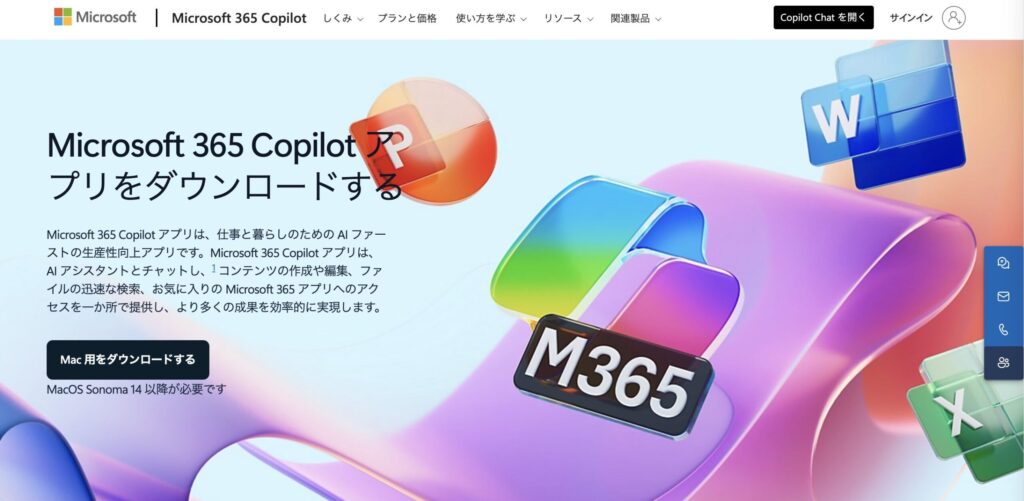
このように、PCでの資料作成中はデスクトップから、移動中はスマホからと、場所を選ばずにAIのアシストを受けられます。特定のソフトを立ち上げる手間なく、いつもの業務フローの中で自然にAIを使える点が、他の対話型AIサービスとの大きな違いです。
Microsoft Copilotでできること|Officeアプリとの連携機能
Microsoft Copilotの魅力は、“自然に業務に溶け込むAI”である点にあります。ChatGPTのように「別サイトに行って操作する」のではなく、普段使っているWordやExcel、Teamsの中でそのまま使えるのが最大の強みです。
ここでは、Copilotの主な機能をアプリ別×業務シーン別に具体的に紹介します。
Word × Microsoft Copilot|企画書・議事録の作成を自動化
「議事録をまとめて」「この資料の概要を300字で説明して」そんな曖昧な指示でも、Copilotは過去の会議資料やドキュメントを文脈に取り入れて、自然な文章を生成します。
<活用例>
- 会議議事録の自動生成
- 提案書・報告書のドラフト作成
- 社内文書のトーン変更(カジュアル⇔フォーマル)
Copilotは文脈理解が深いため、「過去資料を踏まえた案を作って」といった指示も可能です。
Excel × Microsoft Copilot|データ分析とグラフ作成を瞬時に
もう関数の構文を覚える必要はありません。「過去3カ月の売上の傾向をグラフにして」といった曖昧な言葉でも、分析や可視化を自動で実行してくれます。
<活用例>
- データ傾向の分析+グラフ生成
- 「今月の売上が前年比で何%成長?」の計算
- 関数の説明と置換提案(関数の“意味”も教えてくれる)
「関数がわからないから分析できない」という壁をCopilotが取り除きます。
Outlook × Microsoft Copilot|長文メールの要約と下書き作成
大量のメール処理に追われる時間を、Copilotが削減してくれます。件名・送信者・本文の文脈から、返信草案まで自動提案。
<活用例>
- メール本文の要約生成
- 過去のやり取りを踏まえた返信文草案
- トーン別(丁寧/カジュアル)への変換
営業現場や管理職の「思考疲れ」を軽減する効果も期待されます。
Teams × Microsoft Copilot|Web会議のリアルタイム要約
会議後に「議事録どうする?」と悩むことはもうありません。Copilotが会話の流れを把握し、要点・アクションを整理してくれます。
<活用例>
- 会議の自動要約(参加していない人にも共有可能)
- 決定事項・ToDoの抽出
- 発言ごとのハイライト表示
離席中の内容も把握でき、会議に追われる日々からの解放につながります。
PowerPoint × Microsoft Copilot|スライド作成とデザイン調整
プレゼン資料の作成で一番時間がかかる「スライド構成」や「デザイン調整」も、Copilotがあれば大幅に短縮できます。
PowerPointでの主な活用法は以下の通りです。
- Wordからスライド生成:「この企画書(Word)をもとにプレゼン資料を作って」と頼むだけで、下書きが完成します。
- デザインの提案:内容に合った画像やレイアウトをAIが自動で提案・配置してくれます。
- スライドの要約:枚数の多い他社の資料なども、要点を短時間で把握できます。
「白紙の状態から何枚もスライドを作るのが大変」という悩みから解放され、より重要な「伝える中身」のブラッシュアップに時間を割けるようになります。
業務別活用マップ|どのアプリをいつ使うべきか
下記ではアプリと業務を合わせた例をまとめました。
| アプリ | 主な機能 | 活用業務 | 効果例 |
| Word | 文書生成・要約・編集 | 議事録、企画書、報告書 | 作成時間90%削減 |
| Excel | データ分析・関数補完 | 売上分析、経費計算 | 集計工数80%減 |
| Outlook | 要約・返信文草案 | メール処理、報告連絡 | 精神的負荷軽減 |
| Teams | 会議要約・ToDo抽出 | 会議運営・情報共有 | 議事録作成ほぼゼロに |
| PowerPoint | スライド生成 | プレゼン資料の作成、スライドの要約 | 資料作成時間の大幅減 |
Microsoft Copilotで質の高い回答を得るプロンプトのコツ
Copilotは非常に優秀なAIですが、ただ漠然と質問するだけでは、期待通りの回答が返ってこないことがあります。
「なんだか求めている答えと違うな」と感じないために、知っておくと便利なプロンプト(指示文)のコツを2つ紹介します。ほんの少し伝え方を工夫するだけで、回答の精度がぐっと上がります。
プロンプト(指示文)には「背景」と「目的」を含める
AIに指示を出すときは、「何のために(目的)」「どのような状況で(背景)」知りたいのかを具体的に伝えましょう。
たとえば、「Copilotについて教えて」とだけ聞くと、一般的な概要しか返ってきません。しかし、次のように詳しく伝えるとどうでしょうか。
- 悪い例:「Copilotについて教えて」
- 良い例:「社内で導入を検討しているので(背景)、経営層を説得するための(目的)、Copilotの導入メリットを3つ教えて」
このように情報を含めることで、AIは「誰に向けて」「どんな情報を出せばいいか」を理解し、あなたの状況に合った的確な回答を作成してくれます。
Copilotに「役割」を与えて回答の精度を高める
Copilotに対して、「あなたは〇〇のプロです」という役割(ペルソナ)を与えると、回答の視点や質が大きく変わります。
具体的には、以下のように指示の冒頭に役割を加えてみてください。
- 「あなたはプロのマーケターです。この商品のキャッチコピーを考えて」
- 「あなたはベテランのエンジニアです。このコードの改善点を教えて」
役割を与えることで、AIはその立場になりきって思考します。専門的なアドバイスが欲しいときや、特定の視点からの意見が欲しいときに非常に有効なテクニックです。
Microsoft Copilotならではの強み|他社AIツールとの比較
「AIってどれも似たようなものでしょ?」そう思われがちですが、Copilotは“ただのAIチャットツール”ではありません。
Copilot最大の特徴は、Microsoft 365と完全に統合されている点。つまり、WordやExcel、Outlookなど日々使っている業務ツールの中で、ファイルや予定、会話履歴を理解したうえで提案・生成ができるのです。
一方、ChatGPTやGoogle Geminiは強力なAIでありながら、企業のファイルや業務アプリとの直接連携は原則不可。この「業務文脈への入り込み具合」が、Copilotとその他の生成AIとの決定的な違いです。
Microsoft Copilotと主要AIサービスの機能比較表
Microsoft Copilotと他AIとの比較表をまとめているので、ぜひ参考にしてください。
| 比較項目 | Microsoft Copilot | ChatGPT | Google Gemini |
| 導入方法 | Microsoft 365に統合 | Webツールとして利用 | Google Workspaceに連携可 |
| 業務アプリとの連携 | ◎(Word, Excel, Outlook, Teamsなど) | △(コピペや外部連携が必要) | ◯(Gmail, Docsなど) |
| 社内ファイル参照 | ◎(SharePoint/OneDrive含む) | ×(アップロード手動) | △(要設定) |
| セキュリティ/管理 | Microsoft 365ポリシー適用 | 企業利用では管理が課題 | Google管理機能はある |
| 利用シーンの自然さ | アプリ内でシームレスに動作 | 専用画面で入力が必要 | アプリ内統合は一部 |
| 社内導入のしやすさ | ◎(既存Microsoft環境に組み込める) | △(IT部門による整備が必要) | ◯ |
Copilotは「AIを使うぞ」と構えることなく、いつものアプリを開けばすでに隣にいるAIです。
Microsoft Copilotなら企業データも安心のセキュリティ
企業で生成AIを導入する際、最も懸念されるのが「情報漏洩」のリスクです。
一般的な無料のAIツールでは、入力したデータがAIの学習に使われてしまい、意図せず社外に情報が漏れてしまう可能性があります。
一方、法人向けのMicrosoft Copilot(商用データ保護対応版)は、入力したデータや回答内容がAIの学習に利用されることは一切ありません。データは暗号化され、厳重に保護されます。
そのため、社内会議の議事録や顧客データなどの機密情報も、安心して取り扱うことができます。この「セキュリティの堅牢さ」は、Microsoft製品ならではの大きな強みです。
ビジネスでMicrosoft Copilotが選ばれる理由
「ChatGPTは便利だけど、業務に活かすにはコピペと手作業が多すぎた。Copilotなら、社内ファイルも日程も空気を読むように理解してくれる」
「何より、ITリテラシーが高くない社員でもWordの横で相談できる感覚があるのが大きい」
Copilotが選ばれる理由として納得のいくものばかりです。
Microsoft Copilotの導入方法と料金プラン
Microsoft Copilotに興味を持ったものの、「実際に導入するには何が必要なのか?」「いくらかかるのか?」「ウチの会社でも使えるのか?」と疑問を抱く方も多いのではないでしょうか。
Copilotは、Microsoft 365をすでに活用している企業にとっては比較的スムーズに導入できるツールです。
しかし、実際の導入現場では、ライセンス契約以外にも見落とされがちな準備や落とし穴がいくつか存在します。
ここでは、Copilot導入を検討する際に押さえておくべき3つの視点を詳しく解説します。
導入前に知っておくべき前提知識
Copilotを導入するには、Microsoft 365の特定ライセンス+Copilotアドオン契約が必要です。
でも、それだけではCopilotを使えるようになるだけ。本当に大事なのは、「社員が迷わず、毎日の業務で自然に活用できるようにする」こと。
ここでは、導入前に知っておくべきライセンス・費用・準備体制を3つの視点で整理します。
1.ライセンスと利用料金|コストの目安
Microsoft Copilotの法人利用には、以下の条件が必要です。
| 項目 | 内容 |
| 対象プラン | Microsoft 365 E3 または E5(法人向け) |
| Copilotアドオン | 1ユーザーあたり月額 ¥4,300(税抜) |
| 最小購入数 | 最低ライセンス数の要件あり(Microsoftパートナー経由で変動) |
| 利用アプリ | Word、Excel、PowerPoint、Outlook、Teams ほか |
注意点としては、Copilot単体では利用不可な点で、365契約が前提です。
2.導入手順|利用開始までの具体的なステップ
Copilotは契約すれば終わりではなく、「設定 → 配布 → 活用促進」までが導入フェーズです。
<Copilot導入ステップ>
- 管理者がテナント設定(Microsoft 365 Admin Center)
- 試験導入(1部門 or パワーユーザー向け)
- 社員向けガイド・トレーニングの展開
- 利用ログ・活用状況の可視化
- 全社展開・プロンプト共有・ルール化
導入にあたって「IT部門 × 現場部門」の連携がポイントになります。
3.導入の注意点|よくある課題と対策
導入時に知っておきたい課題と対策をまとめています。
| よくある課題 | なぜ起こるか | 対策 |
| 社員が使わない | トレーニング不足・使い道が曖昧 | 操作例・ユースケース共有・研修 |
| セキュリティが不安視される | 情報統制の設計がない | 利用ポリシー・ガイドラインの整備 |
| 効果が見えない | KPIが不明・成果が定義されていない | “何を改善したいか”から逆算設計 |
Copilotは導入より「活用設計」が成否を分けるツールです。
まとめ|Microsoft Copilotで業務変革を実現しよう
Microsoft Copilotは、いつものOfficeアプリと連携し、資料作成やデータ分析などの業務時間を劇的に短縮してくれる強力なパートナーです。
単なる「便利なツール」として終わらせず、組織全体の生産性を高めるには、導入後の定着化がカギを握ります。まずは無料版や一部の部署から試験的に導入し、その効果を肌で感じてみてください。
AIと共存する新しい働き方へ、最初の一歩を踏み出しましょう。自社に最適な活用法に迷ったときは、ぜひ専門家の知見も頼ってください。
SHIFT AIでは、Copilotを「導入して終わり」ではなく、現場で使われる状態をつくる法人研修・活用支援を提供しています。
法人向け支援サービス
「生成AIを導入したけど、現場が活用できていない」「ルールや教育体制が整っていない」
SHIFT AIでは、そんな課題に応える支援サービス「SHIFT AI for Biz」を展開しています。
AI顧問
活用に向けて、業務棚卸しやPoC設計などを柔軟に支援。社内にノウハウがない場合でも安心して進められます。
- AI導入戦略の伴走
- 業務棚卸し&ユースケースの整理
- ツール選定と使い方支援
AI経営研究会
経営層・リーダー層が集うワークショップ型コミュニティ。AI経営の実践知を共有し、他社事例を学べます。
- テーマ別セミナー
- トップリーダー交流
- 経営層向け壁打ち支援
AI活用推進
現場で活かせる生成AI人材の育成に特化した研修パッケージ。eラーニングとワークショップで定着を支援します。
- 業務直結型ワーク
- eラーニング+集合研修
- カスタマイズ対応
Copilotに関するよくある質問(FAQ)
- QCopilotは無料で使えますか?
- A
無料で使えるCopilot(旧Bing Chat)はありますが、業務で本格活用できるのは「Microsoft 365 Copilot」です。こちらはMicrosoft 365 E3/E5ライセンス+アドオン契約(月額¥4,300/人)が必要になります。
- Q特別なITスキルがなくても使えますか?
- A
はい、日常的にWordやExcelを使えるレベルであれば十分です。ただし、効果を最大化するには「どんな指示を出すか(=プロンプト設計)」の習熟が重要です。
- Q情報漏えいのリスクはありませんか?
- A
Microsoft 365 Copilotは、企業ごとのアクセス権限・セキュリティ設定に基づいて動作します。
個人情報や機密データが外部AIに勝手に送信されることはありません。
- Qまず一部門だけ導入して試すことは可能ですか?
- A
可能です。Pilot導入→効果測定→横展開というステップで、リスクを最小限にしながら定着を図る企業が多くなっています。