「Copilotで実際にどんな業務を自動化できるのか」と調べている方も多いのではないでしょうか。Microsoft 365 Copilotは、メール作成や議事録要約といった日常業務に加え、Copilot Actionsによる定型業務の繰り返し自動化、Copilot Studioでの業務エージェント構築まで対応します。本記事では、部門別に自動化できる業務15選と料金・ツールの使い分けに加え、AI経営総合研究所が独自に取材した先行企業の活用実態を交えて整理します。
弊社では、Copilotの運用成功に役立つ資料を配布しています。プロンプトの設計や社内ルールの考え方、社内体制の整備方法などが分かる内容です。Copilotを使いして自動化を成功させる、AIを組織に根付かせるヒントになる内容ですので、ぜひご活用ください。
- Microsoft Copilotで自動化できる仕事の範囲と特徴
- Copilot Actions・Copilot Studioで自動化はどこまでできるか
- Copilotで自動化できる仕事15選【部門別の具体例】
- 【手順】Copilot Actionsで業務を自動化するステップ
- 自動化ツール比較|Copilot・Power Automate・Zapierの使い分け
- 無料版でできること・有料版が必要になる線引き
- 全社でCopilot活用を成功させる導入ステップ
- Copilot導入時に注意すべきリスクと対策
- 他社の取り組み|テルモ・住友ゴム工業に学ぶCopilotの業務自動化
- まとめ|Copilotで業務自動化を成功させるカギは計画的導入と従業員教育
- Microsoft Copilotで自動化できる仕事に関するよくある質問
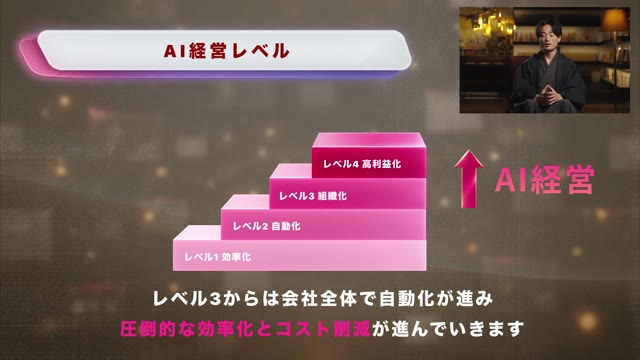
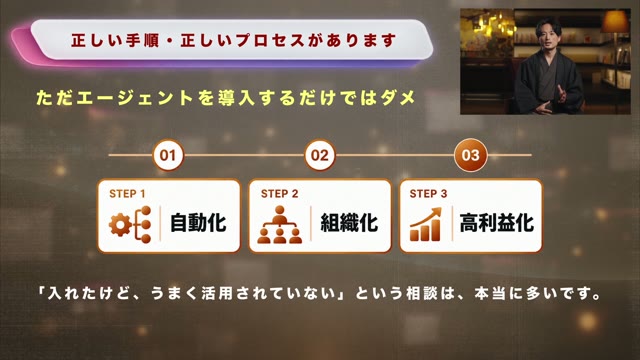

「AI経営」の全3ステップを無料公開
- 【自動化】業務ごとにAI社員をつくる方法
- 【組織化】社長が使えなくても回る「AI専任者」の置き方
- 【高利益化】外注費・ツール費を下げながら売上を伸ばす設計
登録後すぐに視聴できます。※数値は株式会社SHIFT AIの自社実績です。
Microsoft Copilotで自動化できる仕事の範囲と特徴
Microsoft 365 Copilotは、メール下書きや議事録要約といった定型作業から、売上データの傾向分析やレポート作成までを自動化します。WordやExcel、Teamsなど普段使うアプリ内で動くため、新しいツールを覚え直さずに業務へ組み込めます。まずは対応範囲と特徴を3点で押さえます。
単純作業から高度な分析業務まで幅広く対応する
Microsoft Copilotが自動化できる仕事は、定型的な事務作業から分析業務まで多岐にわたります。メールの下書き作成や議事録の要約といった日常的な作業から、売上データの傾向分析や市場調査レポートの作成まで対応します。
従来「人間の判断が必要」とされていた業務も、適切な指示を与えることで自動化の精度が上がります。財務分析や競合調査なども、Copilotの支援により作業時間を圧縮できます。
Microsoft 365と連携して既存ワークフローを効率化する
Copilotの最大の特徴は、既存のMicrosoft 365環境にそのまま統合される点にあります。Word・Excel・PowerPoint・Teamsといった日常的に使うアプリ内で直接AI機能を呼び出せるため、新しいツールの操作を覚える必要がありません。アプリごとの具体的な指示の出し方はアプリ別のプロンプト例で整理しています。
既存の業務フローを大きく変えずにAIの恩恵を受けられる点が、他の自動化ツールにはない強みになります。
自然言語での指示だけで複雑な処理を実行する
Copilotは専門的なプログラミング知識を必要とせず、日常会話のような指示で操作できます。「先月の売上を部門別にグラフ化して」「取引先への提案書を作成して」といった日本語の指示に対し、対応する処理を実行します。
複雑な関数やマクロを組む必要がないため、ITスキルに不安がある従業員でもすぐに活用できます。
Copilot Actions・Copilot Studioで自動化はどこまでできるか
Copilotの自動化は「対話型」「Copilot Actions」「Copilot Studio」の3層に分かれます。対話型はその都度の指示で1回ずつ処理し、Copilot Actionsは定型業務を設定して繰り返し自動実行、Copilot Studioは業務に合わせたエージェントを構築する役割を担います。自動化の深さと作る手間が段階的に変わります。
機能仕様は更新が速いため、ここでは公式で案内されている範囲で整理します。
| 区分 | 役割 | 向いている自動化 | 作る手間 |
|---|---|---|---|
| 対話型Copilot | その都度プロンプトで指示 | 1回ごとの要約・作成・分析 | なし(すぐ使える) |
| Copilot Actions | 定型業務を設定し繰り返し自動実行 | 毎週の定例レポート、定型メール送付などの反復作業 | 設定が必要(ローコード相当) |
| Copilot Studio | 社内データに接続したエージェントを構築 | 部署固有の問い合わせ対応・社内ナレッジ検索 | 構築・運用の体制が必要 |
実務での使い分けは段階的に進めます。まず対話型で「何を任せられるか」を確かめ、繰り返し発生する作業をCopilot Actionsで定型化し、部署固有の業務はCopilot Studioでエージェント化する流れが現実的です。Copilot Actionsの具体的な機能範囲や対応アプリは公式の案内が更新されるため、導入前に最新仕様を確認する必要があります。
Copilotで自動化できる仕事15選【部門別の具体例】
営業(提案書作成など)、総務人事(評価シート作成など)、経理財務(決算書作成など)の3部門を中心に、Copilotが自動化できる代表的な15業務を整理します。下表の削減時間はあくまで目安で、実際は業務量やデータ整備状況で変動します。先行企業では、文献調査や法律情報の整理で数時間かかっていた作業を短縮した例(テルモの取り組み)もあります。
| 部門 | 自動化できる業務 | 削減時間の目安(1件あたり) |
|---|---|---|
| 営業・マーケ | 提案書作成、競合分析、営業メール、議事録、施策効果分析 | 数十分〜数時間 |
| 総務・人事 | 評価シート、規程更新、研修資料、勤怠分析、アンケート集計 | 数十分〜半日 |
| 経理・財務 | 決算書作成、差異分析、経費異常検知、税務資料、資金繰り表 | 数十分〜数時間 |
AIツールを入れても、仕事の任せ方が変わらなければ成果は出ません。
経営としてAIに何を任せるか——「AI経営」の考え方を71分で解説します。
- 社長の稼働を週5から週1へ
- 自動化・組織化・高利益化
- SHIFT AIの実例
71分/無料/登録後すぐ視聴
営業・マーケティング部門で自動化できる5つの仕事
営業・マーケティング部門では、顧客対応の質向上と営業活動の効率化を同時に実現できます。以下の5業務は、CopilotとMicrosoft 365の連携で特に効果が出やすい領域です。
顧客向け提案書の自動作成
顧客の業界や課題に応じた提案書を短時間で作成します。顧客情報と製品データを入力するだけで、過去の成功事例を組み合わせた資料を生成します。
従来は営業担当者が数時間かけていた提案書も、Copilotなら大幅に短縮できます。PowerPointとの連携により、見栄えの良いデザインも自動で適用されます。
競合分析レポートの生成
市場調査データや競合他社の公開情報を入力するだけで、競合分析レポートを作成します。複数の競合企業の強み・弱みを体系的に整理し、自社のポジショニング戦略を提案します。
Excelでの数値分析からPowerPointでの可視化まで、一連の作業を自動化します。市場シェアの変化も含めた多角的な分析により、戦略立案に必要な情報を効率的に集められます。
営業メールの文面作成・個別カスタマイズ
顧客の属性や過去のやり取り履歴を踏まえた個別メールを作成します。相手の業界や役職に応じたトーンと内容で、開封率・返信率の向上につなげます。
新規開拓メール、フォローアップメール、提案後のお礼メールなど、営業プロセスの各段階に応じた文面を短時間で作成できます。
社長の仕事を、どこからAIに任せるか。
自動化・組織化・高利益化。AIエージェントに仕事を任せる「AI経営」の3ステップを、SHIFT AIの実例で解説します。
営業会議の議事録作成・要点抽出
Teams会議の音声から重要なポイントを自動抽出し、読みやすい議事録を作成します。発言内容からアクションアイテムや決定事項を整理するため、会議後のフォローアップが確実になります。
会議中はメモを取る必要がなく、議論に集中できます。欠席者への情報共有も、要点がまとまった議事録で効率的に行えます。
マーケティング施策の効果分析とレポート化
広告運用データやアクセス解析結果から、施策の効果を自動分析します。ROIや顧客獲得コストなどの指標を算出し、改善提案を含むレポートを生成します。
どの施策が効果的だったか、予算配分をどう最適化するかなど、次の戦略立案に必要な洞察を自動で提供します。
総務・人事部門で自動化できる5つの仕事
総務・人事部門では、従業員対応の質向上と管理業務の効率化が主な効果になります。書類の標準化やデータ集計など、手作業が多い業務ほど削減幅が大きくなります。
採用面接の評価シート作成・分析
面接官のメモや評価コメントから、統一された評価シートを作成します。複数の面接官の意見を客観的に整理し、採用判定の精度向上を支援します。
面接官ごとに異なる記録方法も、標準化されたフォーマットに変換します。候補者の強み・弱みを整理し、職種適性についても分析結果を提示します。
社内規程・マニュアルの更新・整備
法改正や社内制度変更に応じて、関連する規程やマニュアルの修正箇所を特定します。影響範囲を分析し、更新内容の提案から文書の修正まで効率化します。
労働基準法の改正やコンプライアンス強化など、外部環境の変化に迅速に対応できます。
従業員研修資料の作成・カスタマイズ
研修テーマや対象者のレベルに応じて、研修資料を生成します。理解しやすい構成と適切な難易度で、人材育成を支援します。
新入社員研修から管理職研修まで、階層別・職種別のニーズに対応します。過去の研修アンケートや習得度テストの結果を分析し、効果的な教育手法を提案します。
勤怠データの分析・改善提案
勤怠管理システムのデータから、部門別・個人別の勤務パターンを分析します。働き方改革や生産性向上に向けた改善提案を提示します。
残業時間の傾向分析や有給取得率の向上提案など、働き方の課題を可視化します。
社内アンケートの集計・分析レポート
従業員満足度調査や制度改善アンケートの回答を自動集計・分析します。自由記述欄のテキスト分析も含め、課題の優先度や改善策の方向性を示したレポートを作成します。
数値データの統計分析に加え、従業員の生の声から潜在的な課題を抽出します。
経理・財務部門で自動化できる5つの仕事
経理・財務部門では、正確性の向上と意思決定スピードの加速が実現できます。計算とチェックの自動化により、月次・四半期のクローズ作業を圧縮できます。
月次・四半期決算書の作成・分析
会計システムのデータから、標準的な決算書フォーマットを作成します。前年同期比較や予算対実績分析を含む財務レポートを生成し、経営判断に必要な情報を迅速に提供します。
貸借対照表、損益計算書、キャッシュフロー計算書の作成から、財務比率の計算・分析まで一括処理します。
予算実績差異の分析・要因解析
予算と実績の差異を自動計算し、主要な増減要因を分析します。経営陣向けの説明資料として使える形式で整理し、迅速な経営判断を支援します。
売上・費用の各項目について、差異の絶対額と比率の両面から分析します。
経費精算の承認・異常値検知
経費精算データから異常な金額や頻度を自動検知します。承認ルールに基づいた判定支援により、不正防止と業務効率化を両立します。
過去の申請パターンとの比較により、通常とは異なる経費申請を自動抽出します。
税務申告資料の準備・チェック
法人税や消費税申告に必要な資料を自動整理します。計算ミスや記載漏れのチェック機能により、申告業務の品質を高め、税務リスクを抑えます。
会計データから税務調整事項を抽出し、申告書の各項目に振り分けます。
キャッシュフロー予測・資金繰り表作成
過去の入出金パターンと将来の予定を組み合わせ、キャッシュフロー予測を作成します。資金調達のタイミングや投資判断を支援します。
売上回収サイクル、支払いサイクル、季節変動を考慮した詳細な資金繰り予測を生成します。
AIツールを入れても、仕事の任せ方が変わらなければ成果は出ません。
経営としてAIに何を任せるか——「AI経営」の考え方を71分で解説します。
- 社長の稼働を週5から週1へ
- 自動化・組織化・高利益化
- SHIFT AIの実例
71分/無料/登録後すぐ視聴
【手順】Copilot Actionsで業務を自動化するステップ
Copilot Actionsで定型業務を自動化する基本は「トリガー(いつ動かすか)」と「アクション(何をするか)」の組み合わせです。週次レポートの作成や定型メールの送付など、繰り返し発生する作業を一度設定すれば、以降は自動で実行されます。設定後のテスト実行と微調整までを1セットで進めます。
具体的な手順は次の流れになります。
- 自動化する業務を1つ選びます(毎週の定例レポート、月次の集計依頼メールなど、手順が固定された反復業務が向いています)。
- トリガーを決めます(「毎週月曜の朝」「特定フォルダにファイルが届いたとき」など、動作の起点を設定します)。
- アクションを設定します(要約する、表にまとめる、指定の宛先に下書きを作る、といった処理内容を指定します)。
- テスト実行で出力を確認します(想定どおりの結果になるか、データの参照範囲が正しいかを点検します)。
- 出力のズレを微調整します(指示文や参照先を修正し、精度を安定させてから本番運用に移します)。
最初から複雑な業務を組まず、手順が固定された単純な反復作業から始めると失敗が減ります。Copilot Actionsで対応できる操作の範囲は公式の案内が更新されるため、設定前に最新の対応機能を確認する必要があります。
自動化ツール比較|Copilot・Power Automate・Zapierの使い分け
3ツールは役割が異なります。Copilotは文章作成や要約などPC内・Microsoft 365内の作業を自然言語で自動化し、Power AutomateはMicrosoft中心の業務システム間の連携・処理フローを組み、Zapierは外部SaaS同士をまたぐ連携を担います。「何と何をつなぐか」で選ぶと迷いません。
| ツール | 得意領域 | 主な使いどころ |
|---|---|---|
| Microsoft Copilot | PC内・M365内の文書/データ作業 | メール作成、議事録、資料作成、データ分析 |
| Power Automate | Microsoft中心の業務システム連携 | 承認フロー、定型処理の自動化、社内システム間連携 |
| Zapier | 外部SaaS同士の横断連携 | 異なるクラウドサービス間のデータ受け渡し |
実務では2つ以上を併用します。Copilotで「作る・まとめる」作業を自動化し、Power Automateで「承認・転記・通知」のフローを自動化し、Zapierで「社外サービスとのつなぎ込み」を補う、という分担が現実的です。たとえば、Copilotで請求書PDFから金額や取引先を抽出し、その結果をPower Automateで経理システムや承認フローへ流し込む、といった「Copilotがまとめ、Power Automateがシステムへつなぐ」業務フローが組めます(連携できる範囲は公式で案内されているコネクタに準じます)。Microsoft 365を中心に業務が回っている企業は、CopilotとPower Automateの組み合わせから着手すると効果を実感しやすくなります。
無料版でできること・有料版が必要になる線引き
対象のMicrosoft 365サブスクリプションを持つ利用者は、Web基盤のAIチャット「Microsoft 365 Copilot Chat」を追加料金なし(¥0)で使えます。一方、Word・Excel・PowerPoint・Outlook・Teamsなど各アプリ内で資料やデータを直接自動化するには、有料の「Microsoft 365 Copilot(法人向け)」が必要になります。料金は公式の値を基準にしています。
| プラン | 月額(税別) | 主にできること |
|---|---|---|
| Microsoft 365 Copilot Chat | ¥0(対象M365サブスク購入者) | Web基盤のAIチャット、一部アプリ対応、従量課金のエージェント |
| Microsoft 365 Copilot(法人向け) | ¥3,148/月(年払い・定価) | Word/Excel/PowerPoint/Outlook/Teams等のアプリ内Copilot、Copilot Studio、高度な分析、セキュリティ制御 |
有料版は別途、対象のMicrosoft 365サブスクリプションが必要で、法人向けは上限300ユーザーまでです。なお初年度限定のプロモ価格(¥2,698/月)は2026年6月30日までの提供とされているため、契約時点の最新価格は公式の料金ページで確認します。各アプリ内での自動化やエージェント構築まで踏み込むかどうかが、無料と有料を分ける線引きになります。
全社でCopilot活用を成功させる導入ステップ
Copilotの全社展開は、小規模な検証から始めて効果を確認しながら適用範囲を広げる段階的アプローチで進めます。いきなり全社に配るのではなく、効果が見えやすい業務で実績を作ってから横展開すると定着します。
Step.1|小規模テストで効果を確認する
導入の第一段階では、限定的な部門・業務での検証を通じて実際の効果を測定します。
最初は効果が見えやすい定型業務から始め、導入前後の作業時間や品質を比較します。例えば営業部門の提案書作成業務で1ヶ月間テストし、作業時間の短縮率や資料の完成度を評価します。
この段階では、数値的な効果測定と従業員からのフィードバック収集を両立させます。客観的データと主観的な使用感の両面から導入価値を把握することが、次のステップへの判断材料になります。
Step.2|段階的に利用部門を拡大する
テスト結果が良好であれば、成功事例を横展開しながら適用部門を段階的に広げます。
最初のテスト部門での成功パターンを標準化し、他部門での導入時の参考資料として活用します。部門ごとの業務特性に応じてカスタマイズしながら、3〜6ヶ月かけて主要部門への展開を進めます。
この段階では、部門間の情報共有と相互サポート体制の構築が定着を左右します。先行導入部門の従業員が新規導入部門のメンターとして動くことで、スムーズな定着につながります。
Step.3|全社展開で定着化を図る
最終段階では、全社的な利用環境の整備と継続的な改善サイクルの確立を目指します。
利用ルールの策定、セキュリティガイドラインの整備、定期的な研修プログラムの実施など、組織全体でのAI活用基盤を構築します。月次の利用状況レビューと改善提案により、継続的な効果向上を図ります。
全社展開後も、新しい活用方法の発見や業務プロセスの最適化を続けることで、Copilotの価値を引き出し続けられます。
AIツールを入れても、仕事の任せ方が変わらなければ成果は出ません。
経営としてAIに何を任せるか——「AI経営」の考え方を71分で解説します。
- 社長の稼働を週5から週1へ
- 自動化・組織化・高利益化
- SHIFT AIの実例
71分/無料/登録後すぐ視聴
Copilot導入時に注意すべきリスクと対策
Copilot導入を成功させるには、予想されるリスクを事前に把握し、対策を講じる準備が欠かせません。情報漏洩・従業員の抵抗感・期待値のズレ・コスト・業務プロセスの5点を押さえます。
情報漏洩リスクを防ぐ
Copilot利用時の最重要課題は、機密情報の取り扱いとセキュリティ対策の徹底です。
社内の機密情報分類基準を明確にし、Copilotに入力してよい情報とそうでない情報を具体的に定義します。顧客情報や財務データなど機密性の高い情報については、利用ルールを厳格に設定します。
また、アクセス権限の適切な設定により、部門や役職に応じた情報アクセス制限を実施します。定期的なセキュリティ監査とログ確認により、不適切な利用を早期に発見できる体制を整えます。
従業員の抵抗感を解消する
AI導入に対する従業員の不安や抵抗感は、丁寧なコミュニケーションと段階的な慣れで解消できます。
導入前の説明会では、AIが仕事を奪うのではなく、より価値の高い業務に集中できるツールであることを明確に伝えます。実際の成功事例や他社での活用状況を紹介し、具体的なメリットを理解してもらいます。
操作に不安がある従業員には個別サポートを提供し、小さな成功体験を積み重ねて自信を育てます。社内のAI活用リーダーを育成し、同僚同士でのサポート体制を作ることも有効に働きます。
過度な期待値を適正化する
Copilotの能力を正しく理解せず、現実的でない期待を抱くと導入が失敗します。これを防ぐ準備が必要です。
導入前の研修では、Copilotができることとできないことを具体例とともに明確に説明します。「すべての業務が完全自動化される」という誤解を解き、「人間とAIの協働による効率化」という認識を共有します。
また、導入初期の効果測定では、現実的な目標設定と段階的な改善を重視します。短期間での劇的な変化を求めず、継続的な改善による長期的な効果向上を目指します。
導入コストの予算オーバーを回避する
Copilot導入には、ライセンス費用以外にも研修や運用体制整備のコストが発生するため、総合的な予算計画が欠かせません。
事前に、ライセンス費用、研修費用、システム設定費用、運用サポート費用を詳細に積算します。特に全社展開時の研修コストは想定以上に高額になりやすいため、段階的な導入により費用を分散させる計画を立てます。
また、導入効果の金銭的価値を定期的に測定し、投資対効果を可視化します。
業務プロセス見直し不足による効果半減を防ぐ
既存の業務プロセスを見直さずにCopilotを導入すると、本来の効果を発揮できません。
導入前に、対象業務の現状分析と改善ポイントの特定を実施します。Copilot活用を前提とした新しい業務フローを設計し、無駄な工程の削除や作業順序の最適化を図ります。
また、定期的な業務プロセスレビューにより、Copilot活用状況と業務効率化の相関を分析します。新しい活用方法の発見や、さらなる改善余地の特定により、持続的な効果向上を実現します。
他社の取り組み|テルモ・住友ゴム工業に学ぶCopilotの業務自動化
Copilotの自動化を定着させた企業は、ツールの配布と「現場が自分で使える仕組み」をセットで設計しています。AI経営総合研究所が取材した先行企業のうち、Microsoft Copilotで業務自動化を進める2社の取り組みを紹介します。
テルモ|全社員へのCopilot付与と市民開発で自動化を内製化
テルモでは、希望者の個別申請制から全社員へのMicrosoft Copilotライセンス一斉付与へ転換し、約40部署にAIエージェントを作成できる人材(市民開発)を配置しました。文献調査や法律情報の整理で数時間かかっていた作業を短縮しています。同社は「管理職の皆さんがAI活用に後ろ向きな姿勢を示すと、部下の人たちも使いづらい雰囲気になってしまいます。」と語っています。
注目すべきは、ツールの一斉付与と「自部署の業務に合わせてエージェントを作れる人材」を各部署に置いた二段構えです。Copilot Studioのようなエージェント構築を一部の情シスに閉じず現場に開いたことが、自動化の幅を広げています。
住友ゴム工業|Copilotでメール・要約・翻訳を自動化し人は判断に集中
住友ゴム工業では、Microsoft Copilotをメール作成・レポート要約・翻訳に活用し、IoTで収集した現場データをAIで分析して設備へ自動フィードバックする取り組みも進めています。同社は「プロセスのどの部分をAIに任せるかを人が判断していくことが大事なのではないでしょうか。」と語っています。
注目すべきは、「どの工程をCopilotに任せ、どこを人が担うか」を切り分けている点です。自動化できる定型業務をCopilotに寄せることで、人は判断業務に集中できます。
詳細は住友ゴム工業株式会社のインタビュー記事で紹介しています。
2社に共通する設計思想:①現場社員が自分でCopilotを使える環境を全社に開く ②自動化する業務と人が判断する業務を明確に切り分ける ③定型業務の自動化を起点に、エージェント構築など高度な活用へ広げる。自社でも、効果が見えやすい定型業務の自動化から着手し、現場が自走できる仕組みづくりへ広げます。
まとめ|Copilotで業務自動化を成功させるカギは計画的導入と従業員教育
Microsoft Copilotは、営業から経理まで幅広い部門で15種類以上の業務を自動化します。対話型での1回ごとの処理に加え、Copilot Actionsによる定型業務の繰り返し自動化、Copilot Studioでの業務エージェント構築まで踏み込めることが、単なるチャットAIとの違いになります。
成功の起点は、小規模テストから始める段階的導入と、従業員のAIスキル向上への投資です。情報漏洩対策や抵抗感の解消といったリスク管理を併走させることで、安全な運用を確保できます。
先行企業に共通するのは、ツールを配るだけで終わらせず、現場が自分の業務に合わせて使える仕組みまで設計している点です。自社の業務特性を把握し、効果の高い領域から優先的に導入することが、Copilotの価値を引き出す近道になります。
以下の資料では、プロンプトの設計や社内ルールの考え方、社内体制の整備方法などを深く解説しています。Copilotを使いして自動化を成功させる、AIを組織に根付かせる基礎知識がわかります。ぜひご活用ください。
社長の稼働は、週5から週1へ。
自動化・組織化・高利益化。AIエージェントに仕事を任せる「AI経営」の進め方を、SHIFT AIの実例で公開しています。
71分/無料/登録後すぐ視聴
講義を無料で視聴する →Microsoft Copilotで自動化できる仕事に関するよくある質問
- QCopilot ActionsとCopilot Studioの違いは何ですか?
- A
Copilot Actionsは定型業務を設定して繰り返し自動実行する機能、Copilot Studioは社内データに接続した業務エージェントを構築する機能です。反復作業の自動化はActions、部署固有の問い合わせ対応やナレッジ検索はStudioが向いています。機能仕様は公式の案内が更新されるため、導入前に最新の対応範囲を確認する必要があります。
- QCopilotの無料版でどこまで自動化できますか?
- A
対象のMicrosoft 365サブスク購入者は、Web基盤のAIチャット「Microsoft 365 Copilot Chat」を追加料金なしで利用できます。要約や文章作成など対話型の自動化に対応しますが、Word・Excel・Teams等の各アプリ内でデータを直接自動化するには有料の法人向けCopilot(¥3,148/月・年払い定価)が必要になります。
- QCopilotとPower Automateはどう使い分けますか?
- A
PC内・Microsoft 365内の文書やデータ作業はCopilot、システム間の承認フローや転記・通知の自動化はPower Automateが担います。「作る・まとめる」作業はCopilot、「つなぐ・流す」処理はPower Automate、という分担が基本です。Microsoft中心の業務環境では両者の併用から始めると効果を実感しやすくなります。
- QCopilotで自動化できる業務はどのくらい時間を削減できますか?
- A
業務量やデータ整備状況により変動するため一律には言えませんが、提案書作成や議事録作成などの定型業務では1件あたり数十分〜数時間の短縮が見込めます。先行企業では、文献調査や法律情報の整理で数時間かかっていた作業を短縮した例(テルモの取り組み)もあります。
- QCopilot導入で情報漏洩のリスクはありませんか?
- A
適切な設定によりリスクは大幅に軽減できます。Microsoft 365 Copilotではデータが自社テナント内で処理される仕組みになっています。社内での情報分類ルールの策定とアクセス権限の設定、定期的なセキュリティ監査を組み合わせることで、安全な運用を継続できます。
AIツールを入れても、仕事の任せ方が変わらなければ成果は出ません。
経営としてAIに何を任せるか——「AI経営」の考え方を71分で解説します。
- 社長の稼働を週5から週1へ
- 自動化・組織化・高利益化
- SHIFT AIの実例
71分/無料/登録後すぐ視聴