

「文章が多くてスライドにまとまらない」「送られてきた100枚の資料の要点だけ先に知りたい」と調べている方も多いのではないでしょうか。スライド要約AIには「文章をスライド構成に変換する方向」と「既存のPowerPointファイルを読み込んで要点を抜き出す方向」の2つがあり、どちらを使うかでツール選定が変わります。本記事では、両方向の具体的な手順とツール5本の比較、無料プランで実際にどこまでできるかを、公式仕様に基づいて整理します。あわせてAI経営総合研究所が独自に取材した先行企業の活用実態から、要約AIを個人の効率化で終わらせない進め方も紹介します。
弊社では、生成AIのスライド作成に役立つ資料を配布しています。導入設計やリスク対策、プロンプトの考え方が分かる内容です。適切に利用して望むアウトプットを引き出す、AIを組織に根付かせるノウハウを知れますので、ぜひご覧ください。
生成AI、導入したのに使われていない?
戦略・失敗回避・プロンプトの型。“定着する組織”に必要な3要素を、無料の3冊に。
計94ページ/無料/入力1分
3冊セットを無料でダウンロード→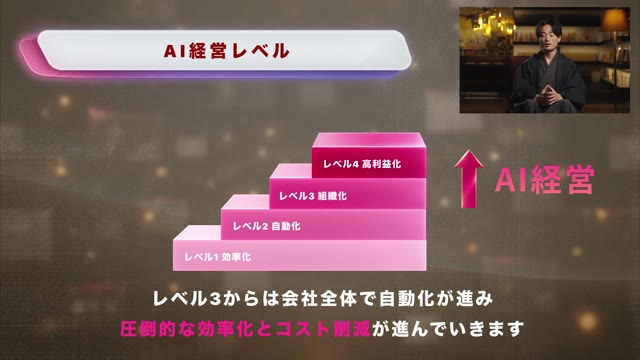
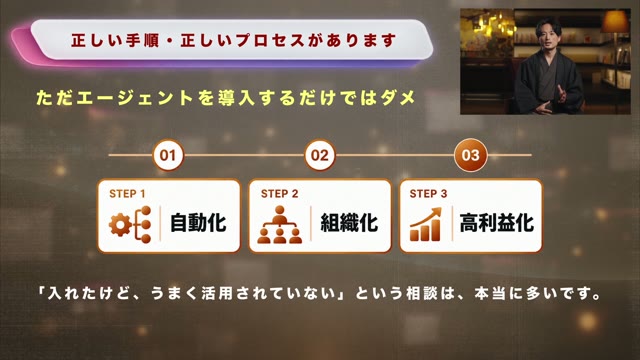

「AI経営」の全3ステップを無料公開
- 【自動化】業務ごとにAI社員をつくる方法
- 【組織化】社長が使えなくても回る「AI専任者」の置き方
- 【高利益化】外注費・ツール費を下げながら売上を伸ばす設計
登録後すぐに視聴できます。※数値は株式会社SHIFT AIの自社実績です。
スライド要約AIが注目される理由と仕組み
スライド要約AIは、文章を短くするのではなく「1スライド=1メッセージ」の階層構造へ情報を再編集するAIです。章立て・見出し・箇条書きという出力形式まで含めて設計するため、生成した要約をそのままPowerPointに反映できます。
長文資料・議事録・レポートを「スライド化」するニーズの高まり
社内会議や研修、経営報告などで共有される資料は、情報量が増え続けています。文章だけでは伝わりづらく、スライド形式で「要点を整理して伝える力」が求められるようになりました。しかし、人が一から要約・再構成するには時間と集中力が必要で、「要点を削ると意味が変わる」「伝えたいことが抜け落ちる」といった課題も少なくありません。
こうした背景から、AIが文章を理解し、スライド向けの構成に自動変換する要約AIが使われるようになりました。加えてもう一つ、送られてきた既存のスライドを読み込ませて要点だけを先に把握する使い方も広がっています。この記事では両方向を扱います。
AI要約の進化|文章を”構造”で捉える生成型の登場
AI要約には「抽出型」と「生成型」の2種類があります。抽出型は文章から要点となる文を抜き出す手法で、安定した精度が得られる一方、スライド構成には向かない場合があります。一方で生成型は、文章全体を理解して要点を再構築するアプローチです。文脈を踏まえた構造的な要約ができるため、PowerPointなどスライド資料の設計と相性が良いのが特長です。
生成型AIを使えば、報告書や議事録の内容を「問題→原因→解決策」といった流れに整理し、1スライド=1メッセージを意識した構成を自動で作成できます。2つの型の精度差と業務での使い分けは、抽出型と生成型で要約精度がどう変わるかの比較で詳しく解説しています。
「スライド要約AI」とは?通常のAI要約との違い
スライド要約AIは、単に文章を短くするだけでなく、「スライド構成」という目的に合わせて情報を再編集するAIです。一般的な要約では「文章の短縮」が目的ですが、スライド要約では以下のような処理が行われます。
- 要点を階層構造(章・見出し・箇条書き)で整理します
- 「1スライド=1メッセージ」の原則に沿って分割します
- プレゼン文脈に合わせた「タイトル」「要点」「結論」を提案します
これにより、AIが生成した要約をそのままPowerPointやGoogleスライドに反映できるレベルまで自動化できます。つまり、スライド要約AIは単なる要約ツールではなく、構成設計を支援するツールへ役割を広げています。
既存のPowerPoint・PDFを読み込ませて要約する方法
既存のスライドを要約するなら、PowerPoint上のCopilotに直接指示するのが最短です。Microsoft公式は最大約40,000語までのプレゼンを要約できるとしており、「主要なスライドを表示」で読むべきスライドだけを絞り込めます。
ファイル自体を渡せない環境では、GammaのPPTXインポートやPDF書き出しを経由するルートが取れます。使える手段は環境によって3通りに分かれます。
PowerPointのCopilotに要約させる(対応する指示文)
PowerPointを開いた状態でCopilotを起動し、プロンプトボックスに指示を入力します。Microsoft公式が用途別に案内している指示は次の3種類です。
| 指示文 | 得られる出力 |
|---|---|
| このプレゼンテーションを要約してください | 全体の概要を箇条書きで提示し、根拠となったスライドを参照として示します |
| 主要なスライドを表示してください | 目を通す価値のあるスライドを特定して一覧化します |
| アクションアイテムを表示してください | プレゼン内容から次に取るべきタスクを抽出します |
要約の対象になるのは最大約40,000語までのプレゼンテーションです(Microsoft公式記載)。40,000語はA4のびっしり詰まった文書で数十ページ規模に相当するため、通常の社内スライドであれば上限に当たることはほとんどありません。逆に、年次報告書を丸ごと貼り込んだような資料では上限が効いてくるため、章ごとにファイルを分けて要約させる運用に切り替えます。
スライド内の画像やグラフについて質問したい場合は、対象の図をクリップボードにコピーし、Copilotのプロンプトボックスに Ctrl+V で貼り付けてから質問を書き添えます。図表の意味を言語化させたいときに使えます。
ファイルをアップロードして要約する(PDF書き出しを経由する)
CopilotのライセンスがないアカウントやPowerPoint以外の環境では、ファイルを別形式に変換してから読み込ませる方法を取ります。実務で成立しやすいのは次の2ルートです。
- PDFに書き出してチャット型AIに読ませる:PowerPointの「エクスポート」からPDFを作成し、ChatGPTやGeminiに添付して要約させます。レイアウトが崩れないため、図表の位置関係を含めて読み取らせやすくなります。
- GammaにPPTXをインポートする:Gammaは無料プランでもPDFとPPTXのインポートに対応しており、取り込んだ内容をスライド形式に再構成できます。書き出しはPDF・PPTX・PNG・Googleスライドに対応します(Gamma公式、2026年8月時点)。
注意点として、無料プランのチャット型AIに社外秘のファイルをそのまま添付する運用は避けます。データの扱いは後述の「注意点」で整理します。
PowerPoint用アドインで既存スライドを書き換える
ChatGPTには、PowerPointのアドインとして動作し、開いているスライドを読み取ってそのまま書き換えられる機能が提供されています(2026年5月公開・ベータ提供、公式アナウンス以外の情報源を含むため利用前に提供状況の確認が必要です)。出力が画像ではなくネイティブのテキストボックスや図形として挿入されるため、生成後の手直しが通常のPowerPoint編集と同じ手順で済みます。
アドインはPowerPointの「ホーム」タブからアドインを検索して追加します。既存スライドを要約したうえで方向性を指定して書き直させる用途に向いています。
ただし試験提供中の機能を本番業務の前提に置くのは避けます。納期のある資料作成では、前述のPowerPointのCopilot、またはPDFに書き出して添付するルートを本線に据え、アドインは並行して検証する位置づけにします。提供状況が安定し、出力品質を自社の資料で確認できた段階で本線に切り替えます。
生成AI、導入したのに使われていない?
戦略・失敗回避・プロンプトの型。“定着する組織”に必要な3要素を、無料の3冊に。
計94ページ/無料/入力1分
3冊セットを無料でダウンロード→スライド要約AIツールおすすめ5選|PowerPoint連携・無料対応・日本語精度で比較
スライド要約AIには「既存ファイルを読める」「無料で使える」「PowerPointにそのまま出せる」の3条件をすべて満たすツールがありません。CopilotはPowerPoint内で完結する一方、有料ライセンスが前提となります。
Gammaは無料でPPTXを読み書きできる代わりに、クレジット制の上限があります。ここでは5本のツールについて、実務で効いてくる条件を並べて比較します。
① Microsoft Copilot ― PowerPointに最も深く統合されたスライド要約AI
Microsoft 365 に搭載される PowerPoint の Copilot は、スライド要約AIの代表格です。既存プレゼンの要約に加え、新規スライドの生成にも対応します。
新規作成は現在エージェント モードから実行します。Copilotアイコンを選び、「コンテンツの追加」から「エージェント モード」を開いてプロンプトを入力する手順です。ここで押さえておきたいのが、Microsoft公式が「ファイルの参照のサポートは、間もなくエージェント モードに入る予定です」と記載している点です。つまり、Word文書を指定してスライド化させる操作は現時点のエージェント モードでは提供されていません。既存文書からスライドを起こしたい場合は、本文をコピーしてプロンプトに貼り付ける運用に切り替えます。
Word文書を素材にする場合、Microsoft公式は次の条件を推奨しています。
- Copilotが最も良く機能するのは24MB未満のWord文書です
- Wordの見出しスタイルを使っておくと、Copilotが文書構造を理解しやすくなります
- 組織のテンプレートから開始すると、レイアウトとテーマが保持されます
💡活用例:経営会議・営業報告・方針説明など「伝える型」の資料に最適です
② ChatGPT+PowerPointテンプレート連携 ― 構成生成の自由度が高い
ChatGPTを使えば、プロンプト設計次第でスライド構成を自在に作成できます。「5枚構成で要約して」「1スライド1メッセージで整理して」といった指示で、論理的な章立てと要点整理を同時に自動化できます。
さらに、出力結果をPowerPointテンプレート(例:箇条書きフォーマット)に貼り付けることで、どんなテーマにも対応できる柔軟性が生まれます。社内教育・研修用など、定型化しづらいスライド作成に向いています。前述のPowerPointアドインを使えば、貼り付け作業なしでスライドに直接反映させることもできます。
料金は無料プランが¥0、Goが月額¥1,400、Plusが月額¥3,000、ビジネスプランが1ユーザーあたり月額¥3,050(年払い、月払いは¥3,850)です(OpenAI公式、2026年8月時点)。
💡プロンプト例:「以下の議事録をスライド用に要約してください。タイトル+3つの要点+次のアクションを出力」
指示の型をチームで共有したい場合は、目的別のスライド作成プロンプトをまとめた記事から自社の業務に近いものを選べます。
③ Google Gemini ― DocsからSlidesへスムーズに変換
Google Workspaceに統合された Gemini は、Docs内の文章を理解してSlides形式に変換するのが得意です。Google環境に統一されている企業にとっては導入が容易で、メールやドキュメントの内容をそのままスライド化するワークフローを構築できます。
Geminiは Business Starter(1ユーザー月額¥800)を含むすべてのGoogle Workspaceプランに標準搭載されています(Google公式、2026年8月時点)。ドキュメント・スプレッドシート・スライド内でGeminiを使う機能はBusiness Standard(月額¥1,600)以上で利用できます。
Copilotに比べるとスライドデザインは簡素ですが、スピード重視の打ち合わせ資料や、進捗共有スライドには十分です。
💡活用例:Google環境での会議要約、チーム共有資料、オンライン報告
④ MyMap AI ― 要点をマインドマップ化して整理
MyMap AIは、要約と同時に内容をマインドマップで可視化できるツールです。文章をそのまま読み込ませると、AIがトピックごとに要点を分類し、そのままスライド形式に出力できます。
階層構造を自動生成するため、論理展開の整理やプレゼン準備の初期段階に向いています。PowerPointへの直接連携は限定的ですが、出力をPPTXファイルに変換して使えます。
💡活用例:企画構想段階での思考整理、研修スライドの構成案づくり
⑤ イルシル ― デザインまで自動生成するスライド生成AI
日本発のスライド生成AIツール イルシルは、要約だけでなくスライドデザインまで自動化できる点が特長です。文章入力や要約テキストをもとに、テンプレートデザイン・色調・フォントをAIが自動設定し、情報整理とビジュアル完成を一度に進められます。
社外向けプレゼンや研修資料でデザイン品質を優先したい場合の選択肢です。CopilotやGeminiよりも見栄えを重視した出力が得られます。料金プランは改定される可能性があるため、公式サイトで最新の条件を確認してください。
💡活用例:社外プレゼン、経営発表、研修スライド制作
スライド要約AIツール比較表
各ツールの実務条件を並べます。※表は横にスクロールできます。
| ツール名 | 既存ファイルの読み込み | 無料で使えるか | PowerPointへの出力 | 日本語対応 | 向いている用途 |
|---|---|---|---|---|---|
| PowerPointのCopilot | ◎ 開いているファイルを直接要約(最大約40,000語) | △ Copilot Chatは対象M365契約者に¥0、PowerPoint内のCopilotは有料ライセンスが前提 | ◎ ネイティブ編集 | ◎ | 社内報告資料・受領資料の要点把握 |
| ChatGPT+PPTテンプレ | ○ PDF添付/アドインで読み取り(アドインはベータ) | ◎ 無料プランあり | △ 貼り付けまたはアドイン経由 | ◎ | 研修・提案資料 |
| Gemini(Google Workspace) | ○ Docs・PDFを読み取り | △ Workspace契約に含まれる(月額¥800から) | ○ Googleスライド経由 | ◎ | チーム共有資料 |
| MyMap AI | △ テキスト貼り付けが中心 | ◎ 無料プランあり | △ PPTX変換が必要 | ◎ | 思考整理・構成設計 |
| イルシル | △ テキスト貼り付けが中心 | △ 無料枠に制限あり(公式で要確認) | ◎ | ○ | 外部向けスライド |
比較表の「無料で使えるか」欄については、次のH2で無料プランの実際の制限を掘り下げます。無料ツールをさらに広く見比べたい場合は、無料で使えるAI資料作成ツール8本の機能差もあわせて確認してください。
スライド要約AIの選び方|4つの判断軸と無料プランの実際の制限
選定の分かれ目は「既存ファイルを読ませる必要があるか」です。受領資料の要点把握ならPowerPointのCopilotかPDF添付型、ゼロから作るならプロンプト自由度の高いChatGPTが適します。無料枠の上限も先に確認します。
無料プランには回数やクレジットの上限があるため、月あたりの作成本数から逆算してプランを決める順序で進めます。判断軸は次の4つです。
判断軸①:入力が「既存ファイル」か「文章」か
同じ「スライド要約AI」でも、入力の形が違えば適するツールが変わります。
- 既存のPowerPoint/PDFを読ませたい場合:PowerPointのCopilot、またはGammaのPPTXインポートを使います。ファイル構造を保ったまま処理できます
- 議事録やレポートの文章を渡す場合:ChatGPTやGeminiで十分です。プロンプトで出力形式を指定できるため、章立てを自社の型に合わせられます
- アイデア段階の断片から組み立てる場合:MyMap AIのようにマインドマップ経由で構造化するツールが向いています
判断軸②:無料プランでどこまで進められるか
無料プランは「使える/使えない」の二択ではなく、上限の形が異なります。代表的な無料枠の条件を整理します。
| ツール | 無料枠の実際の条件 |
|---|---|
| Gamma | 初回のみ400クレジット付与。1プロンプトあたり10スライドまで。PDF・PPTXのインポートと、PDF・PPTX・PNG・Googleスライドへの書き出しに対応。透かしは削除できません |
| ChatGPT | 無料プランで利用可能。有料プランはGoが月額¥1,400、Plusが月額¥3,000 |
| Microsoft Copilot | Copilot Chatは対象のMicrosoft 365サブスクライバーに¥0で提供。PowerPoint内のCopilot機能はM365 Copilotライセンス(Business は年払いで1ユーザー月額¥3,148)が前提 |
| Google Workspace の Gemini | 無料枠はなく、Business Starter(月額¥800)以上のWorkspace契約に標準搭載 |
Gammaの有料プランはPlusが月額¥1,800(年払いなら月額換算¥1,440)で1,000クレジット・1プロンプト75スライドまで、Proが月額¥3,500(年払い¥2,500)で4,000クレジットです(Gamma公式、2026年8月時点)。有料プランも無制限ではなくクレジット制であるため、月に何本作るかを先に見積もってからプランを決めます。クレジットの消費イメージやテンプレートの実力は、Gamma AIの仕組みと導入前の確認点で整理しています。
判断軸③:出力先がPowerPointかWebスライドか
最終的な提出先で選定が変わります。PowerPointファイルとして社内共有する必要があるなら、Copilotのようにネイティブ編集できるツールか、PPTX書き出しに対応したツールを選びます。Web上での共有で足りるなら、GammaのようなWebスライド型のほうがデザイン調整の手間が減ります。
PowerPointへの出力を最優先するなら、Googleスライドへ直接生成できるアドイン型も候補になります。MagicSlidesの無料版と有料プランの機能差では、出力先ごとの向き不向きを比較できます。
判断軸④:社内データを入力してよいツールか
法人契約のCopilotやWorkspace版Geminiは、入力内容が基盤モデルの学習に使われない設計になっています。一方で個人向けプランのチャット型AIは、設定を変更しない限り入力が学習に利用される場合があります。社外秘を含む資料を扱う業務では、この1点で候補が絞られます。判断の詳細は後述の注意点で扱います。
AIで”伝わるスライド”をつくる要約プロンプト設計
同じ文章でも、出力形式を指定したプロンプトを使うだけで結果が変わります。指定すべきは「スライド枚数」「1枚あたりの要点数」「構成の流れ」「文字数上限」の4点です。この4点を書き添えるとAIは章立てされた構成を返します。
ここでは、スライド構成を最適化するための基本原則と、すぐに使えるプロンプト例を紹介します。
スライド要約の基本構造|「1スライド=1メッセージ」を意識する
AIにスライド要約をさせる際の前提となるのは、1スライドに1つの要点だけを載せることです。複数の情報を詰め込みすぎると、結論がぼやけてしまい、見る側の理解が追いつきません。
AIには以下のような構成を指定すると、より明確で整理された要約が得られます。
スライド要約構成の基本フレーム
- タイトル(主張・テーマ)を置きます
- 背景(なぜ扱うのか)を1枚で示します
- 要点を3つまでに絞ります
- まとめと次のステップで締めます
この4段階を指定すると、AIは要約を論理構造で再編成し、プレゼン資料に適した出力を返します。
プロンプトのBefore/After|指定を足すと出力がどう変わるか
指定の有無で出力がどれだけ変わるかを、同じ議事録を入力した場合の例で示します。
Before(指定なしのプロンプト)
この議事録を要約してください。
得られる出力:
会議では新規顧客の獲得が伸び悩んでいることが議題となり、
営業体制の見直しやツール導入の必要性が議論された。
次回までに各部門で改善案を持ち寄ることとなった。
After(出力形式を指定したプロンプト)
以下の議事録をPowerPoint用に要約してください。
条件:
– スライド構成は「現状→課題→対策→次のアクション」の4枚
– 各スライドはタイトル1行+要点3つ
– 要点は1つ25文字以内
– 数値は原文にあるものだけを使い、補わないこと
得られる出力:
スライド1/現状:新規顧客の獲得が前年比で減少
– 上期の新規商談数は前年比80%
– 既存顧客の売上は横ばいで推移
– 失注理由は価格が最多
スライド2/課題:初回接触から提案までが長い
(以下同様)
Beforeは「文章が短くなっただけ」でスライドに載せられません。Afterは枚数・要点数・文字数・数値の扱いを固定したため、そのままスライドに転記できる形で返ってきます。変わったのは入力の文章量ではなく、出力形式の指定を足したことです。とくに「数値は原文にあるものだけを使う」の1行は、AIが数字を補ってしまう事故を防ぐ役割を持ちます。
プロンプト例①|報告資料向け(現状→課題→対策→成果)
社内報告や事業レビューなど、現状を整理して伝える資料に適した構成です。
プロンプト例
以下の文章をPowerPoint用に要約してください。
スライド構成は「現状→課題→対策→成果」で、
各スライドはタイトルと3つの要点でまとめてください。
このように指示すると、AIは「何を主軸に整理すべきか」を理解し、単なる要点抽出ではなく問題解決の流れに沿ったスライドを構成します。
プロンプト例②|提案資料向け(課題→解決策→効果→次のステップ)
新規プロジェクト提案や改善提案では、「課題→解決策→効果→次のステップ」という流れが機能します。
プロンプト例
以下の内容をスライド提案資料に要約してください。
各スライドには「課題→解決策→効果→次のステップ」の流れを守ってください。
箇条書きと短文で構成し、1スライド1メッセージを意識してください。
AIはこの形式を理解し、「どこに結論を置くか」「何を強調すべきか」を整理して出力します。プレゼンで説得力を高めたい場面に適した型です。
生成AI、導入したのに使われていない?
戦略・失敗回避・プロンプトの型。“定着する組織”に必要な3要素を、無料の3冊に。
計94ページ/無料/入力1分
3冊セットを無料でダウンロード→スライド要約AI×PowerPoint連携の実践フロー
要約からスライド化までは「要約→構成→生成→仕上げ」の4段階に分けると再現性が上がります。つまずきどころは、Copilotのエージェント モードが現時点でファイル参照に対応していない点です。本文の貼り付け前提で組みます。
Word文書のファイルを指定してスライド化させる操作は現時点で使えないため、本文をコピーしてプロンプトへ渡す手順でフローを設計します。
① 原文をAI要約で整理する(ChatGPT・Geminiを活用)
まず、もととなる資料や議事録、報告書などの文章をAIで要約します。この段階で押さえるべきは、「何の目的で使うスライドか」を伝えることです。
たとえばChatGPTに以下のように指示します。
以下の文章を、社内会議向けのスライド構成に要約してください。
スライドごとにタイトルと3つの要点を出力してください。
明確な出力形式を伝えることで、AIがスライド向けの構造を整えてくれます。Geminiを使う場合は、Google Docsに内容を貼り付けて要点整理を指示し、Googleスライドへ展開する流れが取れます。
② 要約結果を構成テンプレートに落とし込む
AIから得た要約文をそのまま使うのではなく、スライド構成テンプレートに整理していきます。
以下の3パターンを社内標準として持っておくと迷いません。
- 報告型:現状 → 課題 → 対策 → 成果
- 提案型:課題 → 解決策 → 効果 → 次のステップ
- 教育型:学び → 実践 → 振り返り
スライドテンプレートを決めておくことで、どのテーマでも「1スライド=1メッセージ」を維持できます。
③ Copilotでスライドを自動生成
要約したテキストをもとに、PowerPointのCopilotに指示します。Copilotアイコンから「コンテンツの追加」→「エージェント モード」を開き、「この内容をもとに5枚のスライドを作成して」と入力すると、AIが章立て・レイアウト・タイトルを生成します。
見落とせないのは、エージェント モードでのファイル参照が未提供である点です。Microsoft公式は「ファイルの参照のサポートは、間もなくエージェント モードに入る予定です」と案内しています。したがって、Word文書を素材にする場合は本文をプロンプトへ貼り付けます。将来的にファイル参照が有効になった際に備え、Word側では見出しスタイルを使い、24MB未満に収めておくと移行がスムーズです。
組織のテンプレートから新規プレゼンを開始すると、レイアウトとテーマが保持されたままCopilotが本文を流し込みます。全社のフォーマットを崩したくない場合はこの順序で進めます。
④ レイアウト・文章調整をAIに再提案
AIが作ったスライドには、冗長な部分や表現の重複が残ることがあります。その場合は、CopilotやChatGPTに再度指示を出します。
このスライド内容をより簡潔でわかりやすい表現に書き換えてください。
要点を3つに絞り、1文15文字以内でまとめてください。
この再提案プロンプトを繰り返すことで、AI自身が出力を改善し、完成度の高いスライド構成に仕上がります。
⑤ 完成後にデザイン最適化(イルシル/Canvaなど)
要約と構成が完成したら、最後にデザインの最適化を行います。イルシルやCanvaのAI機能を使えば、デザインテンプレート・配色・フォントが自動提案され、プレゼン全体の統一感を保ったまま仕上げられます。
💡ポイント:デザイン段階でも「スライドの目的(共有・提案・教育)」をAIに伝えると、配色や構成の提案精度が上がります。
AI要約をスライド活用で失敗しないための注意点
失敗の型は3つに集約されます。要約で数値やニュアンスが変わったまま提出する、社外秘を個人プランのAIに入力する、そして無料枠の上限に気づかず作業が止まる、の3点です。いずれも運用ルールを先に決めておけば回避できます。
① 情報精度とレビュー体制を両立する
AI要約は補助ツールであり、出力内容の正確性を確認する人のチェックが欠かせません。とくに経営資料や報告資料では、必要な情報が省かれたり、ニュアンスが変わるケースがあります。社内で「要約後に確認するルール」を明文化し、内容を重要度・根拠・行動提案に分類して精度を高めます。
数値については、プロンプトに「原文にある数値だけを使い、補わないこと」と明記しておくと事故が減ります。それでも提出前に原文と突合する手順は残します。
② セキュリティとデータ取り扱いへの配慮
社内資料をAIに読み込ませる際は、利用規約とデータの扱いを必ず確認します。Microsoft Copilotや法人向けGoogle Workspaceの環境では、入力内容が基盤モデルの学習に使われない設計です。一方、個人向けプランのChatGPTなどを使う場合は、社外秘データを入力せず匿名化・要点化してから要約させる対策が必須です。個人アカウントでの利用や、未承認ツールへのファイルアップロードは原則として禁止します。
判断の基準は「無料か有料か」ではなく「個人向けプランか法人向けプランか」です。有料の個人プランでも既定では学習対象となる場合があるため、契約形態で線を引きます。
③ 無料プランの上限を前提に運用を設計する
無料プランは上限に達した時点で作業が止まります。Gammaの無料枠は初回のみ400クレジットで、1プロンプトあたり10スライドまでです。透かしも削除できません。社外提出用の資料をこの枠内で完結させる計画は成立しないため、「社内検証は無料枠、社外提出は有料枠」のように用途で分けます。
月あたりの資料作成本数を洗い出し、必要なクレジット数から逆算してプランを決める順序で進めます。
④ 社内研修でAI活用スキルを標準化する
ツールを導入しても、使う人によって成果がばらつくと定着しません。AIを業務に根づかせるには、共通ルールと教育体制の整備が不可欠です。入力ルールやスライド構成の統一テンプレートを社内共有し、ワークショップ形式で学習を継続することで、AIが組織全体の生産性と品質を支える仕組みになります。
導入後に活用が止まる原因と立て直しの手順は、生成AI運用を継続的に改善する進め方で体系的に整理しています。
AIを定着させるための考え方や実践的な組織設計については、以下の資料でより深く解説しています。
生成AI、導入したのに使われていない?
戦略・失敗回避・プロンプトの型。“定着する組織”に必要な3要素を、無料の3冊に。
計94ページ/無料/入力1分
3冊セットを無料でダウンロード→他社の取り組み|塩野義製薬・ビズリーチに学ぶ要約AIの組織定着
先行企業が成果を出した要因は、ツール選定ではなく「文書業務のどこにAIを当てるか」を絞り込んだ点にあります。塩野義製薬は削減率を数値で検証し、ビズリーチは高い利用率の内訳を疑って使い方を組み替えました。
2社の進め方からは、要約AIを個人の効率化で終わらせないための設計が読み取れます。
塩野義製薬株式会社|治験文書の作成時間を約50%削減
塩野義製薬は「HaaS(Healthcare as a Service)企業」への変革を推進するため、2024年10月に専任のGenerative AIグループを設置しました。全社員対象の生成AI利用率は約6割(2〜3日に1回利用を基準)に達し、過去文書検索AIアプリも社内提供しています。
成果は数値で検証されています。2026年2月に日立と共同で実施したPoCでは、治験総括報告書で約50%、治験実施計画書で約20%の作成時間削減を確認しました。同社は「使うことで自分の働き方や生産性をどう変えていくかを問い直してほしい」と語っています。詳細は塩野義製薬株式会社のインタビュー記事で確認できます。
株式会社ビズリーチ|活用率80%の内訳を疑って使い方を組み替えた
ビズリーチでは生成AIの活用率が約80%に達していた一方で、実態は「検索による情報収集」が9割を占めていました。同社は「実際には、ほとんどがGoogle検索の延長でした」と語っています。
推進担当は入社後1ヶ月で40人以上と1on1を実施し、生成AIコンテストには40〜50件の応募が集まりました。Slackコミュニティの参加者は1,000人以上に広がり、全社で約4,000時間の業務削減と約1億円規模の価値創出を実現しています。取り組みの詳細は株式会社ビズリーチのインタビュー記事にまとまっています。
2社に共通する設計思想
要約AIを資料作成の現場に定着させるうえで、2社の進め方には共通点があります。
- 対象業務を1つに絞ってから効果を測ります:塩野義製薬は治験文書という特定の文書種別に絞り、削減率を数値で確認しました
- 利用率の数字を成果と混同しません:ビズリーチは活用率80%の内訳を分解し、使い方の質が伴っていない事実を出発点にしました
- 推進の受け皿を組織として置きます:専任グループの設置とコミュニティ形成という形は違いますが、どちらも個人の工夫に依存しない体制をつくっています
まとめ|スライド要約AIで”要点が伝わる”資料をチーム全体で作る
スライド要約AIは、文章を短くするツールではなく、情報を構造化して伝える仕組みです。既存のPowerPointを要約するならCopilot(最大約40,000語)が最短ルートで、文章から起こすならプロンプトでの形式指定が機能します。
使い方は2方向に分かれ、どちらを主に使うかでツール選定が変わります。受領した資料の要点把握と、ゼロからの資料作成を切り分けて考える必要があります。
選定にあたっては、入力が既存ファイルか文章か、無料枠でどこまで進められるか、出力先がPowerPointかWebスライドか、社内データを入力してよい契約形態か、の4点で絞り込みます。無料プランはクレジットやスライド枚数に上限があるため、月あたりの作成本数から逆算してプランを決めます。
そして、AIの出力をそのまま提出する運用では品質が安定しません。数値を原文と突合する手順、社外秘を扱う際の契約形態の線引き、要約後のレビュールールを整えたうえで使うことで、AIはチーム全体の生産性と説得力を支える存在になります。
次の課題は、この進め方を担当者個人の工夫で終わらせず、部門をまたいで再現できる社内の標準ルールとして定着させることに移ります。先行企業が専任グループやコミュニティという受け皿を先に用意していたのは、そこに手を打たなければ成果が個人止まりになると判断したからです。
以下の資料では、導入設計や定着のポイントを詳しく解説しています。適切に利用して望むアウトプットを引き出す、AIを組織に根付かせるノウハウを知れますので、ぜひご覧ください。
生成AI、導入したのに使われていない?
戦略・失敗回避・プロンプトの型。“定着する組織”に必要な3要素を、無料の3冊に。
計94ページ/無料/入力1分
3冊セットを無料でダウンロード→よくある質問
- Qスライド要約AIで既存のPowerPointファイルをそのまま要約できますか?
- A
PowerPointのCopilotを使えば、開いているプレゼンテーションをそのまま要約できます。Microsoft公式では最大約40,000語までのプレゼンを対象とし、「このプレゼンテーションを要約してください」という指示で概要と参照スライドが提示されます。「主要なスライドを表示してください」で読む価値のあるスライドの特定、「アクションアイテムを表示してください」でタスク抽出も可能です。Copilotが使えない環境では、PDFに書き出してChatGPTやGeminiに添付する方法、GammaにPPTXをインポートする方法があります。
- Qスライド要約AIは無料プランでどこまで使えますか?
- A
無料で使えるかはツールごとに条件が異なります。ChatGPTは無料プランで利用できます。Gammaは初回のみ400クレジットが付与され、1プロンプトあたり10スライドまで、透かしは削除できません。Microsoft Copilot Chatは対象のMicrosoft 365サブスクライバーに¥0で提供されますが、PowerPoint内のCopilot機能はM365 Copilotライセンスが前提です。Google WorkspaceのGeminiは無料枠がなく、Business Starter(1ユーザー月額¥800)以上の契約に標準搭載されます。
- QAI要約でスライドを自動生成すると著作権はどうなりますか?
- A
AIが生成したスライド内容は、基本的に利用者が作成した成果物として扱われます。ただし、入力に使用した文章や画像などに第三者の著作物が含まれる場合は確認が必須です。報告書や外部資料を使う際は、引用ルールを守り、出典を明記します。
- QCopilotとChatGPT、スライド要約はどちらが向いていますか?
- A
再現性を重視するならCopilot、自由度を重視するならChatGPTが適します。判断材料は次の2点です。
ChatGPT:出力自由度が高く、プロンプトで枚数・要点数・文字数を指定できます。企画や研修資料など定型化しづらい資料に向いています
Copilot:PowerPointに統合されており、既存ファイルを直接要約できます。構成提案やレイアウトも自動生成されるため、社内資料の要点把握と報告資料の作成に向いています
- Q社内文書をAIに読み込ませても情報漏洩の心配はありませんか?
- A
契約形態と設定を適切に選べば、業務利用が可能です。Microsoft CopilotやGoogle Workspace版のGeminiといった法人向け環境では、入力データが基盤モデルの学習に利用されない設計です。一方、個人向けプランのAIを使う場合は、社外秘データを入力しない、匿名化して要約させるといった運用ルールが必須です。判断の基準は無料か有料かではなく、個人向けプランか法人向けプランかという契約形態にあります。
- QAIにスライドのデザインまで任せることは可能ですか?
- A
可能です。イルシルやCanva、Gammaなどのツールは、要約からスライドデザイン生成までを自動化できます。一方、CopilotやChatGPTでは構成生成が中心となるため、仕上げの品質を上げる場合はAIデザインツールと併用します。構成・文章・デザインをそれぞれ得意なAIに分担させると、完成度が上がります。
