
メールの返信文を考えるたびに手が止まり、社長自身の仕事が後回しになっていませんか。
無料AIメール返信は、下書きを作る6件から、利用条件と確認の手間で選びましょう。無料枠と試用の違いを見落とすと、選び直しに時間を取られます。
本記事では、無料6ツールの条件と制限、入力と送信前の注意、有料3プランへの切替基準を説明します。社長一人で使い続ける方法も整理しました。
自分のメール対応に合う1件と、課金する前の確認項目を絞れるよう、まずは無料条件の比較を確認してください。
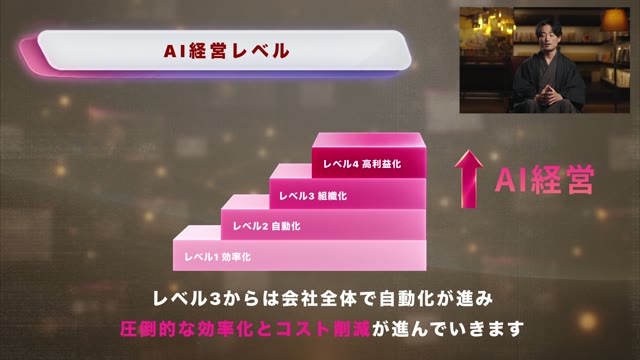
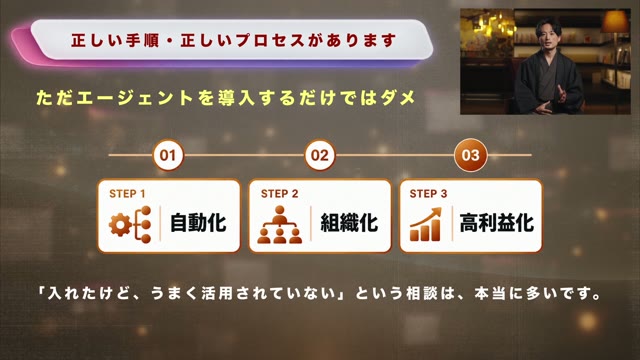

「AI経営」の全3ステップを無料公開
- 【自動化】業務ごとにAI社員をつくる方法
- 【組織化】社長が使えなくても回る「AI専任者」の置き方
- 【高利益化】外注費・ツール費を下げながら売上を伸ばす設計
登録後すぐに視聴できます。※数値は株式会社SHIFT AIの自社実績です。
無料AIメール返信ツール6選を条件で比較する
無料で返信下書きを作る候補は、チャット型3件とフォーム型3件の計6件です。
- ChatGPT
- Gemini
- Microsoft Copilot
- promptia
- LeapMeのWeb返信作成ツール
- EaseMate AIのWebメールジェネレーター
指示を自由に書きたいか、入力欄に沿って要点を整理したいかで比べます。ここで扱うのは、メール画面とは別に文案を作る使い方です。
| ツールと公式入口 | 入力方法 | 無料条件・主な制限 | データの扱いで確認する点 |
|---|---|---|---|
| ChatGPT | 受信の要点と条件をチャットへ入力 | 無料プラン。機能別の利用制限は画面で確認 | 個人アカウントのモデル改善設定 |
| Gemini | 要点をWebアプリへ入力 | Google AIプランなしの標準上限。アカウント条件あり | アクティビティの保存・利用設定 |
| Microsoft Copilot | 個人向け無料チャットへ入力 | ログイン状態で機能が異なる。固定回数の明記なし | 個人向けの会話・プライバシー設定 |
| promptia | 相手・自分の立場などの項目を入力 | 登録不要。サイト内ツール合計1人1日10回。受信文50〜500文字 | ブラウザ保存とサーバー処理を区別 |
| LeapMe | 受信文と返事の方向性などを入力 | 無料Web版。受信文などに200文字までの表示 | Web版の入力情報の取扱い |
| EaseMate AI | 返信を選び、要点・言語・トーンを入力 | 公式FAQはログイン不要・無料と案内 | メール本文の処理・保持条件 |
2026年11月2日に公式情報を確認しました。上限の記載がないことは無制限を意味しません。生成精度の順位や、全機能を無料で使えることを示す表ではありません。
出典:ChatGPT無料FAQ、Geminiの上限、Copilotの利用条件、promptia、LeapMe、EaseMate AI。
ChatGPT:返信の条件をチャットで伝える
ChatGPTは、受信の要点と返したい条件を自分で指示する使い方に向きます。今回は、無料アカウントのWebチャットで返信下書きを作る範囲を紹介します。
フォームの項目に縛られず、相手との関係や要件を文章で伝えられます。公式の無料FAQでは、利用する機能ごとに制限が異なるため、現在の画面で確かめる必要があります。
- 相手のメールから必要な要点だけを抜き出す
- 返信で伝える事実と目的を指定する
- 利用中の機能と上限表示を確認する
たとえば架空の納期確認なら、「取引先への返信」「確認済みの納期」「丁寧で簡潔に」と入力します。出力に情報が足りなければ、事実を補って文案を直す使い方です。
普段からチャットで仕事の条件を整理している社長は、手元の要点をそのまま指示へ組み立てられます。受信箱への接続や送信機能までを、この無料利用の範囲に含めないでください。
Gemini:Googleアカウントで下書きを作る
Geminiでは、個人のGoogleアカウントでWebアプリに要点を入力し、返信下書きを作れます。Gmail画面の中で使うAI機能とは、利用条件を分けて確認しましょう。
ログインの案内では、未ログインでも一部機能を使えますが、利用範囲は同じではありません。仕事用アカウントは、対象エディションや管理者等の条件も確認する対象です。
- 個人用か仕事用か、使うアカウントを確かめる
- Google AIプランなしで使える範囲を確認する
- Gmail内機能を使う場合は、その提供条件を別に読む
Google AIプランなしの利用にも上限があります。上限の公式説明を読み、長い会話や機能を追加したときの表示を確認してください。「無料だから1日何通」と固定しないことが大切です。
Googleのアカウントを日常的に使う社長なら、別画面で要点を入力する方法を試せます。Gmailのメールを自動で読み取る使い方と混同しないことで、必要な準備を絞れます。
Microsoft Copilot:無料チャットとメール内AIを分ける
Microsoft Copilotは、個人向けの無料Webチャットへ返信の要点を入力する候補です。Outlook内のAIと同じ条件で動く機能として扱わず、どの画面で使うかを先に決めます。
Microsoftの案内は、無料のCopilotとMicrosoft 365内の体験を区別しています。サインインなしでも使える範囲があり、個人アカウントでは履歴などが加わる説明です。
- 個人向けWebチャットか、仕事用の機能かを区別する
- サインインによって増える機能を確認する
- Outlook内で使う場合は契約・提供条件を照合する
たとえば、Outlookで受け取った連絡から非公開情報を除いた要点をまとめ、WebのCopilotに文案を頼めます。この方法は、受信箱の内容を自動で参照させる操作とは別です。
Microsoft製品を使っていても、個人Web・仕事用・メール内機能の違いが分かれば、不要な契約を先に増やさず試せます。固定の無料回数が書かれていない点は、利用時の表示で確認してください。
promptia:項目を埋めて返信のたたき台を作る
promptiaは、相手と自分の立場をフォームに入れて文案を作る候補です。prompt.quel.jpの返信文作成ツールを紹介しており、同じ名前の別サービスとは区別します。
公式の利用規約は、サイトの利用を無料・登録不要と案内しています。返信フォームには、受信文を50〜500文字で入力する表示があり、長い履歴をそのまま渡す方法とは異なります。
公式の使い方説明では、サイト内ツール累計で1人1日10回までです。返信だけの別枠ではないため、ほかのツールの利用も合計に含めて考えましょう。
- 相手の立場と受信メッセージを整理する
- 自分の立場・事情・追加したい要点を入れる
- 保存設定と入力する情報の範囲を確かめる
たとえば、相手の依頼を短く整理し、自分が許可を求めたい事情と追加の要点を欄に分けて入力します。指示文を一から書くより、何を伝えるべきかを項目で確認したい場合の選択肢です。
入力条件のブラウザ保存と、相手メッセージを保存対象外にする説明はあります。全データが保存・処理されない保証ではないため、非公開情報を入れずに試すと判断を進めやすくなります。
LeapMe:短い受信文と返事の方向性を入力する
LeapMeは、短い受信文と返事の方向性をフォームへ入れるWebツールです。ここで比較するのは、無料と案内されている返信作成画面で、AIキーボードアプリの契約ではありません。
公式の返信作成画面には、相手からのメッセージや追加内容などの欄があります。受信文等には200文字までの表示があるため、長い往復をまとめて入れる前に入力範囲を確かめましょう。
- 相手のメッセージと返事の方向性を分ける
- 追加したい内容とトーンを指定する
- 文字数表示と利用時の制限を確かめる
たとえば、日程の確認を受けた場合は、相手の質問と自分が返す要点を分けて入力します。元のメールを短くする際も、条件や依頼内容を落とさないよう、自分で要約を確認する必要があります。
項目が決まった画面で短い文案を作りたい社長は、受信文を整理する手間も含めて選べます。日次の固定回数や生成後の制限は未確認なので、無制限の利用を前提にしないでください。
EaseMate AI:言語やトーンを指定して返信案を作る
EaseMate AIでは、返信を選んで要点・言語・トーンを指定するWebメールジェネレーターを使えます。新規メールと返信の切替があり、今回紹介するのは返信下書きの作成です。
公式ページのFAQは、ログインせず無料でメール作成や返信ができると案内しています。日次回数は明記されず、アプリ向けクレジットとは条件を分けます。
- 新規メールではなく返信の作成を選ぶ
- 要点・言語・トーンを入力する
- Webの無料条件とデータの扱いを確認する
たとえば、相手の依頼の要点と自分が伝える内容を整理し、言語や文体の条件を付けて使います。名前などの入力欄があっても、試す段階では架空の情報で文案の作り方を確かめてください。
プライバシーポリシーの画像・動画向け説明を、メール本文へそのまま適用しないことも大切です。処理・保持条件が分からない情報は入れないと決めることで、試す範囲を明確にできます。
AIメール返信でできることと無料利用の範囲
AIメール返信の役割と無料条件は、下書き・必要な入力・提供範囲の3点で確認します。
- AIが作るのは送信前の下書き
- 新規作成と返信では必要な入力が違う
- 無料枠と試用は提供条件で見分ける
候補を決める前に、任せる作業と自分で用意する情報を分けると、使い始めてからの行き違いを減らせます。
AIが作るのは送信前の下書き
今回の6件に任せるのは、渡した条件から送信前の文案を作る作業です。返してよい事実や取引上の判断は、AIへ頼む前に社長自身で決め、下書きに必要な要点を用意します。
たとえば納期を尋ねられたら、確認済みの予定を渡します。未確定なら「確認後に回答する」と伝え、AIが具体的な日付を補っても採用しません。自然な文章でも事実の確認は必要です。
- 返してよい事実と未確定事項を分ける
- 下書きの内容を相手との関係に照らす
- 送信の判断は本人が行う
文案の作成と判断を分ければ、自分が確認すべき部分を見失わずに文章作成を補助させられます。メールの読取や送信まで任せたい場合は、今回のWeb下書きとは別の機能・権限を確認します。
新規作成と返信では必要な入力が違う
新規メールと返信の違いは、相手から受け取った内容を踏まえる必要があるかです。返信では、自分の目的に加えて相手が尋ねている点と、自分がどう答えるかを伝えます。
受信文だけでは、了承するのか、断るのかという自分の意思が欠けます。promptiaやLeapMeの入力欄のように、受信内容と返したい内容を分けて整理すると、必要な情報を用意しやすくなります。
- 新規作成では目的・相手・伝える要件を用意する
- 返信では相手の質問や依頼の要点も用意する
- 了承・辞退・再確認など自分の意思を指定する
架空の納期例なら、「いつ届くかという質問」と「確認済みの予定を答える」を対応させます。相手の質問と自分の回答を先に結び付けると、回答の抜けを確かめやすくなります。
無料枠と試用は提供条件で見分ける
無料で使うときは、機能・上限・期間・アカウント条件を確認してください。無料の表示があっても、限られた試用と通常の無料提供では、その後に同じ使い方を続けられる条件が異なります。
たとえばNotionの料金案内では、FreeやPlusのAI機能は試用として示されています。サービス自体の無料プランと、メールの文案に使うAI機能の無料範囲を分けて読む必要があります。
- 無料の対象がAI機能そのものかを読む
- 試用期限や回数・文字数の条件を読む
- アカウントと利用画面の条件を読む
回数が未掲載なら、画面で確かめ、無制限と読み替えないでください。境界が分かれば、試すだけの候補と日常的に使う候補を分けて選べます。必要な返信量が無料枠に収まるか試しましょう。
無料AIメール返信を使うときの注意点
社長一人で使う際は、入力情報・送信前確認・利用条件の3点を管理します。
- 注意点1:非公開情報を入れる前に条件を確かめる
- 注意点2:本人が内容と宛先を確認してから送る
- 注意点3:出力や利用継続を保証と捉えない
相手に届く文章の責任までAIへ移す使い方にはせず、自分で確認できる範囲の下書きから試してください。
注意点1:非公開情報を入れる前に条件を確かめる
非公開情報を扱う前に、契約・アカウント・設定ごとのデータ条件を確認します。顧客名を伏せるだけで済ませず、取引内容や添付に含まれる秘密も確認し、試す情報の範囲を決めてください。
ChatGPTのデータコントロールは、個人向けFreeとPlus等のモデル改善設定を示しています。Geminiのプライバシー案内も読み、課金や設定オフだけで処理・保持がなくなるとは考えないでください。
- 入力する情報に個人・顧客・契約の秘密がないか
- モデル改善や履歴の設定がどうなっているか
- 処理先・保持条件・接続するサービスが分かるか
顧客名を「取引先A」にし、依頼内容も一般化してから文案を頼みます。非公開情報を含まない要点から試すと、使い方を確かめられます。不明な外部フォームへ秘密を渡さないことが基本です。
注意点2:本人が内容と宛先を確認してから送る
送信前は、本人が内容と宛先を照合してから確定します。社長一人の利用では、自分が確認した事実へ照らす工程を残し、文章が自然であることを完成の判断にしないでください。
相手が未対応なのに、「迅速なご対応ありがとうございます」と出たら修正します。相手の文面に依頼が書かれていても、自分が応じると決めた内容かを確かめ、勝手な約束を加えないでください。
- 宛先・敬称・日付・金額を照合する
- 回答した事実と新たな約束を確認する
- 添付・署名・文体を確かめて送信する
確認した文面をメール画面へ移し、固有情報を戻した後にも最終確認を置きます。これにより、文章作成をAIに補助させながら、相手に何を伝えるかと送る責任を本人が持つ使い方にできます。
注意点3:出力や利用継続を保証と捉えない
料金の有無にかかわらず、出力と利用条件をその都度確かめて使うことが必要です。AIが使えないときや文案が合わないときも、期限までに自分で返信を仕上げられる備えを残しておきます。
ChatGPTやGeminiの公式案内にも、利用する機能や条件に応じた上限があります。無料だから履歴がなく、有料なら正確な回答が保証される、と分けず、個別の条件を確認してください。
- 現在の上限や障害・仕様変更の案内を確認する
- 履歴・保存・問合せの条件を確認する
- 合わない出力は自分で直し、必要なら手書きで仕上げる
上限の表示が出たら、手元の型から自分で書ける返信は仕上げましょう。判断材料や確認済みの型を自分で持つことで、特定サービスが使えないときにも仕事を続けやすくなります。
無料AIで返信下書きを整える3つのコツ
いま作る返信下書きは、指示・事実の確認・型の保存という3つのコツで整えます。
- コツ1:相手・要件・トーンを指定する
- コツ2:確認済みの事実に合わせて直す
- コツ3:良い返信の型を手元に保存する
使うツールを決めた後は、以下の架空例を参考に、1通の文面に必要な情報だけを渡す方法を試しましょう。
コツ1:相手・要件・トーンを指定する
AIへの指示では、相手・返す要件・文体を先にそろえると、作りたい下書きの条件を伝えられます。指示文はプロンプトとも呼びますが、難しい書式より仕事の要点を明確にすることが先です。
「返信して」だけでは自分の意思が欠けます。架空の例なら、「取引先B社の田中様へ、納期確認への回答とお礼を、確認済みの予定だけで丁寧に簡潔に」と伝えます。顧客情報は架空です。
- 誰に送るかと自分との関係を伝える
- 伝える事実と返事の意思を指定する
- 丁寧さ・長さ・避けたい表現を指定する
promptiaやLeapMeの入力項目も参考にできます。出力を見る前に要件を整理することで、回答の抜けを見つけやすくなります。細かい表現の指示は、その1通で足りない条件だけを補いましょう。
コツ2:確認済みの事実に合わせて直す
下書きは、確認済みの事実と相手との関係に合わせて直す工程を置きます。誤字を探すだけでなく、相手の質問に答えているか、自分が決めていない約束を加えていないかも確認します。
たとえば自分は確認中なのに「了承しました」と出たら、敬語より先に返す意思を修正します。架空の納期例も、AIが補った日付は使わず、確認済みの予定か、確認後に答える文へ直します。
- 質問への答えが抜けていないかを見る
- 未確認の情報や過剰な約束を直す
- 相手との距離感に合う表現へ整える
この段階で事実へ合わせておくと、送信直前は宛先や固有情報の最終確認に集中しやすくなります。出力の点数を決めるより、自分が相手に送れる内容になったかを確かめる判断が実務に役立ちます。
コツ3:良い返信の型を手元に保存する
使える返信ができたら、文面の型と指示文を手元へ残すと次回の材料になります。完成メールを丸ごと使い回すのではなく、顧客名や予定など入れ替える情報が分かる形へ一般化します。
納期回答なら、相手の呼び方や回答予定を差し替え欄にし、直した理由も添えます。promptiaの保存説明のように保存対象が限られる場合もあるため、必要な型は本人の保存先へ残してください。
- 一般化した指示文を保存する
- 固有情報を差し替える欄を作る
- 修正した理由と使える場面を添える
型があれば、次回は事実と条件の差し替えから始められます。保存しただけでAI自体が理由まで学習するとは考えないでください。次回の使い方は後で整理します。
記事で紹介したAIの使い方を、会社全体の仕組みにしたい経営者の方へ。AIエージェントに業務を任せて、社長の稼働を週5から週1にした方法を、講義で公開しています(無料・登録後すぐに視聴できます)。
■ Claude Code・ChatGPTで始める「AI経営」実践講義を無料で見る ›無料から有料へ切り替える判断基準と3候補
課金は、上限待ち・必要な編集機能・契約条件の3基準で判断します。
- 判断1:上限待ちと確認・修正の時間を見る
- 判断2:必要な編集機能があるかを試す
- 判断3:契約とデータの条件が合うかを確かめる
チーム共有が始まったときだけが切替時期ではありません。自分の返信業務で不足している条件を見つけてから、有料プランを比べましょう。
| 有料プランと公式案内 | 通常のWeb料金 | 検討する用途 | 購入前の確認 |
|---|---|---|---|
| ChatGPT Plus | 月払い20米ドル | 個人ChatGPTの利用枠・機能を増やす | 必要機能、残る上限、個人のデータ設定 |
| Claude Pro | 月払い20米ドル/年払い200米ドル一括 | Claudeで必要な機能・利用枠を増やす | 無料で試した用途との適合、年払いの総額 |
| Grammarly Pro | 1名月払い30米ドル/年払い144米ドル一括 | 英文の書換え・トーン調整を重視する | 閲覧権限、必要な編集機能、請求単位 |
この3件は、無料6ツールとは別に比べる個人向けの有料プラン候補です。税・地域別料金・ストア課金等で支払額は異なるため、申込画面の条件を確認してください。
2026年11月2日確認。出典は表内の各社公式案内です。年払いは一括請求の金額を示し、月換算を月ごとに解約できる料金としていません。無料試用の表示と通常料金も分けます。
判断1:上限待ちと確認・修正の時間を見る
有料化の最初の材料は、自分が上限待ちや手直しで止まる時間です。月に何件使ったら必ず課金するという共通の線は置かず、必要な返信の作業を止めている条件から比べます。
ChatGPT PlusやClaude Proは利用枠や機能を広げる候補ですが、上限は残ります。たとえば長い往復の下書きだけで制限に触れるなら、上限待ちと要約・確認の時間を分けて記録しましょう。
- 制限が出た場面と必要だった作業を残す
- 待ち時間と確認・修正の時間を分ける
- 有料で増える枠が不足を補うか確認する
必要な枠を言葉にできれば、使わない機能まで含めた契約を選ぶことを避けやすくなります。待つより本人が書くほうが早い返信もあるため、支払と実際の作業負担を照らして判断してください。
判断2:必要な編集機能があるかを試す
編集機能のために課金するなら、自分が必要とする作業を補えるか試して判断します。無料で使える指示や設定まで、有料へ変えないと使えない機能として扱わないことも大切です。
英文なら、Grammarly Proの書換えやトーン調整が候補です。AI Chatの案内も読み、無料の文案生成と増える編集機能を分けて確かめましょう。機能の多さだけで自分に役立つとは決まりません。
- 直したい部分を具体的に書き出す
- 無料で使える範囲を先に確かめる
- 有料で増える編集機能と必要な作業を照合する
用途を決めて比べると、自分が仕上げる手間に合うかを判断できます。ここでは各社の提供条件を整理しており、同じメールを生成した精度テストではありません。試す際も非機密の例を使います。
判断3:契約とデータの条件が合うかを確かめる
購入前には、契約とデータの条件が自分の用途に合うかを確かめます。個人向けの有料プランを選ぶことと、会社として必要なデータの取扱条件を満たすことは、分けて判断する必要があります。
個人ChatGPTのデータ設定はPlus等にも関係します。アプリや拡張では閲覧範囲も確認し、Mac版Grammarlyのガイドが示すウィンドウの文脈利用のように、何を参照するかも読んで判断しましょう。
- 個人契約と組織向けの条件を分ける
- データ設定・保存先・閲覧権限を確認する
- 必要な人数と月・年の支払総額を確かめる
月払いと年払いの総額も見れば、利用条件と支払を一緒に判断できます。料金だけで安全性を分けず、入力を認められない情報は、個人の有料プランへ変えただけで使えると考えないでください。
社長一人でAIメール返信を使い続ける方法
日常の返信へ取り入れるには、対象を絞る・次回へ引き継ぐ・負担を見直す3段階で考えます。
- 使うツールと返信の種類を絞る
- 修正した指示文を次の下書きに反映する
- 確認と修正を含めて続けるか判断する
1通の文面を整えるコツを毎回調べ直すのではなく、自分の仕事で使える場面を残す方法へ進めましょう。
使うツールと返信の種類を絞る
使い続けるには、使うツールと対象の返信を先に絞ることから始めましょう。すべてのメールを渡そうとせず、非機密の要点で文案を作れ、本人が内容を確かめられる連絡を選びます。
毎回別の候補を試すと、入力方法や無料条件を読み直す手間も増えます。たとえば定型的な確認への返事では文案を使い、条件交渉や未確定の判断が多い連絡は本人が書く、と分ける考え方です。
- AIで下書きを作る返信の種類を決める
- 自分で直接書く返信の条件を決める
- 使う入口と入力の型を一つに絞る
対象が決まっていれば、受信のたびにAIを使うか迷う時間を抑えやすくなります。文字数や無料枠に合う場面を選び、重要な判断まで任せず、自分の手順に組み込みましょう。
修正した指示文を次の下書きに反映する
前回の修正を生かすときは、指示文を自分で直して次に使う工程にします。完成メールをそのまま貼ると古い日付や違う条件が混ざるため、一般化した型と今回の情報を分ける必要があります。
たとえば前回は説明が長すぎたなら、型へ「回答の要件を先に書き、補足を短くする」と加えます。今回の要点や事実は新しく入れ、前の相手の名前や約束を持ち越さないよう確かめます。
- 前回の型から固有情報を外す
- 今回の受信要点と事実へ差し替える
- 修正理由を指示へ加え、再度内容を確認する
修正理由を反映することで、似た直しを毎回説明し直す負担を減らしやすくなります。保存機能の条件も踏まえて本人が型を管理し、文面の修正だけでAIモデルが理由まで覚えるとは考えません。
確認と修正を含めて続けるか判断する
継続するかは、確認と修正も含めた本人の負担で判断します。文章が早く出るだけでなく、相手へ送れる状態に仕上げるまで、自分のメール対応に役立っているかを確かめる方法です。
たとえば、使えた連絡と修正の多かった連絡を分け、手が止まった点を記録します。入力不足なら型を直し、文字数や利用上限なら公式の現在の条件を読むと、何を見直すかが分かりやすくなります。
- 確認まで進めやすかった返信を残す
- 手直しの原因と負担を記録する
- 対象・指示・無料枠のどれを見直すか決める
原因が分かれば、すべてをAI化せず、合う使い方だけを残せます。必要な枠が不足するなら有料の基準へ戻り、支払う理由を確かめましょう。削減率や利用頻度の共通基準を作る必要はありません。
無料AIメール返信ツールに関するよくある質問
利用前に迷いやすい点は、受信箱の連携とWeb・アプリの無料条件の2つです。
- メール受信箱の連携は必要ですか。
- Webとスマホアプリの無料枠は同じですか。
ログインと情報へのアクセス許可を区別し、同じブランドでも紹介した利用画面の条件を確かめてください。
- Qメール受信箱の連携は必要ですか。
- A
今回紹介する使い方では、受信箱を連携せず、自分で要点を入力して文案を作ります。AIサービスへログインすることと、メール全体の読取や送信を許可することは、分けて確認してください。
GoogleやMicrosoft等のアカウントで使う場合も、接続するサービスの権限を読むことが大切です。Microsoftの利用案内のように、Webとメール内機能を区別する資料が確認先になります。
連携を追加するなら、何を読めるか、何を実行できるかを確かめてから判断します。受信箱を渡す準備がなくても、要点を自分でまとめる範囲から使い方を試せます。
- QWebとスマホアプリの無料枠は同じですか。
- A
Webの無料条件を、同じブランドのスマホアプリ全機能へ広げないでください。利用するプラン、ストアの表示、機能の範囲をそれぞれ読み、追加の支払があるかを確認する必要があります。
たとえば、今回のLeapMeは無料のWeb返信作成画面です。一方、開発者のApp Store掲載には、無料に加えてアプリ内購入の表示があります。
Webで文案を作れたことだけで、キーボードアプリも同じ条件だとは判断できません。自分が使う画面と契約を合わせて読むと、不要な機能へ課金する行き違いを避けやすくなります。
まとめ:無料AIメール返信は条件を確かめて1つから試そう
無料AIメール返信は、入力方法と無料条件が合う1件から試すと、自分に必要な使い方を判断しやすくなります。今回の6件は、別画面で下書きを作る範囲で比べる候補です。
最初は、非公開情報を含まない受信の要点と、返す事実を用意します。文案を作ったら本人が内容を直し、固有情報を戻した後にも宛先や約束を確認してから送る流れにしてください。
- 入力方法と無料条件に合う1件を選ぶ
- 非機密の要点で下書きを作り、本人が確認する
- 不足する機能や枠が分かったら有料3候補を比べる
課金は、利用回数だけでなく、自分の確認・修正の負担と契約条件を合わせて決めます。AIが作った文章の速さだけで判断せず、自分のメール対応に役立つ範囲を残していきましょう。
社長の稼働は、週5から週1へ。
外注費を3.6億円削減したSHIFT AIの実例をもとに、AIエージェントに業務を任せる「AI経営」の3ステップ(自動化・組織化・高利益化)を公開しています。
※数値は株式会社SHIFT AIの自社実績です。同様の成果を保証するものではありません。