

OutlookでCopilotを使えるはずなのに、メニューやボタンが表示されず困っていませんか?
「ライセンスの問題なのか」「アプリの設定がおかしいのか」と原因が分からず、業務で活用できないまま時間だけが過ぎてしまうケースは少なくありません。
実際、Copilotが表示されない理由は ライセンス条件・アプリやWeb版のバージョン・管理者の設定・環境の違い など複数の要素が関係します。本記事では、OutlookでCopilotが表示されないときに確認すべきポイントを チェックリスト形式でわかりやすく整理。さらに、正しく表示されたあとに社内で定着させるためのヒントも紹介します。
OutlookでCopilotを使いこなし、業務効率を最大化するための第一歩としてぜひご活用ください。
Copilotの導入を進めても、「どのように運用すればよいか分からない」と悩む企業も少なくありません。
導入後に活用が進まないケースも多く、事前に運用方法を整理しておくことが重要です。
下記のリンクからは、Copilotの活用に欠かせない知識をまとめた無料資料をダウンロードいただけます。導入成功に役立つ導入戦略やリスク対策、プロンプト設計がまるっとわかる資料になっています。Copilotをスムーズに運用したい方はぜひご活用ください。
Copilot、配ったのに使われないまま?
定着のカギは戦略・失敗回避・プロンプト。現場で使われる“必須3要素”を、無料の3冊に。
計94ページ/無料/入力1分
3冊セットを無料で受け取る→また、こちらのページでは企業のCopilotの活用事例をまとめています。他社の事例から活用のヒントを得たい方はぜひご覧ください。



生成AI活用必須3資料を無料配布
- 【戦略】成果を出すAI組織導入の設計フレーム
- 【失敗回避】導入企業が陥る6つの落とし穴と対策
- 【実践】業務で使えるプロンプト設計法
OutlookでCopilotが表示されない主な原因
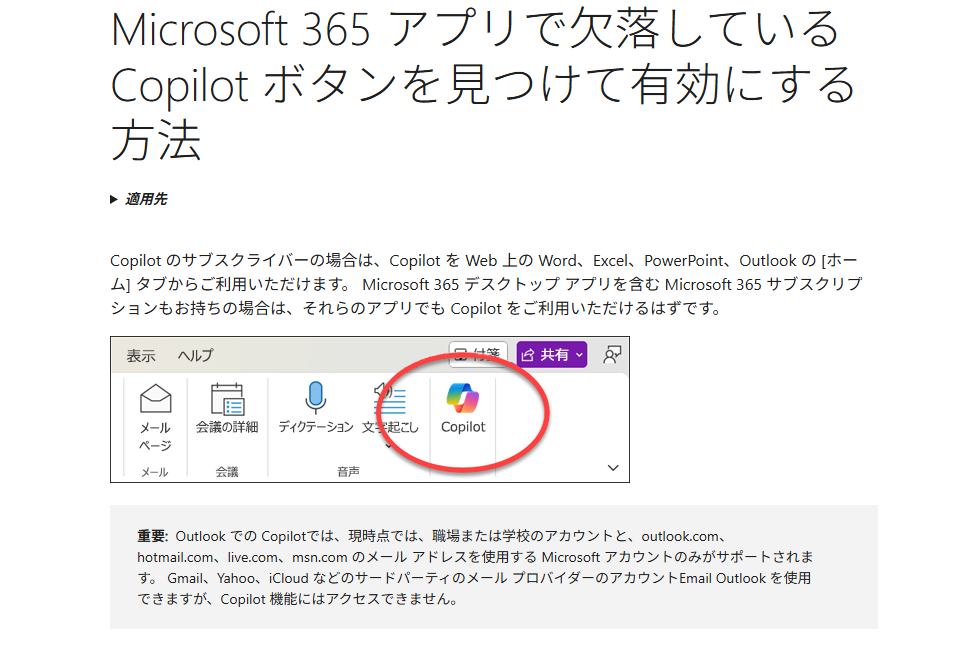
OutlookでCopilotが表示されないとき、多くの場合は「利用条件」か「環境設定」のどちらかに問題があります。公式情報をもとに整理すると、考えられる原因は以下の通りです。
1. ライセンス未対応プランを利用している
CopilotはすべてのMicrosoft 365プランで使えるわけではありません。
- 対応プラン:Microsoft 365 E3 / E5、Business Standard、Business Premium(および教育機関向けのA3/A5など)
- 非対応プラン:E1、F3、Business Basic、Personalなどの個人向けプラン、多くの低価格帯プラン
2. OutlookアプリやWeb版のバージョンが古い
Copilotは最新のビルドにのみ対応しています。アプリをアップデートしていない場合や、古いブラウザでWeb版を利用している場合、Copilotは表示されません。
3. アカウントの種別が異なる
Outlookにサインインしているアカウントが個人用Microsoftアカウントだったり、対象外のドメインだったりすると、Copilotは利用できません。
- 職場や学校のアカウント(Microsoft 365 管理下)が必須
- Outlook.comや無料メールアドレスでは非対応
4. 管理者による無効化設定
企業や学校のテナント管理者がセキュリティ上の理由でCopilotを無効化しているケースがあります。ユーザー側で設定を変更できないため、管理者に確認が必要です。
5. 対象地域や言語の制限
Copilotは段階的にロールアウトされており、地域や言語によって利用可否が異なります。日本語環境でも一部機能が制限されるケースが報告されています。
Copilotを「配って終わり」にしない。社内で使われる状態へ。
戦略・失敗回避・プロンプトの3冊を無料DL →Outlook Copilotの利用条件を整理|ライセンス・環境まとめ表
「なぜ自分の環境でCopilotが出ないのか」を確認するためには、まず利用条件を押さえることが重要です。Microsoft公式情報をもとに、主なプラン・環境ごとの対応状況を整理しました。
| 項目 | 対応状況 | 補足 |
| ライセンス | Microsoft 365 E3/E5、Business Standard、Business Premium、教育A3/A5 | E1,F3,Basic、個人向けプランは(現時点)非対応 |
| アカウント種別 | 職場・学校アカウント(Microsoft Entra ID管理下) | Outlook.comや無料アカウントでは非対応 |
| アプリのバージョン | 最新のOutlookデスクトップアプリ、Web版Outlook | 言語設定やテナントポリシーによりボタン等が非表示あり |
| 対応環境 | Windows / Mac / Web版(順次ロールアウト) | iOS/Androidは段階的に対応中 |
| 言語・地域 | 英語、日本語を含む主要言語で順次拡大 | 一部の国・地域では利用不可の場合あり |
| 管理者設定 | テナント管理者がCopilotを有効化していること | ポリシーで無効化されていると非表示 |
この条件を満たしていない場合、いくら設定を探してもCopilotは表示されません。特に ライセンスとアカウント種別 が一番の盲点になりやすいため、最初にチェックしておくことをおすすめします。
Copilotの詳細な機能や利用可能なシナリオは、こちらの記事でも詳しく解説しています:
Outlook Copilotの使い方・料金・注意点まとめ【企業導入に役立つ活用法】
表示されないときのチェックリスト
Copilotが表示されない原因を切り分けるには、順番に確認していくのが近道です。以下のチェックリストを一つずつ実行することで、解決の糸口が見えてきます。
1. ライセンスを確認する
- 契約しているMicrosoft 365プランがCopilot対応かどうかを確認
- E1や個人向けの多くのプランでは利用できません
2. 正しいアカウントでサインインしているか
- Outlook.comや無料アカウントでは非対応
- 職場・学校アカウントでサインインしているか確認
3. アプリを最新バージョンに更新する
- Windows / Mac のOutlookアプリを最新版にアップデート
- Web版を利用している場合は、ブラウザの更新も実施
4. Copilotの表示設定を確認する
- リボンやサイドバーがカスタマイズで非表示になっていないか
- 「表示」タブやリボンのカスタマイズから確認可能
5. 管理者に無効化されていないか確認する
- テナント管理者がポリシーでCopilotを無効化している場合、ユーザー側では操作できません
- 利用できない場合は管理者に相談する必要があります
6. 地域や言語設定をチェックする
- ロールアウト中のため、利用可能な地域や言語に制限がある場合があります
- 日本語環境で一部機能が限定的なケースもあるため要確認
これらをすべて確認してもCopilotが表示されない場合は、より高度なトラブルシュートが必要です。
Copilot、配ったのに使われないまま?
定着のカギは戦略・失敗回避・プロンプト。現場で使われる“必須3要素”を、無料の3冊に。
計94ページ/無料/入力1分
3冊セットを無料で受け取る→それでもCopilotが表示されないときの対処法
チェックリストを一通り確認してもOutlookにCopilotが表示されない場合、より専門的な対応が必要になることがあります。代表的な対処法を整理しました。
1. 管理者に問い合わせる
企業や学校のMicrosoft 365環境では、テナント管理者の設定が最優先です。Copilotが無効化されている、ポリシーで制限されているなど、ユーザー側では変更できない要因が存在します。表示されないときは、まず管理者に確認しましょう。
2. Microsoftサポートに相談する
ライセンスが有効で、アプリも最新なのに表示されない場合は、Microsoft公式サポートに問い合わせるのが確実です。
- サポートへの連絡時に伝えるとよい情報:
- 利用中のプラン
- アプリのバージョン
- 発生している事象(エラーメッセージや画面キャプチャなど)
- 利用中のプラン
3. 一時的にWeb版を利用する
デスクトップアプリで表示されない場合、Web版Outlook(https://outlook.office.com) を利用すれば、最新機能が先行して反映されることがあります。業務を止めないための暫定策として有効です。
4. ロールアウト状況を確認する
Copilotは段階的に展開されているため、利用環境によってはまだ有効化されていない可能性もあります。Microsoft公式ブログや管理者向けドキュメントをチェックしてみましょう。
Copilotを正しく表示・利用するメリット
OutlookでCopilotが使えるようになると、日常業務の効率は大きく変わります。単に「ボタンが表示されるようになった」で終わらせず、どのような価値があるのかを理解しておくことが重要です。
1. メール作成のスピードアップ
文章の下書きを自動生成し、言い回しや文法を整える機能により、メール作成の手間を大幅に削減できます。
2. メール内容の要約・整理
長文メールを短くまとめたり、重要なポイントだけを抽出することで、確認作業の効率が向上します。情報過多の現代において大きな助けとなります。
3. 会議ややり取りの振り返りが容易に
Teamsとの連携により、会議の要点やメールスレッドの内容を整理。Outlookでのタスク管理やスケジュール調整もスムーズになります。
4. 誰でも同じ基準でのメール対応が可能に
組織全体でCopilotを活用することで、属人的になりやすいメール対応を標準化できます。品質を保ちつつ、スピード感あるやり取りが可能になります。
こうした効果を十分に得るためには、単にCopilotを有効化するだけでなく 社内での使い方を定着させること が欠かせません。
他社の取り組み|テルモ・デクセリアルズに学ぶMicrosoft Copilotの全社定着
ここからは、AI経営総合研究所が取材した先行企業のうち、全社規模でMicrosoft Copilotを展開した2社の取り組みを紹介します。いずれも「全社付与」と「現場が使い続ける仕掛け」を両輪で設計している点が共通します。
テルモ|全社員へCopilotを一斉付与し、管理職起点で活用を広げる
テルモでは、希望者の個別申請制から転換し、全社員にMicrosoft Copilotライセンスを一斉付与しました。約40部署にAIエージェントを作成できる人材(市民開発者)を配置し、文献調査や法律情報の整理で数時間かかっていた作業を短縮しています。同社は「管理職層が積極的にAIを使うことで、各部下も活用しやすくなる土壌を作りました」と取り組みを語っています。生成AIを次世代の企業競争力を決定づける技術と判断し、トップダウンで推進した点が特徴です。
ポイントは、ライセンスを配るだけでなく、管理職を活用の起点に据えたこと。現場任せにせず、使う側の上位者から空気をつくると、Outlookのメール作成のような日常業務にも自然に浸透します。
詳細はテルモ株式会社のインタビュー記事で紹介しています。
デクセリアルズ|DX基礎講座の受講率95%で全社の土台を固める
デクセリアルズでは、全社員にMicrosoft Copilotを付与し、DX基礎講座の受講率を95%まで高めて活用の土台を整えました。製造部門では作業動画からマニュアルを自動生成し、品質保証では問い合わせ履歴を分析するなど、現場業務への組み込みを進めています。同社は「AIのおかげで溜まったデータが“活用できる資産”に変わりつつあります」と手応えを語っています。
ポイントは、付与と同時に基礎教育を全社規模で行き渡らせたこと。受講率95%という底上げがあるからこそ、Copilotが一部の人だけのツールで終わりません。
詳細はデクセリアルズ株式会社のインタビュー記事で紹介しています。2社に共通する設計思想:①ライセンスは希望者制でなく全社一斉付与で配る ②基礎教育(研修・講座)で全社の操作レベルを底上げする ③管理職など使う側の上位者が率先して使い、現場が使いやすい空気をつくる。Outlook Copilotを「表示させて終わり」にしないために、有効化と同じ熱量で定着の設計に着手します。
Copilot導入後の社内定着を進めるには
OutlookでCopilotが表示され、利用できるようになったとしても、社内での活用が進まなければ投資対効果は限定的です。多くの企業が直面するのは「導入後の定着化」という課題です。
1. IT部門だけでは定着しにくい
管理者が機能を有効化しても、現場の社員が使いこなせなければ意味がありません。メール作成や要約といった基本操作すら、利用方法を知らなければ使われなくなってしまいます。
2. 社員のAIリテラシーに差がある
生成AIに慣れている人もいれば、不安を感じている人もいます。個々のリテラシーに合わせた教育が欠かせません。
3. 定着のカギは「研修」と「実践の場」
- 機能紹介だけでなく、実際の業務シナリオに沿ったトレーニングが必要
- 日常業務にどう組み込むかを示すことで初めて習慣化につながります
まとめ|Outlook Copilotを正しく表示・活用して業務効率化を進めよう
OutlookでCopilotが表示されない原因は、主に ライセンスの不一致・アプリや環境の未対応・管理者による設定・地域と言語の制限 に集約されます。
今回紹介したチェックリストを順に確認すれば、多くのケースは解決に近づけるはずです。
ただし、表示されるようになっても「使い方が浸透しない」「活用が広がらない」といった課題に直面する企業は少なくありません。Copilotを本当に業務改善につなげるためには、社員一人ひとりのAIリテラシーを高め、日常業務に組み込む工夫が欠かせません。
弊社では、Copilotの活用に役立つ運用ルールやプロンプト設計を盛り込んだ資料を無料で配布しています。興味のある方はぜひダウンロードください。
Copilot、配ったのに使われないまま?
定着のカギは戦略・失敗回避・プロンプト。現場で使われる“必須3要素”を、無料の3冊に。
計94ページ/無料/入力1分
3冊セットを無料で受け取る→法人向け支援サービス
「生成AIを導入したけど、現場が活用できていない」「ルールや教育体制が整っていない」
SHIFT AIでは、そんな課題に応える支援サービス「SHIFT AI for Biz」を展開しています。
AI顧問
活用に向けて、業務棚卸しやPoC設計などを柔軟に支援。社内にノウハウがない場合でも安心して進められます。
- AI導入戦略の伴走
- 業務棚卸し&ユースケースの整理
- ツール選定と使い方支援
AI経営研究会
経営層・リーダー層が集うワークショップ型コミュニティ。AI経営の実践知を共有し、他社事例を学べます。
- テーマ別セミナー
- トップリーダー交流
- 経営層向け壁打ち支援
AI活用推進
現場で活かせる生成AI人材の育成に特化した研修パッケージ。eラーニングとワークショップで定着を支援します。
- 業務直結型ワーク
- eラーニング+集合研修
- カスタマイズ対応
FAQ|Outlook Copilotが表示されないときのよくある質問
- QOutlookの無料版でもCopilotは使えますか?
- A
いいえ、無料のOutlook.comや個人向けのMicrosoftアカウントでは利用できません。Copilotは Microsoft 365の特定プラン(E3/E5、Business Standard/Premiumなど) でのみ利用可能です。
- Q管理者が無効化している場合、ユーザー側で表示させられますか?
- A
できません。テナント管理者のポリシー設定が優先されるため、ユーザー側で強制的に有効化することはできません。利用を希望する場合は、管理者へ問い合わせが必要です。
- QモバイルアプリのOutlookでもCopilotは利用できますか?
- A
順次対応が進んでいますが、現時点では Web版やデスクトップアプリの方が先行して利用可能 です。iOS/Android版は地域やアプリバージョンによって機能が制限される場合があります。
- Q日本語環境では利用できない機能がありますか?
- A
はい。Copilotは段階的にロールアウトされており、英語環境の方が先行して機能が提供される傾向があります。日本語環境でも基本的な機能は利用可能ですが、一部機能に制限が残る場合があります。
