
毎月の売上や費用の数字をそろえ、報告にまとめる作業まで社長自身で抱えていませんか。
AIエージェントの月次報告は、用意した数字の処理と整形を任せ、社長が元の数字と照合する形で進めます。参照する表や報告形式が曖昧なままだと、確認と作り直しに手間がかかるためです。
本記事では、小規模企業向けにAIへ渡す範囲と依頼例、出力後の数字の照合、1人で試す費用を説明します。未公開の数字を渡す前の利用条件も扱います。
自社の月次報告で任せる作業と本人の確認を分け、試す範囲と予算を決められるよう、手元の報告を思い浮かべながら読み進めてください。
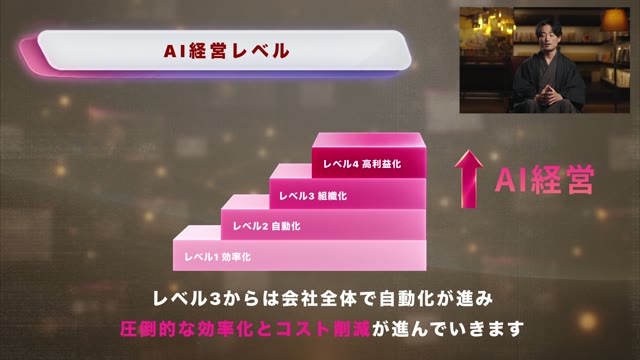
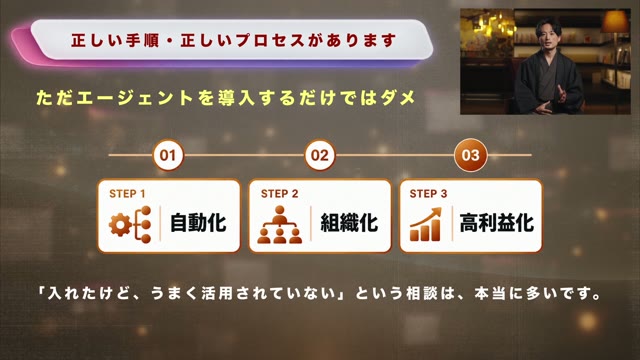

「AI経営」の全3ステップを無料公開
- 【自動化】業務ごとにAI社員をつくる方法
- 【組織化】社長が使えなくても回る「AI専任者」の置き方
- 【高利益化】外注費・ツール費を下げながら売上を伸ばす設計
登録後すぐに視聴できます。※数値は株式会社SHIFT AIの自社実績です。
AIエージェントに任せる経営企画の月次報告
経営企画の仕事を社長自身が行う会社では、AIエージェントに用意済みの数字から月次報告を作る作業を任せます。毎月見ているKPI、つまり経営の状態を確かめる指標を報告にまとめる使い方です。
AIエージェントは、指示に沿ってツールを使い、複数の作業を進める仕組みです。例に使うClaude Codeは、ファイルを読み、編集やコマンド実行を行うため、処理と整形をまとめて依頼できます。
例えば、社長が売上と費用を転記して作る月次報告なら、元の表にある数字の集計と所定欄への配置を渡します。本人が決める条件を残し、次のように担当する作業を分ける提案です。
| 報告の要素 | 社長が用意・確認すること | AIへ依頼すること |
|---|---|---|
| 対象の数字 | 既存KPIと対象月を決める | 指定範囲の数値を抽出・集計する |
| 見せ方 | 既存の報告形式と単位を示す | 欄と並びをそろえて整形する |
| 参照元 | 入力できる表と範囲を選ぶ | 参照したファイルや列名を併記する |
| 報告の確定 | 元の数字と出力を照合する | 下書きと要確認箇所を提示する |
分担が見えると、社長は転記の途中経過を追うより、報告を使う前の確認に意識を向けられます。毎月の仕事のどの部分にAIを入れるかを具体的に決め、本人が見る数字も明確にするための整理です。
月次報告のほかに任せる仕事を考える際は、社長が使うAIエージェントの活用領域を確認できます。会議準備や日常業務の依頼例は、以下の記事で紹介しています。
AIエージェントで月次報告を作る方法
AIエージェントへの月次報告の依頼は、数字と形式をそろえ、出力先を指定する2工程です。
- 参照する数字と報告の形式をそろえる
- 対象と出力先を指定して月次報告を作る
入力する数字と完成形を先にそろえると、依頼後に条件を補い直す手間を減らす工夫につながります。
参照する数字と報告の形式をそろえる
月次報告を依頼する前に、社長が参照用の表と報告のひな型をそろえ、AIが判断に迷う条件を埋めます。KPIを新しく設計するのではなく、今の報告で使っている項目が対象です。
同じ売上でも対象期間や単位が違えば、前月との差を正しく比べられません。毎月同じ条件で報告を作るために、入力側の数字の意味と、出力側の見せ方を対応させる必要があります。
| 準備する項目 | 元の表で確認すること | 報告に示すこと |
|---|---|---|
| 指標名 | 自社で使うKPIの定義 | 元の表と同じ名称・意味 |
| 対象月 | どの月の実績か | 表題と当月の実績 |
| 比較期間 | 比較できる期間・範囲か | 比較対象の年月と数値 |
| 単位と集計範囲 | 円・千円や税込・税抜などの社内区分 | 数値の単位と対象範囲 |
| 参照箇所 | ファイル名・シート名・列名 | 数字を追って確認できる参照元 |
例えば、毎月の売上表と前月比較の報告なら、準備するのは該当する表の作業用コピーです。原本と作業用データを分け、結果を書き出すフォルダーも入力側とは別に用意します。
入力してよい情報かを確かめたうえで、必要な範囲だけを渡します。参照元と報告欄の対応は、不明な値が元の数字の不足か依頼条件の不足かを切り分ける手掛かりです。
対象と出力先を指定して月次報告を作る
Claude Codeへは、読むファイルと出力先を指定し、作りたい月次報告を伝えます。指示文には、数字を推測で補わず、元の表まで戻って確認できる形で報告する条件も含めます。
完成形を示さずに依頼すると、要約の粒度や比較の仕方はAI側に委ねた状態です。先に必要な欄を決める理由は、社長が報告を受け取った後に、何と何を比べるかをそろえるためです。
以下の依頼例では、CSVから月次報告の下書きを作るよう指定します。パスは自分のファイルの場所へ、角括弧内は自社の期間や様式へ置き換え、参照する数字を確かめてから使います。
- /data/kpi-dashboard.csvを参照して、[対象月]の月次報告の下書きを作成してください。比較対象は[比較対象月]とします。
- 指標名・単位・集計範囲は[自社の既存定義]にそろえ、/data/monthly-report-template.mdの欄と並びを使ってください。
- 実績・比較値・差分には元のファイル名と列名等を添え、差分の計算式を報告内に示してください。比較範囲が一致しない箇所は要確認にしてください。
- 数字の不足は「未確認」、分母が0等で比率を出せない場合は「算出できない」と記してください。欠けた値を0として補完しないでください。
- 報告は/reports/monthly-report.mdへ出力し、参照した入力ファイルは変更しないでください。指定以外のファイルが必要なら、処理前に確認してください。
- 変動の原因や対応策は推測せず、要確認箇所を一覧にしてください。今回は下書きの作成までとし、外部への送信は行わないでください。
「元データを変更しない」と書くだけでは、操作権限を制御できません。Anthropicの権限の説明に沿って、許可するフォルダーや変更操作を、実際の設定と承認で確認します。
出力先と確認の条件を一緒に渡すことで、社長は報告を受け取る場所と、不明な数字を探す場所を把握できます。自社の様式へ直した依頼例は、翌月も使う指示の土台です。
AIエージェントの月次報告で社長が確認する数字
AIエージェントが作った月次報告は、社長が元データと照合してから使います。確かめるのは、文章の見栄えよりも、報告に載った数字と、その数字が指す条件の一致です。
IPAのデジタルスキル標準も、生成AIの出力は客観的な事実を確認して利用する行動を示しています。月次報告での具体策は、次の項目を元の表と突き合わせる方法です。
| 確認する項目 | 元データの見る箇所 | 食い違いがあったときの確認 |
|---|---|---|
| 対象月と比較期間 | 年月の列や集計期間の指定 | 同じ期間を対象にしているか |
| 単位と集計範囲 | 単位の注記や社内の集計区分 | 同じ単位・対象範囲で比べているか |
| 実績と合計 | 元の該当列と合計欄 | 対象行の漏れ・重複や集計式はないか |
| 差分と比率 | 当月値・比較値と計算式 | 分母や増減の符号が合っているか |
| 欠損や比較不能 | 空欄や比較値のない箇所 | 「未確認」「算出できない」と区別したか |
例えば、売上合計が元の表と合わない場合は、参照した列と対象行から見直します。元表の集計条件と依頼した範囲を分けて確かめ、条件を直した後に、同じ数字を再度照合する流れです。
不足した数字を確定値として使わないため、元データにない値は未確認のまま残します。照合する箇所を固定しておけば、社長は報告のどこまで確認できたかを把握し、確かめ直す場所を選べます。
売上は立っているのに、利益と時間が残らない。
外注費・人件費・ツール代は増えていく。任せられる幹部がいない。SHIFT AI自身もそうでした。AIエージェントに仕事を任せて抜け出した方法を、経営者向けの講義で公開しています。
月次報告のAIエージェント実装ステップと費用
月次報告へのAIエージェント導入は、費用を見積もって試し、確認負担を見て続ける2工程です。
- 試す範囲と1人分の費用を決める
- 試作後の確認負担を見て運用を続ける
対象を広げる前に、現在の報告と比べて、準備から使える状態にするまでの手間を確かめるためです。
試す範囲と1人分の費用を決める
社長本人が月次報告を試す場合は、1人分のツール代と準備・確認の作業を分けて予算を考えます。会社の人数から一律に席数を決めず、今回の報告を誰が実行するかを先に決めます。
月額料金だけでは、表の整理や使い方を覚える負担は見えません。最初に整える作業と毎月繰り返す作業を分けることで、何を自分で行い、どの設定を必要に応じて外部へ頼むかを整理できます。
| 費用の項目 | 今回見込む内容 | 金額・見積もりの考え方 |
|---|---|---|
| 初期の準備 | 数字の表・様式の整備、使い方の学習 | 本人が行う作業を見込む |
| 継続するツール利用 | 社長本人の1アカウント | 例:個人向けProの米国月払いUS$20/月 |
| 毎月の確認 | 依頼後の修正、元の数字との照合 | 本人の時間も従来の作業と比べる |
| 必要に応じた外部支援 | 設定や報告形式を整える作業 | 頼む範囲を決めて個別に見積もる |
2026年11月4日確認のPro公式料金は、個人向けの月払いで米国US$20/月です。Codeへのアクセスを含みますが、地域・通貨・税で請求額が変わるため、日本の税込額は購入画面で確認します。
ProはClaudeとCodeで利用上限を共有し、API利用は月額に含まれません。追加使用を選ぶ場合にも別料金が生じるため、公式ヘルプを基に、実際の認証・課金方式を確かめます。
これは、データの利用条件を確かめ、社長本人が利用枠内で試す価格例です。準備と照合まで含めた整理が、ツール代と自分の作業の両方から、必要な予算を見積もる判断材料です。
試作後の確認負担を見て運用を続ける
AIエージェントの月次報告は、既に数字が分かる1か月分で試作し、確認や修正を含む負担を見て継続を決めます。最初の報告を作れたことと、毎月無理なく使えることを分けて確かめます。
作成をAIへ任せても、表の準備や間違いを探す時間が増えれば、社長の作業は軽くなりません。出力の速さだけで評価せず、報告を使える状態にするまでの仕事全体を見る必要があります。
- 対象月の元の表と従来の報告を用意し、自分で行っていた作業の範囲を記録する
- 同じ月を対象に下書きを作り、元の数字との照合と必要な修正を行う
- 表の準備から修正完了までの手間を従来の作業と比べ、ツール代と合わせて見直す
- 続ける場合は参照条件と出力形式を残し、翌月も照合してから報告を使う
例えば、毎回補っている比較月の指定は、翌月の依頼にも必要な情報です。表の整備に時間がかかる場合は、指示を増やす前に、どの数字を報告の対象にするかを見直します。
試作中の修正点を記録すれば、翌月に向けて見直す箇所が分かります。自分の確認時間と費用を含めて比較することが、月次報告へAIを使い続けるかを、自社の作業に基づいて判断する方法です。
経営企画のAIエージェントに関するよくある質問
月次報告のAI利用では、未公開の数字を渡せる条件に関する質問を1つ確認します。
- 未公開の数字をAIエージェントへ渡してもよい?
作り方や費用が分かっても、手元の表を入力してよいかは利用条件の確認が必要です。試作する前に、情報を扱える範囲を確かめてください。
- Q未公開の数字をAIエージェントへ渡してもよい?
- A
未公開の数字を渡す前に、契約・設定と、その情報を入力する権限を確認します。社内で閲覧できる表でも、AIへの送信が認められているとは限らず、利用できる範囲の確認が必要です。
公式のデータ利用方針では、Proなど個人向けはモデル改善設定が有効な場合に学習へ利用されます。商用のTeam・Enterprise・APIは、明示的な提供選択等を除き学習に使われません。
- 契約・社内規程で、その情報をAIへ入力できるか確認する
- 利用するプランとモデル改善設定など、データの利用条件を確認する
- 入力できる情報と渡す必要のある範囲を対応させる
例えば、契約で送信に制約がある表は、入力可否の確認が必要です。学習不使用でも保存ゼロや閉域環境を意味しないと理解すれば、渡せる数字を条件に沿って選べます。
出典:データ利用方針
まとめ:AIエージェントで月次報告を作り元の数字と照合する
月次報告をAIエージェントへ任せるには、今使っている数字と報告形式をそろえ、作成後に社長が元データと照合します。下書きを作る作業と数字を確かめる作業を分けて進める方法です。
まずは、入力できる対象月の表と報告のひな型を用意し、参照する範囲と出力先を決めます。手元の月次報告1つを対象にすれば、何をAIへ渡し、何を自分で見るかを整理できます。
予算で見込むのは、1人分のツール代と、初期の表の準備や毎月の照合です。既に数字の分かる月で試作することが、自社で使うために残る確認や修正の負担を把握する機会です。
作成・照合・費用を同じ報告で確かめることが、継続して任せられる範囲を決める材料になります。社長が抱える月次の数字整理を見直し、自分の仕事に合うAIの使い方を選んでいきましょう。
社長の稼働は、週5から週1へ。
外注費を3.6億円削減したSHIFT AIの実例をもとに、AIエージェントに業務を任せる「AI経営」の3ステップ(自動化・組織化・高利益化)を公開しています。
※数値は株式会社SHIFT AIの自社実績です。同様の成果を保証するものではありません。