

近年、生成AIを業務に取り入れる企業が急増しています。その中でも注目されているのが、Office365 Copilotです。WordやExcel、PowerPoint、Outlook、Teamsといった日常的に使うアプリにAIが組み込まれ、文章作成やデータ分析、会議の要約までを支援します。
ただ「どのプランなら使えるのか?」「導入コストやセキュリティはどうなのか?」「本当に業務効率化につながるのか?」と疑問を持つ方も多いのではないでしょうか。
本記事では、Office365 Copilotの基本機能から導入条件、実際の効果、注意点までを体系的に整理し、企業が導入を検討するうえで必要な情報をまとめます。
また、下記のリンクからは、Copilotの活用に欠かせない知識をまとめた無料資料をダウンロードいただけます。導入成功に役立つ導入戦略やリスク対策、プロンプト設計がまるっとわかる資料になっています。ぜひご活用ください。
生成AI、導入したのに使われていない?
戦略・失敗回避・プロンプトの型。“定着する組織”に必要な3要素を、無料の3冊に。
計94ページ/無料/入力1分
3冊セットを無料でダウンロード→また、こちらのページでは企業のCopilotの活用事例をまとめています。他社の事例から活用のヒントを得たい方はぜひご覧ください。



生成AI活用必須3資料を無料配布
- 【戦略】成果を出すAI組織導入の設計フレーム
- 【失敗回避】導入企業が陥る6つの落とし穴と対策
- 【実践】業務で使えるプロンプト設計法
Office365 Copilotとは?概要と位置づけ
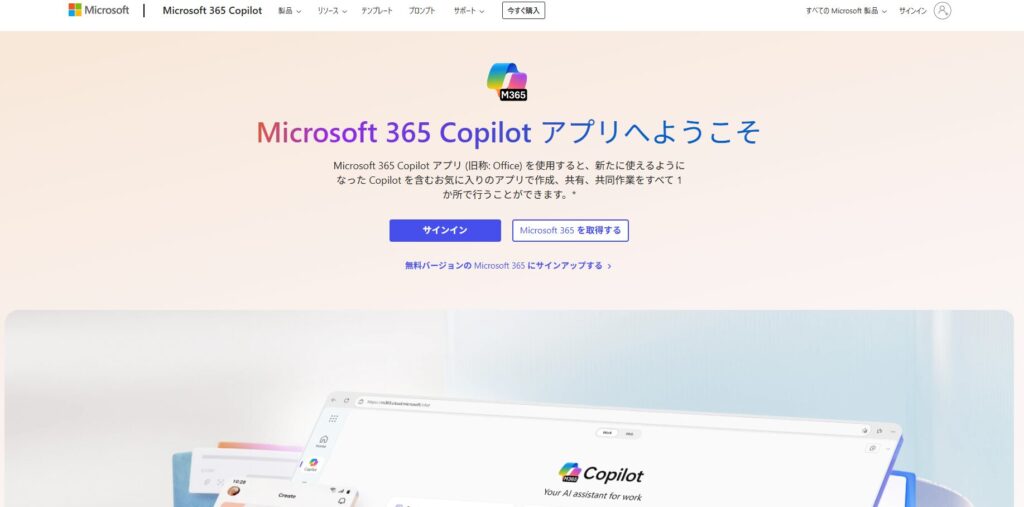
Copilotの基本機能とMicrosoft 365との関係
Office365 Copilotは、Microsoftが提供する生成AIアシスタントです。ChatGPTなどの大規模言語モデル(LLM)と、Microsoft Graphに蓄積された社内データ(メール、ドキュメント、予定表など)を組み合わせることで、ユーザーの文脈に即した回答や提案を行います。従来の検索やマクロでは難しかった「会議の要約」「レポートの自動生成」「数値のインサイト抽出」といった高度な作業を、自然言語で指示するだけで実現できるのが大きな特徴です。
Office365で利用できる範囲
Copilotは、Word、Excel、PowerPoint、Outlook、Teamsといった主要アプリケーションに統合されています。たとえば、Wordでは長文の下書きを自動生成し、Excelでは複雑な関数を組まなくてもデータ傾向を分析可能です。PowerPointでは、企画書からプレゼン資料を瞬時に作り、Outlookでは大量のメールから要点を整理。さらにTeamsでは、会議中に議事録を自動で作成するなど、日常業務の幅広いシーンで利用できます。
従来のOfficeとの違いと進化ポイント
従来のOfficeは「ツールとして使いこなすスキル」が求められましたが、Copilotの導入により「人が考えること」と「AIに任せること」の切り分けが可能になります。ユーザーはゼロから作業するのではなく、AIが提示した下書きや分析結果を基に判断・修正するスタイルへと変化します。この“AI補完型の働き方”こそが、Office365 Copilotの最大の位置づけであり、企業の生産性を大きく押し上げる要因となっています。
対応アプリと具体的な活用シーン
Word|企画書やレポートを自動生成・要約
WordのCopilotは、文章作成の効率を大幅に高めます。与えた指示からドラフトを自動生成したり、既存の資料を要約したりすることで、企画書や報告書を短時間で仕上げられます。また、トーンや文章量の調整にも対応できるため、用途に合わせた文章の最適化も容易です。
Excel|データ分析・レポート自動作成
Excelでは、Copilotが表データを解析し、傾向をグラフ化したりインサイトを提示してくれます。複雑な関数やマクロを知らなくても「売上の変化をグラフ化して」と指示するだけで、自動的に可視化。データから意思決定に必要な情報を抽出するスピードが大きく向上します。
PowerPoint|提案資料を数分でデザイン
PowerPointのCopilotは、Wordで作成した企画書をもとにスライド資料を自動生成できます。スライド構成やデザインの提案も行うため、短時間で完成度の高い提案書を仕上げられるのが強みです。資料作成の「ゼロから考える負担」が軽減されることで、より内容の磨き込みに時間を割けます。
Outlook|メール要約・返信文案の自動化
メール処理は日常業務の大きな負担の一つです。Copilotは長文メールの要点を数行にまとめ、返信文案を自動で提案してくれます。重要メールを見逃すリスクを減らしつつ、迅速な対応を可能にします。結果として、1日のメール処理時間を大幅に短縮できます。
Teams|会議の議事録・タスク抽出
Teamsでは、会議中の会話をリアルタイムで要約し、議事録を自動生成します。さらに、会話から「次にやるべきタスク」を抽出して整理できるため、会議後の情報共有やアクション管理がスムーズになります。これにより、会議に費やす時間とエネルギーを減らし、実行フェーズに集中できます。
導入条件とライセンス要件
利用可能なプラン
Office365 CopilotはすべてのMicrosoft 365契約で使えるわけではありません。一般法人向けでは Microsoft 365 E3/E5、Business Standard、Business Premiumなど主要プランで提供されています。旧来のOffice単体契約では利用できません。一方、個人向けのPersonalやFamilyプランにも2025年からCopilot機能が標準搭載されていますので、利用可能です。ただしプランごとに利用できる機能範囲に違いがあるため、詳細は公式情報で確認することが必要です。
追加ライセンス料金とコスト感
Copilotは標準プランに自動的に含まれるわけではなく、追加ライセンスとして契約が必要です。公式発表では ユーザーごとに月額課金 となっており、利用人数に応じてコストが増加します。たとえば100名規模で導入する場合、年間数百万円規模の追加コストとなるケースもあるため、事前にシミュレーションしておくことが重要です。
導入までのステップ
実際に利用を始めるまでには、以下の流れを踏む必要があります。
- 管理者が追加ライセンスを購入
- テナント環境における利用設定(権限・セキュリティポリシーの調整)
- 対象ユーザーへ利用権限を割り当て
- 社内テスト運用を実施し、本格展開へ移行
このプロセスを経ることで、セキュリティを担保しながらスムーズにCopilotを導入できます。
業務効率化の効果と定量的メリット
資料作成の時間短縮
Office365 Copilotの最大の効果のひとつは、資料作成にかかる時間の削減です。Wordでの企画書作成やPowerPointでのスライド構築をAIが下書きしてくれるため、ゼロから作る場合と比べて作業時間が大幅に短縮できるとされています。担当者はアウトラインや仕上げに集中でき、資料の質とスピードを同時に高められます。
データ分析の高速化
ExcelにおけるCopilot活用は、従来数時間かけていたデータ集計や分析作業を数分で終わらせる可能性があります。自然言語で「売上の伸び率をグラフ化して」と指示すれば、自動的にグラフや数値解釈が提示されるため、意思決定に必要な情報を即座に可視化できます。
会議効率の改善
Teamsに組み込まれたCopilotは、会議の要点をリアルタイムで要約し、議事録を生成します。さらに「次のアクション」を抽出して共有できるため、従来1〜2時間かかっていた振り返り作業が不要になります。結果として、会議後のフォローにかかる時間を最大70%削減できるケースもあります。
ナレッジ共有とドキュメント整理
OutlookやWordで作成されたメールや文書をAIが整理し、必要な情報をすぐに検索できるようにします。これにより、部署間の情報共有が効率化され、「必要な情報を探す時間」の大幅削減が期待できます。
セキュリティ・ガバナンスの懸念と対策
Copilot利用時のデータ保護
Office365 Copilotは、Microsoft Graphを通じて組織内のメール・ドキュメント・会議データを参照して動作します。そのため、社内データがどのように扱われるのかが最も気になるポイントです。Microsoftはデータを学習に利用せず、ユーザーごとの権限設定を厳格に反映する仕組みを採用しています。これにより、閲覧権限のない情報がCopilotから参照されることはありません。
情報漏洩リスクとその回避策
便利さの裏には、誤った指示や社外共有による情報漏洩リスクも存在します。たとえば、社外向けメールに内部情報を引用してしまうケースや、生成結果をそのまま公開してしまうケースです。こうしたリスクを避けるには、利用ガイドラインの策定と従業員教育が不可欠です。アクセス制御やデータ分類のルールを徹底すれば、誤用を防げます。
コンプライアンス対応
Copilotは国内外の規制に準拠した設計がなされており、Microsoft Purviewなどの機能と組み合わせれば、データ損失防止(DLP)や電子情報開示(eDiscovery)にも対応可能です。ただし、業種によっては独自の監査要件や規制(金融、医療、公共部門など)があるため、導入前に自社のコンプライアンス要件との整合性を確認しておくことが重要です。
導入プロセスと全社展開のポイント
PoC(試験導入)の設計方法
Copilotの活用は、いきなり全社展開するよりも、小規模な部門やチームでのPoC(概念実証)導入から始めるのが効果的です。具体的には、利用頻度が高く成果が測りやすい部署(営業企画や管理部門など)を対象にし、効果検証を行います。ここで「作業時間の削減率」「成果物の品質」「利用者の満足度」といった指標を設定しておくと、投資判断につながります。
小規模導入から全社展開への移行ステップ
PoCで得られたデータをもとに、段階的に展開範囲を広げていきます。重要なのは、単なるライセンス付与だけでなく、業務フローの見直しとルール整備を同時に行うことです。利用シーンごとに「AIに任せる作業」「人が判断すべき作業」を切り分けることで、業務プロセスが安定し、全社展開後の混乱を防げます。
ユーザー教育とAIリテラシー研修の重要性
Copilotの定着には、ユーザーの理解度を高める研修が欠かせません。便利な機能があっても、誤用や過信があれば期待した効果は得られません。社内における「安全な利用ルール」や「効率的な使い方」を浸透させることが、最終的なROIを左右します。
Office365 Copilotを全社的に定着させるには、技術導入だけでなく社員教育の仕組み化が必須です。SHIFT AIでは、生成AIの業務活用に直結する研修プログラムを提供しています。
生成AI、導入したのに使われていない?
戦略・失敗回避・プロンプトの型。“定着する組織”に必要な3要素を、無料の3冊に。
計94ページ/無料/入力1分
3冊セットを無料でダウンロード→失敗しないための注意点と落とし穴
期待と現実のギャップ
Copilotは強力なAIアシスタントですが、万能ではありません。特に「完全に正しい答えが常に返ってくる」と過信すると失望につながります。実際には、誤った提案や曖昧な文章が生成されることもあり、最終的な確認と判断は人間が担う必要があります。
定着しない原因
せっかく導入しても活用が進まない企業には共通点があります。代表的なのは「利用ルールが不明確」「ユーザー教育が不足」「成果指標が設定されていない」ことです。こうした状態では、利用者が「便利だが本業務にどう使うかわからない」と感じ、次第に利用されなくなってしまいます。
コスト対効果が出ないケース
ライセンス費用に見合う成果が得られない場合もあります。特に、導入人数を一気に増やしてしまうと、実際には使いこなせないユーザーが多く、ROIが下がります。段階的に展開し、利用実態を把握しながら規模を調整することが重要です。
将来展望と最新アップデート
2025年以降の機能拡張ロードマップ
MicrosoftはCopilotの進化を継続的に発表しており、今後はより高度な分析機能や外部ツールとの連携強化が予定されています。たとえば、Power BIやDynamics 365との統合がさらに深まり、意思決定に直結するインサイトを即時に提示できるようになると見込まれています。
他AIツールとの比較
Copilotは、ChatGPTやGeminiといった汎用型AIと比べて、「Office365環境に最適化されている点」が最大の強みです。社内のドキュメントやメール、会議データを直接活用できるため、一般的な生成AIよりも業務コンテキストに即した提案が可能です。逆に、創造的な発想や幅広い情報収集では他AIの方が得意な場面もあるため、使い分け戦略を持つことが重要になります。
日本企業が注目すべき進化ポイント
国内企業にとって特に注目なのは、日本語処理の精度向上とセキュリティ規制対応です。Copilotはグローバル展開が前提ですが、日本語での自然な要約・文書作成の精度は年々改善されています。また、個人情報保護法や業界ごとの規制に沿った運用が強化されつつあり、安心して活用できる環境が整いつつあります。
まとめ|Office365 Copilotを導入する前に確認すべきこと
Office365 Copilotは、Word・Excel・PowerPoint・Outlook・Teamsといった日常業務の中心アプリに組み込まれ、資料作成やデータ分析、会議効率化まで幅広く支援する強力な生成AIツールです。ただし、導入にあたっては次の4点を整理しておく必要があります。
- 導入条件・ライセンス要件:対象プランや追加コストを事前に把握すること
- 業務効率化の効果:どの業務でどれだけ時間やコストを削減できるかを定量的に検証すること
- セキュリティとガバナンス:情報漏洩リスクやコンプライアンス要件に対応できる仕組みを整えること
- 教育と定着化:ユーザーが正しく活用できるように、研修とルール整備を徹底すること
これらを押さえて初めて、Copilotは本来の効果を発揮し、組織全体の生産性向上に直結します。
資料作成時間を半減し、会議効率を大幅に改善するOffice365 Copilot。その効果を最大化するには、適切な知識が欠かせません。
以下のページからは、Copilotの活用を成功させる知識が詰まった無料資料をダウンロードいただけます。興味のある方はぜひダウンロードください。
生成AI、導入したのに使われていない?
戦略・失敗回避・プロンプトの型。“定着する組織”に必要な3要素を、無料の3冊に。
計94ページ/無料/入力1分
3冊セットを無料でダウンロード→
Office365 Copilotに関するよくある質問
- QOffice365 CopilotとMicrosoft 365 Copilotの違いは何ですか?
- A
基本的には同じサービスを指します。Microsoftは公式には「Microsoft 365 Copilot」と呼んでいますが、従来のOffice 365環境で利用できることから「Office365 Copilot」と呼ばれることもあります。呼称は異なりますが、利用できる機能やアプリは共通です。
- Qどのプランで利用できますか?
- A
2025年1月以降、Microsoft 365 PersonalやFamilyプランにもCopilot機能が標準搭載されており、追加料金なく利用可能です。ただし、法人向けのCopilotとは機能範囲や料金体系が異なる場合があります。
- Q導入にはどれくらいの費用がかかりますか?
- A
基本のMicrosoft 365ライセンス料金に加え、Copilotの追加ライセンス料金がユーザー単位で発生します。人数規模によっては年間数百万円規模になる場合もあるため、導入前にコスト試算を行うことが推奨されます。
- Qセキュリティ面は大丈夫ですか?
- A
CopilotはMicrosoft Graphを利用しており、アクセス権限のないデータに触れることはありません。また、データはAIモデルの再学習には使われません。ただし、誤用や情報共有ルールの不徹底によるリスクは残るため、社内の利用ガイドラインや研修が不可欠です。
- Q全社展開する際の注意点は?
- A
いきなり全社員に展開するのではなく、まずはPoC(試験導入)を小規模で行い、成果や課題を検証するのが望ましいです。その後、ルール整備やAIリテラシー研修を実施し、段階的に展開することで失敗リスクを抑えられます。
- Q他の生成AI(ChatGPTやGemini)とどう使い分ければよいですか?
- A
Copilotは社内データと連携して日常業務を効率化するのに強みがあります。一方で、幅広い情報収集や創造的発想は汎用型AIの方が得意な場合があります。そのため、Copilotは「業務効率化」、ChatGPTやGeminiは「発想支援や調査」という使い分けが有効です。
