日々の業務で「この作業を自動化できれば、もっと効率的なのに」と感じる瞬間は少なくありません。データ入力や通知、レポート作成といったルーチン業務は時間も手間もかかり、人的ミスの温床になりがちです。こうした課題を解決するのが、ノーコード自動化ツール Zapier(ザピアー)です。
Zapierは、9,000種類以上のアプリやWebサービスをつなぎ、プログラミング不要で業務フローを自動化できるクラウドサービスです。2026年時点ではアプリ連携だけでなく、AIエージェントやチャットボットを組み込める基盤へと役割が広がっています。本記事では、Zapierの仕組みと料金プラン、業務シーン別にできること、MakeやPower Automateとの違いまでを整理し、AI経営総合研究所が独自に取材した業務自動化の実例から「何を自動化すれば成果が出るのか」の判断軸まで解説します。
弊社では、AIの運用成功に役立つ資料を配布しています。導入設計やリスク対策、プロンプトの考え方が分かる内容です。AIの適切な運用で望むアウトプットを引き出す、AIが根付く組織体制を構築するノウハウを知れますので、ぜひご覧ください。
- そもそもZapierとは
- Zapierでできること|業務シーン別の自動化パターン5つ
- Zapierのプラン一覧を比較
- Zapierを自社に導入するならこのプラン!
- Zapierの主な特徴
- Zapierを「AIワークフロー基盤」として使う|Agents・Canvas・Tablesの位置づけ
- Zapierを自社に導入するメリット
- Zapierを自社に導入する前に知っておくべきポイント
- Make・Power Automateとの違い|自社に合う自動化ツールの選び方
- Zapierの始め方・使い方
- Zapierを社内に定着させる運用ルール|野良Zapを防ぎ効果を測る
- 他社の取り組み|株式会社マツリカ・株式会社クラウドワークスに学ぶ「何を自動化するか」の決め方
- まとめ|Zapierは業務効率化を加速させる最初の一歩になる
- よくある質問
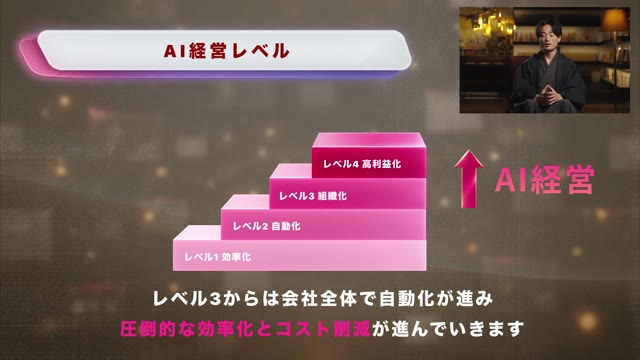
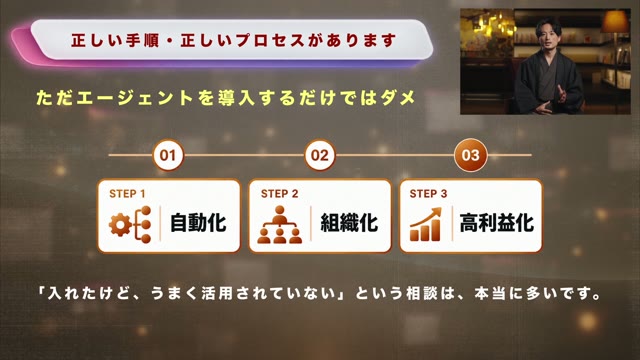

「AI経営」の全3ステップを無料公開
- 【自動化】業務ごとにAI社員をつくる方法
- 【組織化】社長が使えなくても回る「AI専任者」の置き方
- 【高利益化】外注費・ツール費を下げながら売上を伸ばす設計
登録後すぐに視聴できます。※数値は株式会社SHIFT AIの自社実績です。
そもそもZapierとは
Zapierは、2011年に米国で誕生したクラウド型の業務自動化プラットフォームです。9,000種類以上のアプリをノーコードでつなぎ、「あるアプリで起きたこと」をきっかけに「別のアプリでの処理」を自動実行します。
Zapierで作成する自動化フローは「Zap(ザップ)」と呼ばれ、トリガー(きっかけ)とアクション(処理内容)の組み合わせで構成されます。
- トリガー例:Gmailで新しいメールを受信したとき、Googleフォームに回答が送信されたとき
- アクション例:スプレッドシートに自動で記録します、Slackへ通知を送信します、CRMにデータを登録します
連携先はGoogle Workspace、Slack、Notion、Salesforce、Shopify、Trello、Dropboxなど、国内外で広く使われる業務ツールを幅広くカバーしています。公式サイトでは連携アプリ数を「9,000+」と案内しており、加えて9,000超のアプリの中にはAI関連ツールも数百単位で含まれています(2026年7月時点)。
プログラミングスキルが不要な点から、エンジニアだけでなくバックオフィスやマーケティング部門の担当者でも直感的に操作できます。ノーコードツール全般の考え方や向き不向きについては、ノーコード開発の基本と限界を整理した解説記事もあわせて確認すると、導入判断の精度が上がります。
Zapierでできること|業務シーン別の自動化パターン5つ
Zapierが得意なのは「アプリAで起きたことを、アプリBに転記・通知する」定型作業です。営業・マーケティング・バックオフィスを問わず、人が手でコピー&ペーストしている作業はほぼ自動化できます。代表的な5パターンを整理します。
- 問い合わせ対応:フォーム送信をSlack通知とCRM登録へ自動連携します
- リード管理:広告・展示会のリストをMAツールとシートへ自動反映します
- 申請・承認:申請フォームの提出を承認者へ通知し台帳へ記録します
- レポート業務:毎週決まった時刻に各ツールの数値を集計して出力します
- 採用・人事:応募フォームの入力を応募者リストへ追加し担当へ通知します
| 業務シーン | トリガー(きっかけ) | アクション(自動処理) | 削減できる作業 |
|---|---|---|---|
| 問い合わせ対応 | Webフォームに送信があった | Slackの担当チャンネルへ通知+CRMに登録 | 受信確認とリスト転記 |
| リード管理 | 広告・展示会のリストが更新された | MAツールへ連携+スプレッドシートに蓄積 | リストの手動アップロード |
| 申請・承認 | 申請フォームが提出された | 承認者へメール+台帳シートに記録 | 申請書の転記と催促 |
| レポート業務 | 毎週決まった曜日・時刻になった | 各ツールの数値を集計してシートへ出力 | 定例レポートの数値集め |
| 採用・人事 | 応募フォームに入力があった | 応募者リストへ追加+面接担当へ通知 | 応募情報の手入力 |
いずれも共通しているのは、「判断を伴わない転記・通知・記録」を人の手から外す点です。逆に、内容の良し悪しを判断する工程や、例外処理が多い業務は自動化の対象から外します。どの業務を自動化の候補にするかの選び方は、業務自動化の全体像をRPA・ノーコード・生成AIの3手法で比較した解説も判断材料になります。
Zapierのプラン一覧を比較
Zapierのプランは、無料のFreeから大企業向けEnterpriseまで4種類です。料金は米ドル建てで、年払いにすると月払いより安くなります。選定で見る軸は、月間タスク数・ステップ数・実行間隔・利用人数の4つです。
| プラン | 月額(年払い/月払い) | 月間タスク数 | ユーザー数 | 主な制約・特徴 |
|---|---|---|---|---|
| Free | $0 | 100 | 1名 | 2ステップまで/実行間隔15分/プレミアムアプリ不可 |
| Professional | $19.99〜/$29.99〜 | 750〜 | 1名 | マルチステップ・条件分岐可/2分/プレミアムアプリ可 |
| Team | $69.00〜/$103.50〜 | 2,000〜 | 25名 | Zap共有・SAML SSO/1分 |
| Enterprise | カスタム価格 | カスタム | 無制限 | 高度な管理者権限・VPCピアリング/1分 |
※ 2026年7月時点のZapier公式料金ページの記載にもとづきます。日本円の公式価格表は提供されていないため、円換算額は為替レートによって変動します。ProfessionalとTeamは月間タスク数をスライダーで選ぶ従量型で、上記はいずれも最小構成時の起点価格です。
Freeプラン
Freeプランは、Zapierをまず試したい個人や小規模チームに向いています。月間100タスクまで実行でき、Zapの数そのものに上限はありません。ただし1つのZapに設定できるのは「トリガー+アクション」の2ステップまでで、マルチステップZapやプレミアムアプリ(Salesforceなど一部の業務システム)は利用できません。実行間隔も15分間隔のため、即時性が求められる通知には不向きです。
Professionalプラン
Professionalプランは、Freeより一歩進んだ自動化を求める個人・中小企業に適しています。年払いで月額$19.99から、月払いで月額$29.99から利用でき、月間750タスクが起点です。マルチステップZapとプレミアムアプリが解放され、条件分岐(Paths)やフィルターも使えるため、実務レベルの自動化がここから始まります。実行間隔もFreeの15分から2分へ短縮されます。
Teamプラン
Teamプランは、複数メンバーでZapierを共同運用する組織向けです。年払いで月額$69.00から、月払いで月額$103.50からで、月間2,000タスクが起点、25名まで利用できます。Zapとフォルダの共有、アプリ接続の共有、SAML SSO、Premier Supportが含まれ、実行間隔は1分です。担当者個人のアカウントに自動化が紐づく状態を避けたい組織は、このプランが実質的な下限になります。
Enterpriseプラン
Enterpriseプランは、全社導入とガバナンスを前提とした最上位プランです。価格はカスタム見積もりで、ユーザー数は無制限。高度な管理者権限とアプリ制御、テクニカルアカウントマネジメント、年間単位のタスク上限設定、稼働状況を可視化するオブザーバビリティ機能、VPCピアリングなどが提供されます。金融・医療などセキュリティ要件の厳しい業界での利用を想定した構成です。
Zapierを自社に導入するならこのプラン!
最適なプランは「月にどれだけの処理が発生するか」と「何人で運用するか」の2点で決まります。タスク数だけを見て選ぶと、共有機能が足りず後から乗り換える事態になるため、利用人数を先に確定させてから月間タスク数を見積もる順序が有効です。
1人の担当者が試験的に始める段階では、Freeプランで2ステップの自動化を数本作り、効果を確認します。この時点では投資判断を急がず、「どの業務が自動化に向くか」を見極める期間と位置づけます。
条件分岐やCRM連携が必要になった時点で、Professionalプランへ移行します。マルチステップZapとプレミアムアプリが使えるようになるため、自動化できる業務の幅が一段広がります。月間750タスクを超える見込みが立った場合は、タスク数のスライダーを上げて調整します。
複数部門でZapを共有し、担当者が異動しても運用が止まらない体制を作る段階では、Teamプラン以上が必要です。Zapの共有・アプリ接続の共有・SSOが揃うのがTeamからで、これらは個人プランでは代替できません。さらに全社統制やセキュリティ監査に応える必要がある場合は、Enterpriseプランで管理機能を確保します。
Zapierの主な特徴
Zapierの価値は「誰でも自動化を作れること」に加え、「つなげる先の広さ」と「複雑な条件分岐まで組めること」の3点に集約されます。ノーコードツールの手軽さと、業務システム連携に耐える拡張性を両立している点が、他ツールとの差になります。
プログラミング知識不要で自動化が可能
Zapierは、コードを書かずに画面上の選択操作だけで自動化を構築できます。トリガーとアクションを選び、条件を入力すれば設定は完了します。たとえば営業担当者が「新規問い合わせメールを受け取ったらCRMに自動登録」というZapを作れば、手入力の手間がなくなります。専門的なIT知識が不要なため、情報システム部門を経由せずに現場部門が自ら改善を回せる点が最大の利点です。
9,000種類以上のアプリと連携
Zapierは、Google Workspace、Slack、Notion、Salesforce、Trello、Shopifyなど9,000種類以上の外部サービスと連携できます。複数のSaaSを使い分けている企業でも、Zapierをハブに据えることで情報の流れを一本化できます。
たとえば「フォーム入力 → スプレッドシート記録 → Slack通知」という流れを1つのZapにまとめれば、部署間の情報共有のタイムラグがなくなります。国内サービスの一部は未対応の場合があるため、導入前に自社の利用ツールが連携先一覧に含まれるかを確認します。
高度なワークフロー構築が可能
Zapierはシンプルな1対1の連携だけでなく、条件分岐や外部システムとの接続にも対応しています。
- マルチステップZap:1つのトリガーに対して複数のアクションを連結して実行します
- フィルター・Paths機能:if/then形式で条件を分け、ケースごとに異なる処理を走らせます
- Webhooks/API連携:Zapier未対応のアプリや自社システムとも接続します
これらを組み合わせると、「資料請求フォーム送信 → CRM登録 → 営業チームへSlack通知 → メール配信リストへ追加」といった一連の流れを、人の介在なしで完結させられます。
Zapierを「AIワークフロー基盤」として使う|Agents・Canvas・Tablesの位置づけ
Zapierは現在、アプリ連携ツールの枠を超えてAIを組み込んだ業務基盤へ拡張しています。公式ラインナップにはZapに加えAgents・Canvas・Chatbots・Tables・Formsが並び、データの受け皿から実行までを1環境で完結できます。
| 機能 | 役割 | 使いどころ |
|---|---|---|
| Zap workflows | トリガーとアクションによる自動化フロー | 定型の転記・通知・記録 |
| Agents | カスタムAIアシスタントの作成 | 内容の要約・振り分けなど判断を伴う処理 |
| Canvas | AIを使ったワークフローの設計・可視化 | 自動化の全体像を描いて関係者と合意する場面 |
| Chatbots | AI搭載チャットボットの構築 | 社内問い合わせやFAQの一次対応 |
| Tables | Zapが読み書きできるデータストア | 案件リストや処理履歴の保持 |
| Forms | ワークフロー起動用の入力フォーム | 申請・依頼の受付窓口 |
この構成が意味するのは、「転記の自動化」と「判断の補助」を同じ基盤の上で組み合わせられるということです。従来のZapは条件が固定された処理しか実行できませんでしたが、Agentsを挟むことで「問い合わせ内容を読んで担当部署を振り分ける」といった、これまで人が判断していた工程まで自動化の射程に入ります。
ただし、判断を伴う処理をAIに任せる場合は、出力をそのまま確定させず人の確認を1ステップ残す設計が前提です。各機能の利用可否や消費量の扱いはプランによって異なるため、導入前に公式の最新仕様を確認します。
Zapierを自社に導入するメリット
Zapierの導入効果は「時間の創出」「品質の安定」「開発コストの回避」の3つに整理できます。いずれも定型業務の総量が多い組織ほど効果が大きく、部門横断でツールを使い分けている企業ほど投資対効果が出やすい構造です。
業務効率化と生産性の向上
Zapierの最大の価値は、毎日発生する定型業務を人の手から外せることです。「メールの添付ファイルを自動でクラウドに保存し、Slackで通知する」といった仕組みを作れば、同じ操作を繰り返す必要がなくなります。
削減された時間は、企画立案や顧客対応など判断を伴う業務に振り向けられます。営業リサーチの自動化に取り組んだ企業では月間34〜50%の工数削減を実現した例もあり、対象業務を絞れば数値で示せる成果が出ます(詳細は後述の他社の取り組みで解説します)。
人的ミスの削減
人が行う入力作業や情報転記には、一定の割合でヒューマンエラーが発生します。Zapierは設定通りに同じ処理を繰り返すため、入力漏れや転記ミスが構造的に発生しません。
営業部門であれば、問い合わせ情報がCRMへ確実に反映されるため、対応漏れによる機会損失を防げます。ミスの発生率そのものを下げるのではなく、ミスが起こる工程を業務から取り除く点に価値があります。
コスト削減とリソースの有効活用
Zapierを使えば、専用システムを開発せずに業務連携を実現できます。外部ベンダーへの開発委託が不要になり、要件定義から納品までのリードタイムもかかりません。
現場担当者が自分で作って自分で直せるため、仕様変更のたびに見積もりを取る手間も消えます。限られた予算で改善サイクルを速く回したい組織ほど、この「自分で直せる」差が投資対効果に直結します。
Zapierを自社に導入する前に知っておくべきポイント
Zapierには、導入前に把握しておくべき制約が3つあります。いずれも事前に対策を決めておけば運用上の障害にはなりませんが、知らずに全社展開すると定着前につまずきます。
公式の日本語対応は限定的
Zapierの管理画面は基本的に英語表記です。ただしUIはシンプルで、操作の流れは「アプリを選ぶ → トリガーを選ぶ → アクションを選ぶ」と一本道のため、英語が苦手な担当者でも運用できます。
実務では、ブラウザの翻訳機能を有効にしたうえで、頻出用語だけ社内で対訳表を用意する方法が有効です。Trigger(きっかけ)/Action(処理)/Task(実行回数)/Zap(自動化フロー)/Filter(条件による絞り込み)/Path(条件分岐)の6語を押さえれば、設定画面の大半は理解できます。
無料プランには制限がある
Freeプランは月間100タスク・2ステップまで・実行間隔15分という制限があり、プレミアムアプリとの連携もできません。1件の問い合わせ対応で複数の処理を走らせる業務では、2ステップの制限が早い段階で壁になります。
業務で本格的に使う前提であれば、検証はFreeで行い、対象業務が決まった段階でProfessional以上へ移行する流れが現実的です。
複雑な自動化には知識が必要になる場合もある
Zapierはノーコードツールですが、条件分岐が多層になる場合やWebhookで独自システムと接続する場合は、APIの基本的な理解が求められます。また、国内の一部業務システムはZapierに対応していないため、導入前に自社の利用アプリが連携先に含まれるかを必ず確認します。
対応していないアプリがある場合は、CSVの受け渡しを経由する、あるいはWebhookで自前接続するという2つの選択肢を検討します。
Make・Power Automateとの違い|自社に合う自動化ツールの選び方
Zapierと同じ領域には、Make(旧Integromat)やMicrosoftのPower Automateといった選択肢があります。どれが優れているかではなく、「社内で主に使っているツール群」と「作りたい自動化の複雑さ」で選び分けます。
| 比較軸 | Zapier | Make | Power Automate |
|---|---|---|---|
| 得意領域 | SaaS同士の連携の幅広さ | 複雑な分岐・繰り返し処理の設計 | Microsoft 365環境との密な連携 |
| 設定画面 | 上から下へ手順を並べる直線型 | ノードを線でつなぐ図解型 | フロー型(デスクトップ操作の自動化にも対応) |
| 学習コスト | 低い(非エンジニア向け) | 中程度(構造の理解が必要) | 中程度(Microsoft製品の権限設計を伴う) |
| 向いている企業 | 複数のSaaSを併用する企業 | 込み入った処理を1本にまとめたい企業 | Microsoft 365を全社導入している企業 |
結論として、複数ベンダーのSaaS連携の幅広さで選ぶならZapier、Microsoft 365環境で完結させるならPower Automate、複雑な分岐や繰り返し処理を1本に集約するならMakeを選びます。
判断の起点は、社内の主要ツールがどこに寄っているかです。Microsoft 365を全社標準にしているならPower Automateが第一候補になり、Excelやデスクトップ操作を含む自動化まで一気通貫で組めます。Power Automateの詳細な機能と料金体系は、Power Automateの仕組みと導入メリットを整理した記事で確認できます。
一方、SlackやNotion、Salesforceなど複数ベンダーのSaaSを併用している企業では、連携先の広さでZapierが優位に立ちます。処理の途中で複雑な繰り返しやデータ加工が必要な場合はMakeが選択肢に入ります。各ツールの料金体系は課金単位(Zapierはタスク、Makeは操作数)が異なるため、単純な月額比較ではなく、想定処理量を当てはめて試算します。
Zapierの始め方・使い方
Zapierはクラウドサービスのため、インストール作業は発生しません。アカウント登録から最初のZapが動き出すまで、慣れていれば15分程度で完了します。最初の1本は業務影響の小さい通知系から始め、動作を確認してから対象を広げます。
アカウントの作成
Zapierを利用するには、公式サイトでアカウントを作成します。
- 公式サイトにアクセスし、「Start free」ボタンをクリックします
- メールアドレスまたはGoogleアカウントでサインアップします
- 業種や利用中のアプリを選択すると、自分に合ったテンプレートが提示されます
登録は数分で完了し、Freeプランからすぐに利用を開始できます。クレジットカードの登録も不要です。
【入稿指示】ここにサインアップ画面(Start freeボタンが写ったトップページ)のスクリーンショットを挿入
Zapの作成(トリガーとアクションの設定)
ログイン後、自動化フロー「Zap」を作成します。Zapはトリガーとアクションの組み合わせで構成されます。
- トリガーとなるアプリを選びます(例:Gmailで新着メールを受信)
- 連携するアカウントを接続し、対象のラベルやフォルダを指定します
- アクションとなるアプリを選びます(例:Googleスプレッドシートに行を追加、Slackに通知)
- 転記する項目(送信者・件名・本文など)を画面上で対応づけます
各項目は入力欄をクリックしてトリガー側のデータを選ぶだけで紐づけられます。3ステップ以上を連結するマルチステップZapは、Professional以上のプランで利用できます。
【入稿指示】ここにZapのトリガー設定画面(アプリ選択とイベント指定が写った編集画面)のスクリーンショットを挿入
テスト実行とZapの有効化
Zapを設定したら、公開前に必ずテストを実行します。テスト機能で実データを流し込み、想定どおりの値が転記されるかを確認します。
動作に問題がなければZapをONにして運用を開始します。稼働後は「タスク履歴(Zap history)」で実行状況とエラーの有無を確認でき、失敗した処理は原因を特定して再実行できます。まずは1ステップのZapから始め、動作が安定してから条件分岐や複数アクションへ拡張する進め方が、トラブルを最小化します。
【入稿指示】ここにタスク履歴(Zap history)の実行ログ画面のスクリーンショットを挿入
Zapierを社内に定着させる運用ルール|野良Zapを防ぎ効果を測る
Zapierは誰でも作れる手軽さが利点である一方、管理されないZapが増えると、担当者の退職後に誰も止められない処理が動き続ける事態を招きます。導入と同時に「作る前のルール」と「作った後の点検」をセットで決めることで、この問題は回避できます。
作成前に決めておく項目は次の3つです。
- 命名規則:「部署_業務名_連携先」の形式でZap名を統一し、一覧画面で用途が分かる状態にします
- オーナーの明示:Zapごとに責任者を決め、異動時の引き継ぎ対象に含めます
- アカウントの持ち方:個人アカウントではなく共有可能なプランで作成し、退職時に処理が止まらないようにします
作った後は、月に1度タスク履歴を確認し、エラーが継続しているZapと、実行回数がゼロのまま放置されているZapを洗い出します。使われていないZapを止めるだけでも、タスク消費と管理コストの両方を圧縮できます。
効果測定は「削減できた作業時間 × 対象者の人件費単価」で試算します。自動化前に対象業務の所要時間を計測しておかないと後から比較できないため、Zapを作る前にストップウォッチで実測しておきます。自動化の取り組みがつまずく典型的なパターンは、業務自動化が失敗する原因と回避策を整理した記事でも解説しています。
社長の仕事を、どこからAIに任せるか。
自動化・組織化・高利益化。AIエージェントに仕事を任せる「AI経営」の3ステップを、SHIFT AIの実例で解説します。
他社の取り組み|株式会社マツリカ・株式会社クラウドワークスに学ぶ「何を自動化するか」の決め方
自動化ツールの導入で成果が分かれるのは、機能の差ではなく「どの業務を対象に選んだか」です。AI経営総合研究所が独自に取材した先行企業の中から、対象業務の見つけ方と人の関わり方を設計した2社の取り組みを紹介します。
株式会社マツリカ|営業リサーチの自動化で月間34〜50%の工数削減
株式会社マツリカでは、現場の営業担当者が抱えていたリサーチ業務の負担を雑談から察知し、自動化の対象に選びました。リサーチ業務の自動化によって30〜40項目におよぶ手動入力作業を削減し、営業工数の削減率は月間34〜50%、削減時間は月最大11.5時間に達しています。推進体制はリーダー・営業ユーザー・エンジニアの3人という小さな単位から立ち上げました。同社は「実際の業務で使ってみないと本質的な課題は発見しづらいでしょうし、使ってみて実際に効率化を感じると、”なぜAIがこの業務で必要なのか”を実感できるはずです。」と語っています。
注目すべきは、自動化の対象を会議での棚卸しではなく現場の雑談から見つけた点です。Zapierの導入でも、最初に自動化すべき業務は業務フロー図の上ではなく、担当者が「面倒だ」と口にする作業の中にあります。
詳細は株式会社マツリカのインタビュー記事で紹介しています。
株式会社クラウドワークス|営業グループで年間約6,000時間の工数削減を試算
株式会社クラウドワークスは、2025年6月にAX戦略室を6人体制で設立し、AIを前提とした業務プロセスの再設計に着手しました。営業グループでは年間約6,000時間の工数削減を試算しており、社内のAIツールのアクティブ率は90%を超えています。同社は「究極的な目標は、人間は意思決定をして最終確認をするだけでいいという状態を作ることです」と語っています。
注目すべきは、自動化のゴールを「人を外すこと」ではなく「人を意思決定と最終確認に集中させること」に置いている点です。Zapierで自動化を設計する際も、処理の最後に承認や確認のステップを1つ残すかどうかで、運用の安全性が大きく変わります。
詳細は株式会社クラウドワークスのインタビュー記事で紹介しています。
2社に共通する設計思想:①自動化の対象を現場の実感から選んでいる ②小さな体制・小さな範囲で始めて効果を数値で確認している ③人の判断を残す工程を意図的に設計している。Zapierを導入する際も、ツールの設定より先にこの3点を決めることで、作ったまま使われないZapの発生を防げます。
まとめ|Zapierは業務効率化を加速させる最初の一歩になる
Zapierは、9,000種類以上のアプリをつなぎ、プログラミング知識がなくても業務の自動化を実現できるプラットフォームです。定型業務を人の手から外し、人的ミスを構造的に減らし、限られた人員を判断業務に振り向けられます。
導入時に押さえるべきは3点です。Freeプランは月間100タスク・2ステップまでという制約があるため、本格運用に入る段階でProfessional以上へ切り替えます。複数人で運用するならZapの共有機能が使えるTeamプラン以上を選びます。そして最も成果を左右するのは、どの業務を自動化の対象に選ぶかという判断です。
まずはFreeプランで通知系の自動化を1本作り、実際に削減できた時間を測るところから始めます。そこで得た数値が、次のプラン投資と対象業務の拡大を決める根拠になります。
一方で、Zapierのようなツール選定はあくまで手段です。成果を分けるのは「どの業務から自動化に載せ、どこまでを人の判断として残すか」という設計であり、これはツールの機能比較だけでは決まりません。自社の業務を棚卸しして自動化の優先順位を組み立てる進め方は、以下の資料に手順としてまとめています。
以下の資料では、導入設計やリスク対策、プロンプトの考え方を詳しく解説しています。AIの適切な運用で望むアウトプットを引き出す、AIが根付く組織体制を構築するノウハウを知れますので、ぜひご覧ください。
社長の稼働は、週5から週1へ。
自動化・組織化・高利益化。AIエージェントに仕事を任せる「AI経営」の進め方を、SHIFT AIの実例で公開しています。
71分/無料/登録後すぐ視聴
講義を無料で視聴する →よくある質問
- QZapierの「Zap」とは何ですか?
- A
Zapとは、Zapierで構築する自動化フローの単位です。「トリガー(きっかけ)」と「アクション(処理内容)」の組み合わせで成り立ち、「新しいメールが届いたらスプレッドシートに記録する」といった動きを自動で実行します。Freeプランでは1つのZapに設定できるのは2ステップまでで、3ステップ以上のマルチステップZapはProfessional以上のプランで利用できます。
- QZapierの「タスク」とは何ですか?
- A
タスクは、Zapの中で処理が実際に実行された回数を数える単位です。プランごとに月間の上限が決まっており、Freeは100タスク、Professionalは750タスクが起点になります。上限に近づくと自動化が停止するため、導入前に対象業務の月間発生件数を数えておき、実際の消費量はZapierのタスク履歴で確認します。
- QZapierは日本語に対応していますか?
- A
Zapierの管理画面は基本的に英語で提供されています。ただし操作の流れは一本道で、ブラウザの翻訳機能を併用すれば運用に支障はありません。Trigger・Action・Task・Zap・Filter・Pathの6語の対訳表を社内で共有しておくと、初めて触る担当者でも設定画面を読み解けます。
- QZapierの無料プランだけで業務に使い続けられますか?
- A
Freeプランは月間100タスク・2ステップまで・実行間隔15分という制約があり、プレミアムアプリとの連携もできないため、本格的な業務利用には向きません。効果検証の期間としてFreeを使い、自動化する業務が定まった段階でProfessional以上へ移行する進め方が現実的です。
- QZapierとMake、Power Automateはどれを選べばよいですか?
- A
社内で主に使っているツール群で判断します。Microsoft 365を全社標準にしている企業はPower Automate、複数ベンダーのSaaSを併用している企業はZapier、複雑な繰り返し処理や分岐を1本にまとめたい場合はMakeが候補になります。課金単位がそれぞれ異なるため、想定する月間処理量を当てはめて試算したうえで比較します。