企業の成長スピードが加速する今、プロジェクト管理やチーム間の情報共有に課題を感じている方も多いのではないでしょうか。特に「Excelやスプレッドシートでは限界を感じる」「リモート環境でリアルタイムに更新したい」といった悩みは、多くの現場で共通しています。
そこで注目されているのが 「Smartsheet(スマートシート)」 です。スプレッドシートの直感的な操作性と、プロジェクト管理に特化した高度な機能を兼ね備え、世界中の企業で利用されています。この記事では、Smartsheetの基本機能から料金プラン、ExcelやGoogleスプレッドシートとの違い、導入時のチェックリストまでを、AI経営総合研究所が独自に取材した先行企業の活用実態も交えて整理します。
弊社では、業務改革を目指す方向けに、AIの使い方をまとめた資料を配布しています。Smartsheetには、AI機能が搭載されているため、運用ノウハウがあれば成果を出す使い方ができます。また、AIはプロジェクト管理やチームでの情報共有の効率化に効果的です。業務効率化や業務改革のはじめの一歩として、ぜひお気軽にご活用ください。
生成AIを“安全に”全社へ。リスク回避と展開の型を。
戦略・失敗回避・プロンプトの3冊を無料DL →- そもそもSmartsheetとは
- SmartsheetとExcel・Googleスプレッドシートの違い
- Smartsheetのプラン一覧を比較
- Smartsheetを自社に導入するならこのプラン
- Smartsheetの主な特徴
- Smartsheetの連携機能と生成AI機能
- Smartsheetを自社に導入するメリット
- Smartsheetを自社に導入する前に知っておくべきポイント
- 導入で失敗しないためのチェックリスト
- 他社の取り組み|ビズリーチ・マツリカに学ぶツール導入と業務効率化
- Smartsheetの始め方・使い方
- まとめ|Smartsheetを正しく理解して自社に最適な導入を進めよう
- Smartsheetに関するよくある質問
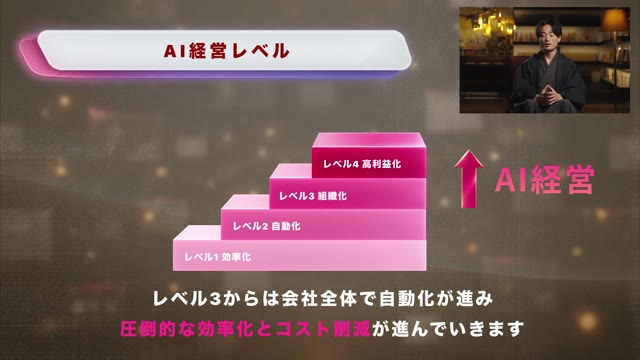
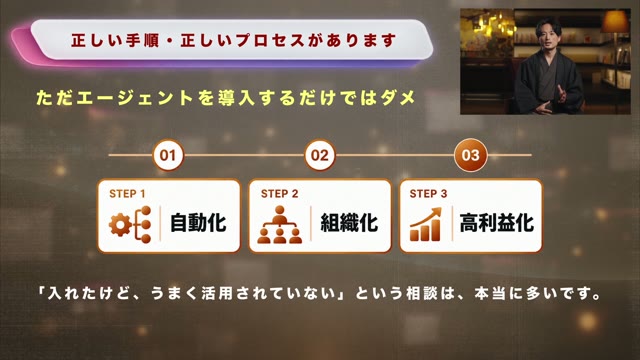

「AI経営」の全3ステップを無料公開
- 【自動化】業務ごとにAI社員をつくる方法
- 【組織化】社長が使えなくても回る「AI専任者」の置き方
- 【高利益化】外注費・ツール費を下げながら売上を伸ばす設計
登録後すぐに視聴できます。※数値は株式会社SHIFT AIの自社実績です。
そもそもSmartsheetとは
Smartsheetは、アメリカのSmartsheet社が提供するクラウド型のワークマネジメントツールです。見た目はExcelに似た表形式ですが、タスク管理・進捗の可視化・ワークフロー自動化・リアルタイム共同編集を1つの画面で扱える点が、単なる表計算ソフトと根本的に異なります。
利用者はシートをベースにデータやタスクを管理し、ガントチャート・カレンダー・カンバン(ボードビュー) といった多彩な表示方法で進捗を把握できます。また、Slack・Teams・Salesforceといった外部ツールとのAPI連携にも対応しており、情報の分散を防ぎ、組織全体の効率化を支えます。
Excelとの最大の違いは、プロジェクト管理に特化している点です。シートに依存関係を設定すればクリティカルパス分析ができ、ダッシュボードでKPIを可視化することで経営層や関係者との共有も容易になります。数名のチームから数千人規模の大企業まで、幅広いシーンで導入が進んでいる理由がここにあります。
その生成AI利用、情報漏えいは大丈夫?
失敗6パターン・回避策・安全な使い方。実務リスクを避ける“必須3要素”を、無料の3冊に。
計94ページ/無料/入力1分
無料ホワイトペーパー3冊をダウンロード→SmartsheetとExcel・Googleスプレッドシートの違い
Smartsheetは「表形式」という共通点からExcelやGoogleスプレッドシートと混同されがちですが、設計思想が異なります。前者2つが「計算・データ集計」を主目的とするのに対し、Smartsheetは「複数人でのプロジェクト進行管理」を主目的に設計されています。3ツールの違いを下表で整理しました。
| 比較軸 | Smartsheet | Excel | Googleスプレッドシート |
|---|---|---|---|
| 主目的 | プロジェクト・タスク管理 | 表計算・データ集計 | 表計算・共同編集 |
| ガントチャート | 標準機能 | 手動作成(テンプレ要) | アドオンで一部対応 |
| ワークフロー自動化 | ノーコードで標準搭載 | マクロ/VBAが必要 | Apps Scriptが必要 |
| 進捗ダッシュボード | 標準機能 | 手動構築 | 手動構築 |
| 権限・承認フロー | 行・列単位で細かく設定 | 限定的 | シート単位中心 |
| リアルタイム共同編集 | 対応 | 一部対応 | 対応(強み) |
Excelやスプレッドシートでも工夫すれば近いことはできますが、依存関係の設定・承認フロー・進捗の自動集計を「標準機能」として備える点がSmartsheetの差別化要因です。関数やマクロを書ける人材に依存せず、誰でも同じ運用ができることが、組織導入での評価につながっています。
生成AIを“安全に”全社へ。リスク回避と展開の型を。
戦略・失敗回避・プロンプトの3冊を無料DL →Smartsheetのプラン一覧を比較
Smartsheetの課金は「1ユーザー単価」ではなく「パッケージ(最大N名込み)」で設計されている点が、他ツールと比較するうえで最も注意すべきポイントです。米ドル建てが基本で、日本向けページには参考の円表示も併記されます。主要プランを下表で整理しました(公式 jp.smartsheet.com/pricing・2026年6月時点)。
Smartsheetは1ユーザー単価ではなくパッケージ(最大N名込み)で課金されるツールであり、各プランの料金・想定規模・主な特徴は以下の比較表のとおりです。
| プラン | 月額料金(公式・税抜) | 想定規模 | 主な特徴 |
|---|---|---|---|
| 無料 | $0 | 個人・お試し | 基本機能のみ、シート数に制限 |
| Pro | 月額1200円~/1人 | 1〜10名込み(共同作業者は無制限) | 無制限シート・フォーム・レポート、ガント/テーブル/ボード/カレンダービュー、自動化250件/月 |
| Business | 月額2500円~/1人 | 最少3名〜(ゲスト・共同作業者は無制限) | Pro全機能+タイムライン、業務量追跡、無制限自動化、1TB記憶域 |
| Enterprise | 要見積 | 10名〜 | AI機能(数式生成・テキスト要約・データ分析)、シナリオプランニング、ポートフォリオ管理 |
| Advanced(アドオン) | 要見積 | 全社導入+高度連携 | Enterprise全機能+Control Center、Dynamic View、DataMesh、コネクタ、Bridge統合 |
Pro $129には最大10名分の利用権が含まれます。「1人あたり¥1,600〜3,200」というユーザー単価で紹介されることがありますが、これはパッケージ課金の仕組みを取り違えた誤りです。少人数チームほど1人あたりの実質コストは下がるため、自社の人数で割り戻して試算してください。
Pro
- 対象規模:小規模なチームやスタートアップ
- 含まれるユーザー数:最大10名込み(共同作業者=編集権限を持たないコメント・閲覧ユーザーは無制限)
- 主要機能:無制限のシート・フォーム・レポート、ガント/テーブル/ボード/カレンダービュー、自動化250件/月
Excelに慣れたメンバーでもすぐに使えるシンプルさが魅力で、導入コストを抑えつつチームの効率化を実現できます。
Business
- 対象規模:中規模以上で部門横断的にプロジェクトを管理したい企業
- 含まれるユーザー数:最少3名〜(ゲスト・共同作業者は無制限)
- 主要機能:Pro全機能+タイムライン表示、業務量追跡、無制限の自動化、1TBの記憶域
組織全体での利用に耐える拡張性があり、複数部門での統一運用に向いています。
Enterprise
- 対象規模:大規模組織や厳格なセキュリティ要件がある企業
- 含まれるユーザー数:10名〜(料金は要見積)
- 主要機能:AIによる数式生成・テキスト要約・データ分析、シナリオプランニング、ポートフォリオ管理
料金は人数・要件によって変動するため、公式への見積依頼が必要です。
Advanced(アドオン)
- 対象規模:全社規模のポートフォリオ管理やシステム連携を求める企業
- 含まれるユーザー数:Enterprise前提のアドオン(料金は要見積)
- 主要機能:Enterprise全機能+Control Center、Dynamic View、DataMesh、各種コネクタ、Bridge統合
複数システムと統合して高度な業務基盤を構築したい場合の選択肢になります。
生成AIを“安全に”全社へ。リスク回避と展開の型を。
戦略・失敗回避・プロンプトの3冊を無料DL →Smartsheetを自社に導入するならこのプラン
最適なプランは、チーム規模・必要機能・予算・セキュリティ要件の4点で決まります。初めての導入では「どのプランが自社に合うのか」が悩みどころですが、Smartsheetは無料トライアルを提供しているため、まずは試してから判断するのが確実です。規模別の選び方を整理しました。
- 小規模チームや個人での利用:コストを抑えて基本的なプロジェクト管理を行いたいなら、Pro(最大10名込み)が最適です。フォームや自動化機能も使えるため、Excelからのステップアップに向いています。
- 中規模の部署や部門横断的な利用:Businessが適しています。無制限の自動化や業務量追跡が備わっており、組織全体で統一したプロジェクト運用をしたい場合に強力な選択肢になります。
- 大規模組織や高度なセキュリティが必要な企業:AI機能やSSO、ポートフォリオ管理を活用できるEnterpriseが適しています。データ管理の厳格さや全社的なガバナンスが求められる企業に向いています。
- 全社規模のポートフォリオ管理やシステム連携が必須な企業:Advancedを検討します。Control CenterやコネクタでJira・Salesforce等と統合し、高度な業務基盤を構築できます。
いきなり上位プランに申し込むのではなく、まずはトライアルでワークフローやチーム構成への適合を確認することが、導入成功の第一歩になります。
その生成AI利用、情報漏えいは大丈夫?
失敗6パターン・回避策・安全な使い方。実務リスクを避ける“必須3要素”を、無料の3冊に。
計94ページ/無料/入力1分
無料ホワイトペーパー3冊をダウンロード→Smartsheetの主な特徴
Smartsheetの強みは、表計算ソフトの使いやすさに、プロジェクト管理に必要な高度な機能を重ねている点に集約されます。導入前に押さえておくべき代表的な特徴を3つ紹介します。
使い慣れたUIと豊富なテンプレート
Excelライクなインターフェースにより、多くのユーザーが直感的に操作を始められます。ITに詳しくない社員でも導入直後から利用しやすい点が魅力です。さらに、プロジェクト計画・コンテンツカレンダー・人材管理などに対応するテンプレートが多数用意されており、一から作成する手間を省けます。新しい業務もスムーズに立ち上げられます。
リアルタイムの共同作業と自動化
複数人が同時に編集できるリアルタイムコラボレーション機能を搭載しています。タスク単位でコメントやファイルを残せるため、メールやチャットに分散しがちな情報をシートに集約できます。さらに、ノーコードで設定できる自動化機能により、リマインダー・通知・更新リクエストを自動で処理でき、定型業務の効率化やヒューマンエラーの防止に直結します。
多様なビューと高度なプロジェクト管理
ガントチャート・カレンダー・カンバン(ボードビュー)といった複数の表示形式を備えています。進捗をタイムラインで確認したり、タスクをカード形式で整理したりと、用途に応じて切り替えられるのが特徴です。さらに、ダッシュボード機能でKPIや重要データを可視化でき、経営層やステークホルダーへの報告も容易になります。
生成AIを“安全に”全社へ。リスク回避と展開の型を。
戦略・失敗回避・プロンプトの3冊を無料DL →Smartsheetの連携機能と生成AI機能
Smartsheetは単体で完結せず、既存の業務ツールと連携してこそ真価を発揮します。さらに上位プランでは生成AI機能も搭載され、繰り返し業務の自動化やデータからのインサイト抽出が可能になります。連携先と生成AI機能を整理しました。
主要ツールとの連携
Smartsheetは、コミュニケーション・営業・データ可視化の各領域で主要ツールと連携できます。連携により通知の自動送信やデータの一元管理が実現し、既存のワークフローを崩さずに導入できます。
- Microsoft Teams/Slack:シートの更新やリマインダーをチャットに自動通知し、確認漏れを防ぎます。
- Salesforce:商談データとプロジェクト進捗を連動させ、営業から納品までを1本の流れで管理できます。
- Tableau:Smartsheetのデータを高度なBIダッシュボードで可視化し、経営分析につなげます。
- Google Workspace/Microsoft 365:既存の文書・カレンダーと連携し、二重入力をなくします。
なお、KintoneやChatworkといった国産ツールについては公式の標準コネクタが用意されていない場合でも、Zapier等の連携サービスを介した接続が可能な場合があります。導入前に、自社で使う国産ツールとの連携方式(公式API/Zapier経由など)を個別に確認しておくと安全です。
生成AI機能(Enterprise以上)
Enterprise以上では、数式の自動生成・テキスト要約・データ分析といった生成AI機能を利用できます。手作業で組んでいた集計式をAIに生成させたり、大量のコメントや報告を要約したりすることで、繰り返し業務の自動化とデータからのインサイト抽出が進みます。AI機能を本格活用する場合は、対象プランがEnterprise以上である点を前提に予算を組んでください。
生成AIの運用ノウハウがあれば、SmartsheetのAI機能を最大限活用でき、より業務を効率化しやすくなります。
ルールと教育を整えて定着へ。3冊(計94ページ)。
3冊セットを無料で受け取る →Smartsheetを自社に導入するメリット
Smartsheetの導入効果は、単なる作業効率化にとどまらず、組織全体の業務改善や意思決定の迅速化に及びます。代表的な3つのメリットを解説します。
業務効率と生産性の向上
自動化機能により定型業務を削減できる点が大きな魅力です。リマインダーや承認フローを自動化すれば、メール確認や手動更新に費やす時間を圧縮できます。例えば、見積承認プロセスを自動化した企業では処理時間を70%以上短縮した例もあります。これにより人員は戦略的な業務へ集中でき、全体の生産性向上につながります。
プロジェクトの可視化と管理強化
ガントチャートやダッシュボードで進捗状況を一目で把握できるため、遅延やボトルネックを早期に発見できます。複数シートをまたいだレポート集約機能を活用すれば、経営層やクライアントへの報告も効率化されます。結果として、プロジェクト全体の透明性が高まり、意思決定のスピードアップを実現できます。
チームコラボレーションの促進
クラウドベースのSmartsheetは、リモートワークや拠点の異なるチームでも同じ情報をリアルタイムで共有できます。タスクごとにコメントやファイルを紐付けられるため、情報が分散せず議論の背景を追いやすいのが特長です。権限管理機能によるセキュアな情報共有も可能で、機密性を保ちながらチーム全体の連携を強化します。
生成AIを“安全に”全社へ。リスク回避と展開の型を。
戦略・失敗回避・プロンプトの3冊を無料DL →Smartsheetを自社に導入する前に知っておくべきポイント
便利な機能を多く備える一方で、導入前に理解しておくべき注意点もあります。代表的な3つを押さえておくと、導入後のミスマッチを防げます。
コスト構造とライセンスの注意点
編集権限を持つユーザー数とプランのパッケージ範囲がコストを左右します。Proは最大10名込みですが、編集者がこれを超えると上位プランやライセンス追加が必要になります。さらに、一部の高度機能(Advanced等)はアドオンとして提供されるため、必要な機能をすべて揃えると想定以上の費用になるケースもあります。中長期的なコスト試算を事前に行ってください。
学習コストと運用の難易度
Smartsheetは多機能であるがゆえに、習得には一定の学習コストが発生します。Excelに似た操作性ではあるものの、数式や自動化ルールには独自仕様があり、慣れるまで戸惑うユーザーもいます。チーム全体に浸透させるには、段階的なトレーニングやマニュアル整備が必要になります。
モバイル利用の制限
外出先からの確認や簡単な更新には便利ですが、モバイルアプリでは高度な操作が制限されます。例えば自動化ルールの設定や詳細なダッシュボード作成はPC版でしか行えません。フィールドワーク主体のチームでは、どこまでスマホで対応できるかを事前に確認してください。
導入で失敗しないためのチェックリスト
ツール選定そのものよりも、導入後に「使われ続けるか」で成否が分かれます。先行企業の取り組みでも、ツール配布だけでは定着せず、業務フローへの組み込みと推進体制が定着率を左右していました。導入前に確認すべき項目を整理しました。
- 対象業務を1つに絞って始める:全社一斉ではなく、進捗管理に課題のある特定部署・プロジェクトから着手し、成功体験を作ります。
- 編集者数とプランのパッケージ範囲を照合する:Pro最大10名・Business最少3名〜という前提でコストを試算します。
- 既存ツールとの連携範囲を確認する:Teams・Slack・Salesforceなど、現在使っているツールとの連携可否を事前に検証します。
- テンプレートと運用ルールを先に決める:シートの作り方が人によってばらつくと共有価値が下がるため、命名規則と権限設計を標準化します。
- 推進担当と教育機会を用意する:操作に習熟したメンバーを置き、勉強会やマニュアルで全体のリテラシーを底上げします。
特に最後の2点は、ツールの機能だけでは埋められません。次章で、先行企業がどのように定着と成果を両立させたかを紹介します。
その生成AI利用、情報漏えいは大丈夫?
失敗6パターン・回避策・安全な使い方。実務リスクを避ける“必須3要素”を、無料の3冊に。
計94ページ/無料/入力1分
無料ホワイトペーパー3冊をダウンロード→他社の取り組み|ビズリーチ・マツリカに学ぶツール導入と業務効率化
ツール導入の成否は、機能比較よりも「業務フローへの組み込み」で決まります。AI経営総合研究所が独自に取材した先行企業の中から、業務の棚卸しと自動化で大きな成果を出した2社の取り組みを紹介します。Smartsheetのようなワークマネジメントツールを検討する際の設計図になります。
株式会社ビズリーチ|業務棚卸とプロセス再設計で約4,000時間を削減
株式会社ビズリーチでは、生成AI活用率は約80%と高かったものの、「実際には、ほとんどがGoogle検索の延長でした」 という実態がありました。そこで業務の棚卸しからプロセスを再設計し、全社で約4,000時間の業務削減・約1億円規模の価値創出を実現しています。推進担当は入社後1ヶ月で40人以上と1on1を重ね、現場の課題を起点に浸透を設計しました。
ポイントは、ツール導入を「配布」で終わらせず、業務プロセスそのものを再設計したこと。Smartsheetを入れる際も、既存業務をそのまま載せ替えるのではなく、進捗管理や承認の流れを見直すことで効果が最大化されます。
詳細は株式会社ビズリーチのインタビュー記事で紹介しています。
株式会社マツリカ|現場の課題起点で営業工数を月最大11.5時間削減
株式会社マツリカでは、現場の営業担当が抱えるリサーチ業務の負担を雑談から察知し、自動化に着手しました。その結果、営業工数の削減率は月間34〜50%、削減時間は月最大11.5時間に達しています。30〜40項目あった手動入力作業を削減し、推進体制はリーダー・営業ユーザー・エンジニアの3名から始めました。同社は 「実際の業務で使ってみないと本質的な課題は発見しづらいでしょうし、使ってみて実際に効率化を感じると、”なぜAIがこの業務で必要なのか”を実感できるはずです。」 と語っています。
ポイントは、現場の定型業務を起点にツールを当てはめたこと。Smartsheetの自動化機能も、まず削減効果の大きい定型業務(リマインド・進捗集計・承認)から適用すると、現場の納得感が得られます。
詳細は株式会社マツリカのインタビュー記事で紹介しています。
2社に共通する設計思想:①ツールを配る前に「どの業務に効かせるか」を絞り込む ②現場の課題・雑談から導入対象を見つける ③小さな成功体験を作ってから横展開する。Smartsheet導入でも、この3点を最初に設計することが定着の鍵になります。
Smartsheetの始め方・使い方
Smartsheetを効果的に活用するには、アカウント作成から基本操作、チーム共有までを順序立てて進めます。導入初期に押さえておきたい使い方を3つのステップで解説します。
アカウント作成と初期設定
まずは公式サイトから無料トライアルに登録します。クレジットカードの登録は不要で、すぐに利用を開始できます。登録後は、日本語UIへの切り替えや通知設定の調整を行っておくとスムーズです。特に最初に言語設定を日本語にしておくと、マニュアルや画面表示が理解しやすくなります。
シート作成と基本操作
Smartsheetの土台は「シート」です。新規シートを作成するか、豊富なテンプレートから目的に合ったものを選択します。行のインデントで階層構造を作り、親子関係でタスクを整理できます。また、列ごとにドロップダウンやチェックボックスを設定でき、進捗や担当者を視覚的に管理できます。Excelライクな操作感でありながら、依存関係やガントチャート表示にも対応しています。
チーム共有と共同作業
作成したシートは、メールアドレスで招待し、権限レベルを設定して共有します。管理者・編集者・コメント者・閲覧者といった権限を付与できるため、セキュリティを保ちながら必要な範囲で共有できます。タスクごとにコメントやファイルを添付できるため、議論や資料がシートに集約されます。SlackやTeamsと連携すれば、通知をチャットツールに送ることも可能です。
まとめ|Smartsheetを正しく理解して自社に最適な導入を進めよう
Smartsheetは、Excelのような使いやすさとプロジェクト管理に特化した機能を兼ね備えたクラウドツールです。ガントチャート・ダッシュボード・ワークフロー自動化・リアルタイム共同編集を活用すれば、チームの生産性を大きく高められます。
一方で、パッケージ課金の仕組み・学習コスト・モバイル利用の制限といった検討ポイントも存在します。料金はPro $129(最大10名込み)・Business $241が基本で、「1ユーザー単価」ではない点を押さえてください。まずは無料トライアルで自社のワークフローやセキュリティ要件への適合を検証することが、導入成功の第一歩になります。
そして先行企業の取り組みが示すとおり、ツール導入の成果を決めるのは機能そのものではなく、業務フローへの組み込みと定着の設計です。対象業務を1つに絞り、現場の課題を起点に小さく始めることが、Smartsheetを「ビジネス成長の加速装置」へと変える条件になります。
ルールと教育を整えて定着へ。3冊(計94ページ)。
3冊セットを無料で受け取る →Smartsheetに関するよくある質問
- QSmartsheetに無料プランはありますか?
- A
無料プランがあります。基本機能を試せますが、シート数などに制限があるため、本格利用には有料プランが前提になります。まずは無料プランや無料トライアルで操作感を確認し、必要に応じてPro以上へ移行する流れが確実です。
- QSmartsheetとExcelの違いは何ですか?
- A
どちらも表形式のUIですが、Smartsheetはプロジェクト管理に特化している点が大きな違いです。Excelでは関数を駆使する必要がありますが、Smartsheetならガントチャート・カンバン・自動化・ダッシュボードといった機能を標準で利用できます。リアルタイム共同編集や権限管理も強力で、組織的な活用に向いています。
- QSmartsheetとExcel・Googleスプレッドシートの違いは何ですか?
- A
3ツールはいずれも表形式ですが、Smartsheetはプロジェクト管理に特化している点が決定的に異なります。Excelやスプレッドシートは表計算が主目的で、ガントチャートや自動化は手動構築やマクロ・Apps Scriptが必要です。Smartsheetはこれらを標準機能として備え、関数を書ける人材に依存せず組織で同じ運用ができます。
- QSmartsheetの料金はいくらですか?
- A
結論:Pro 月額1200円~/1人、Business 月額2500円~/1人基本で、Enterprise・Advancedは要見積です。ただし、Smartsheetはユーザー単価ではなくパッケージ課金です。少人数ほど1人あたりの実質コストは下がります。
- Qmartsheetは他のツールと連携できますか?
- A
Microsoft Teams・Slack・Salesforce・Google Workspace・Microsoft 365・TableauなどとAPI連携できます。これにより通知の自動送信やデータの一元管理が実現し、既存のワークフローを崩さずに導入できる点が強みです。Enterprise以上ではコネクタやBridge統合でより高度な連携も可能です。
- Qmartsheet導入で失敗しないためのポイントは何ですか?
- A
対象業務を1つに絞り、現場の課題を起点に小さく始めることが前提になります。先行企業の取り組みでも、ツール配布だけでは定着せず、業務プロセスの再設計と推進担当の配置が成果を左右していました。編集者数とパッケージ範囲のコスト照合、連携範囲の確認、運用ルールの標準化を導入前に済ませてください。