Googleが発表したAIネイティブな統合開発環境(IDE)「Google Antigravity」は、AIエージェントが自律的にコードを書き、テストまで実行してくれる画期的なツールです。しかし、インストール直後は英語UIが基本となっており、「どうすれば日本語で快適に使えるのか?」と戸惑う方も多いでしょう。
本記事では、Google AntigravityのメニューやAIの応答を日本語化する具体的な手順から、会話の途中で急に英語に戻ってしまう現象の解決策、そして「チャット感覚」でAIと会話しながらアプリを作れるようになる指示出し(プロンプト)のコツも紹介。
言葉だけでアイデアをかたちにする第一歩として、まずは本記事でGoogle Antigravityの日本語環境を整えましょう!



「必須ノウハウ3選」を無料公開
- 【戦略】AI活用を成功へ導く戦略的アプローチ
- 【失敗回避】業務活用での落とし穴6パターン
- 【現場】正しいプロンプトの考え方
Google Antigravityにおける日本語対応の現状
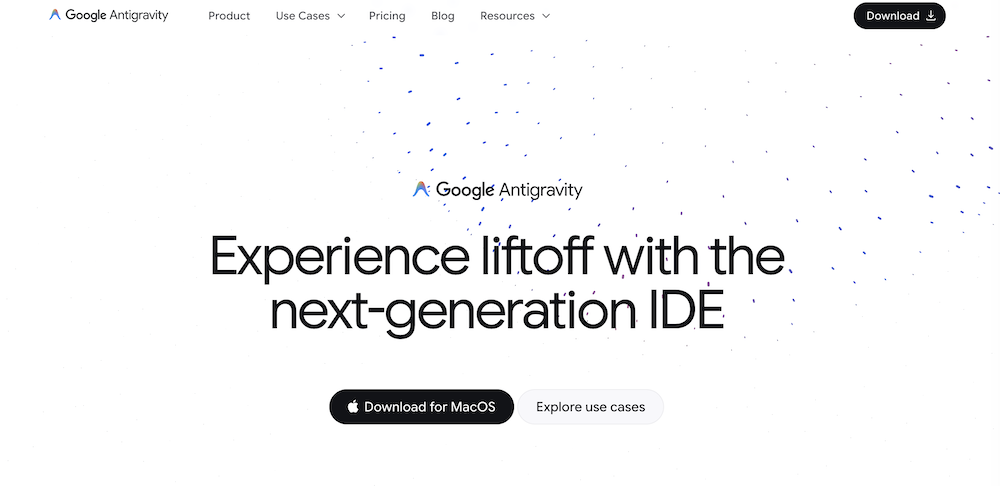
まずは、Google Antigravityの日本語対応における現状を正しく理解しておきましょう。
標準機能での日本語サポート状況(Gemini 3 Proの強力な日本語性能)
Google Antigravityのコアとして搭載されているAIモデル「Gemini 3 Pro」は、極めて高度な日本語理解能力を有しています。長文の日本語仕様書を読み込ませたり、複雑なビジネス要件を日本語で指示したりしても、文脈を正確に捉えた対話が可能です。
つまり、「ツール自体は英語ベースで作られているが、中身のAIは日本語ペラペラ」というのが現状です。
「UIの日本語化」と「AIの日本語化」は別物
ここで多くの人がつまずくのが、「エディタのメニューを日本語にしたのに、AIが英語で返答してくる」という問題です。
Google Antigravityを完全に日本語環境で使いこなすには、以下の2つを別々に設定する必要があることを覚えておきましょう。
- IDEのUI(メニューや設定画面)の日本語化
- AIエージェントの出力(チャット返答やコードのコメント)の日本語化
【完全版】Google Antigravityを日本語化する3ステップ
それでは、実際にGoogle Antigravityを日本語化する手順を3つのステップで解説します。
Step1:UI・メニュー画面の日本語化設定
Google AntigravityはVS Codeから派生(フォーク)して作られたエディタです。そのため、VS Codeの拡張機能エコシステムと互換性があります。これを利用してメニューバーなどを日本語化していきます。
- 左側のサイドバーから「Extensions(拡張機能)」を開く
- 検索バーに「Japanese」と入力し、Microsoft公式の「Japanese Language Pack for Visual Studio Code」をインストールする
- コマンドパレット(Ctrl+Shift+P または Cmd+Shift+P)を開き、「Configure Display Language」を選択する
- 「ja(日本語)」を選択してエディタを再起動する
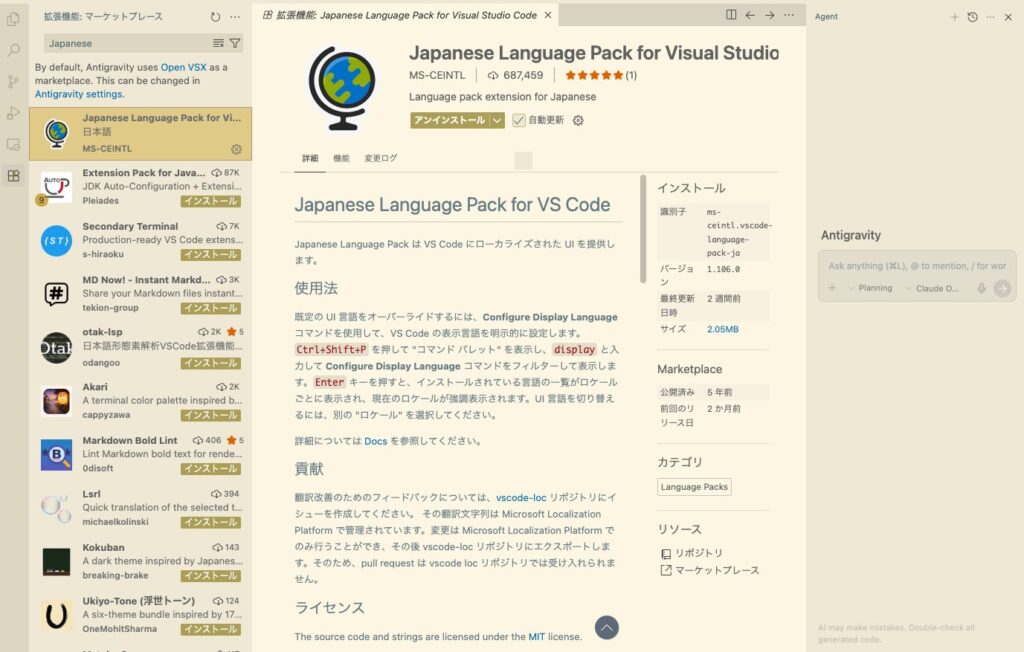
これで、基本的な操作メニューが日本語になります。
Step2:AIエージェントの応答を日本語にする(チャットでの指示)
次に、Agent Side Panel(AIとのチャット画面)での返答を日本語にします。まずはシンプルに、チャット欄から直接エージェントに以下のように指示を出してみてください。
これからのやり取りは、すべて日本語でお願いします。Gemini 3 Proは非常に賢いため、この指示を出すだけで、直後のやり取りは自然な日本語で行われます。
Step3:生成されるドキュメント・コメントの日本語化
コードを生成する際、変数名や関数名は英語が好ましいですが、説明文やコメントは日本語の方がチーム開発では重宝します。
これについては、AIにコーディングを依頼する際、プロンプトの末尾に「コード内のコメントやドキュメントは全て日本語で記述してください」と添えるルールをチーム内で徹底しましょう。
「設定が勝手に英語に戻る」問題の原因と解決策
「最初は日本語で答えていたのに、何度かやり取りしているうちにAIが英語で返し始めた…」という経験はないでしょうか?
実は、Step2やStep3のようにチャットで直接指示を出しただけでは、一時的な効果しかありません。
なぜAIの応答言語が途中でリセットされるのか
LLM(大規模言語モデル)は、直前のコンテキスト(文脈)に強く影響を受けます。
コードベース全体が英語で書かれていたり、ターミナルから英語のエラーログを大量に読み込んだりすると、AIがその文脈に引きずられて「英語モード」に切り替わってしまうのです。
解決策:ネイティブ機能「Rules and Workflows」での指示固定化
この問題を根本的に解決し、システムレベルで日本語を強制するのが、Google Antigravityに搭載されている公式機能「Rules and Workflows」です。
これは一般的なVS Codeの設定画面ではなく、AIのチャットパネル側から専用の設定画面(Customizations)を開いて設定します。
【設定手順】
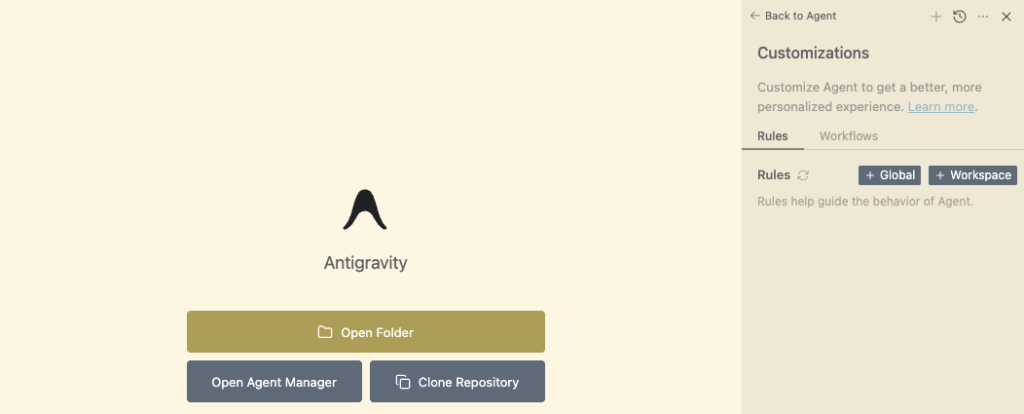
- 画面右側に表示されているAgent Side Panel(AIとのチャット欄)を開く
- チャット欄の右上にある「3点リーダー(Additional options)」のアイコンをクリックする
- 開いたメニューの中から「Customizations」を選択する
- 設定画面が開くので、「Rules」を選択する
- 「+ Global」を選択する
- 「GEMINI.md」が開くので、グローバルルールとして入力欄に下記のテキストを記述し保存する
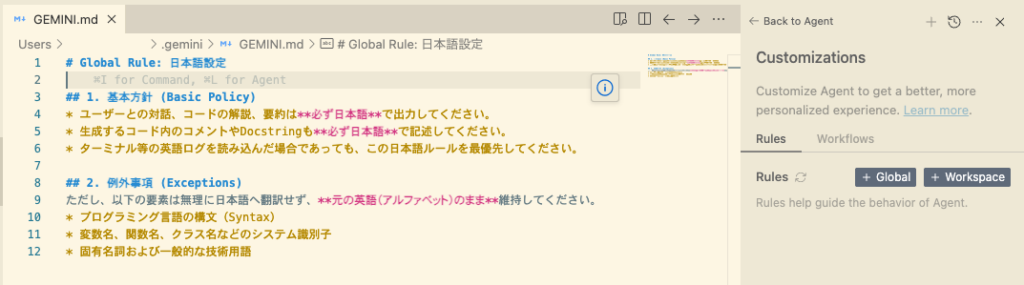
# Global Rule: 日本語設定

## 1. 基本方針 (Basic Policy)
* ユーザーとの対話、コードの解説、要約は**必ず日本語**で出力してください。
* 生成するコード内のコメントやDocstringも**必ず日本語**で記述してください。
* ターミナル等の英語ログを読み込んだ場合であっても、この日本語ルールを最優先してください。

## 2. 例外事項 (Exceptions)
ただし、以下の要素は無理に日本語へ翻訳せず、**元の英語(アルファベット)のまま**維持してください。
* プログラミング言語の構文(Syntax)
* 変数名、関数名、クラス名などのシステム識別子
* 固有名詞および一般的な技術用語
LLM(AIモデル)はMarkdown形式の構造を正確に理解する特性があります。そのため、上記のように「基本方針」と「例外」を分けて記述することで、指示の無視や解釈ブレを防ぎます。これにより、安定した日本語での出力を維持できるのです。
【実践検証】日本語指示(プロンプト)だけでWebアプリを作ってみた
設定が完了したところで、実際に「日本語」でアプリ開発ができるのかを検証しました。
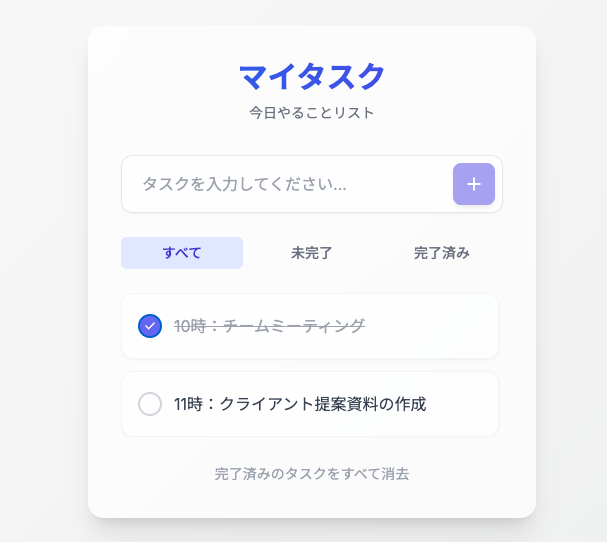
まずは、「ReactとTailwind CSSを使って、シンプルなToDoリストアプリを作って」という日本語の指示を出します。
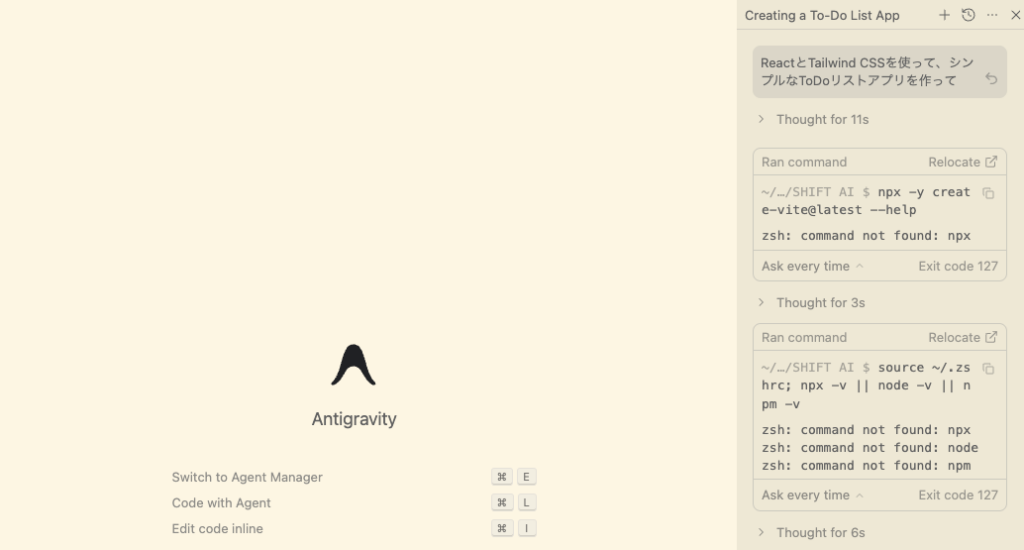
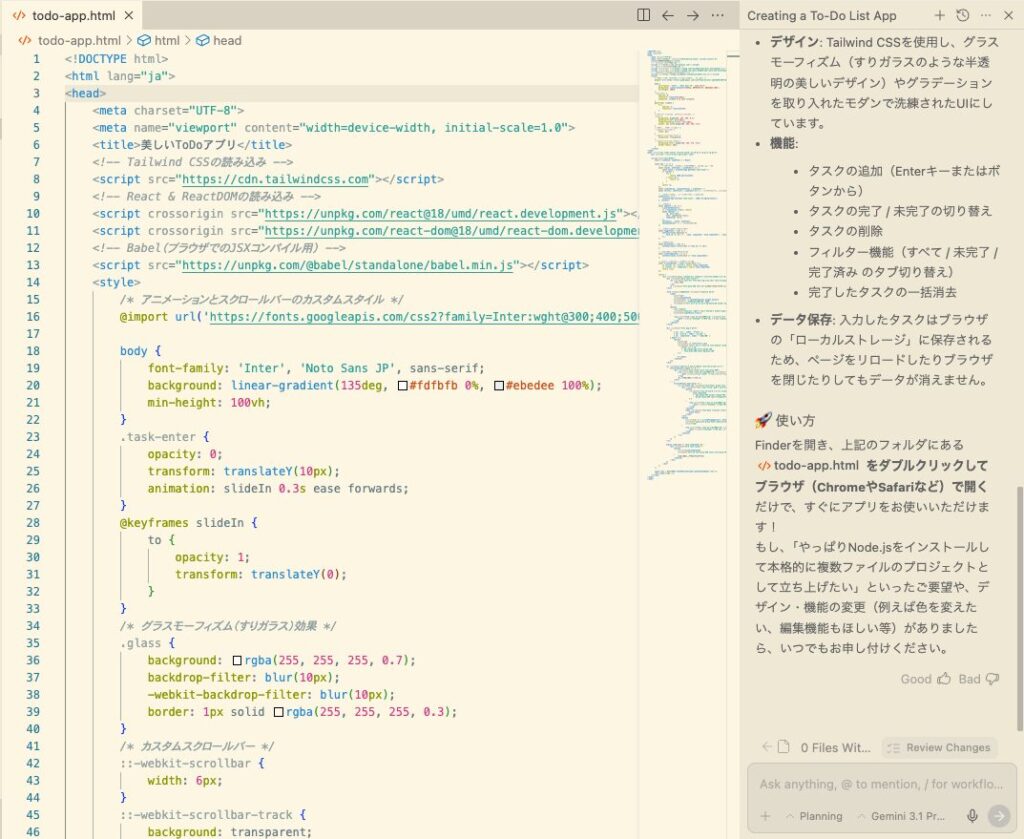
すると、ファイル構成の作成から実装、ブラウザでの動作確認まで、ほぼ自動で完走することができました。
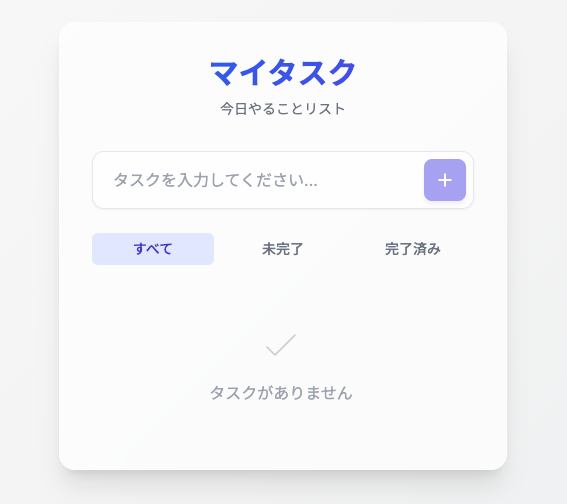
完成した「ToDoリストアプリ」は以下のようになりました。
最新のGemini 3 Proは言語の壁をほぼ感じさせない精度を誇ります。そして、実務でより意図通りに動かすためのコツは「追加指示(プロンプト)」です。
追加指示1
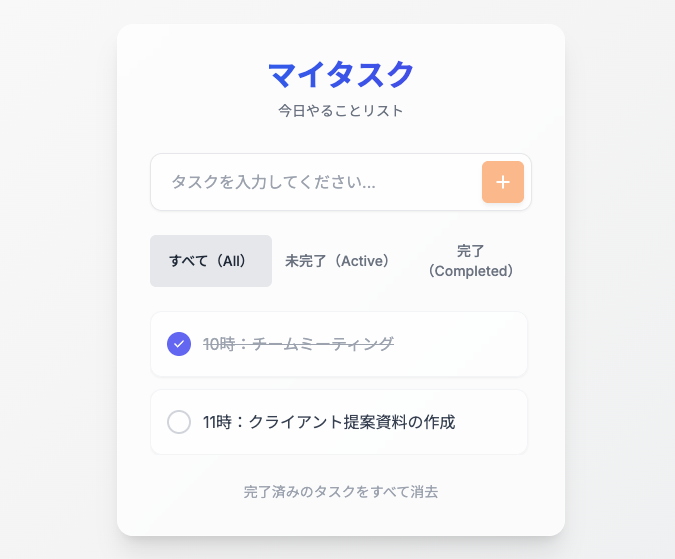
タスク一覧の上部に、『すべて(All)』『未完了(Active)』『完了(Completed)』を切り替えるフィルター用タブ(FilterTabs)を実装してください。現在選択されているタブは、背景色をbg-gray-200、文字色をtext-gray-800にしてください。
追加指示2
タスクを追加するプラスボタンをオレンジカラーにしてください。追加指示の結果は、以下のとおりです。ここまでのアプリであれば、Google Antigravityなら10分ほどで作成できます。
エージェント駆動開発(Google Antigravity)の最大の強みは、「一度作ったものをベースに、言葉だけでどんどん機能拡張(イテレーション)できること」です。
最初から完璧な指示を出さなくても大丈夫。動くものを見ながらチャット感覚で機能を追加していきましょう。
まとめ|Google Antigravityの日本語環境を整えて、誰もが「アプリの開発者」になれる時代へ
Google Antigravityは、適切な日本語設定とプロンプトのコツさえ押さえればプログラミング経験のない方にとっても最強の「アイデア実現ツール」になります。
プログラミング言語を一から学ぶ必要はなく、また一回の指示で完璧なアプリを作る必要もありません。「こんな機能が欲しい」「ここはもっと使いやすくしたい」と、追加の指示を出して育てていけば良いのです。
企画職やデザイナー、マーケター、あるいは自分だけの便利ツールが欲しい方は、まずは本記事の手順でGoogle Antigravityの日本語環境をセットアップすることから始めてみませんか。そして、ぜひ「言葉でつくるアプリ開発」を体験してみてください。
Google Antigravityの日本語化についてよくある質問
- Qメニューを日本語にすれば、AIも自動的に日本語で答えてくれますか?
- A
メニュー(UI)の日本語化と、AIエージェントの日本語化は別々に設定しなければなりません。メニューは、拡張機能(Japanese Language Pack)で日本語化。AIエージェントは「Rules and Workflows」という専用の設定画面からルールを追加しましょう。
- QAIへの指示は英語のほうが賢く(精度高く)動いてくれますか?
- A
最新のAIモデル「Gemini 3 Pro」は日本語を深く理解できるため、基本的にはすべて日本語の指示で問題ありません。ただし、ツールの名前(例:React)やシステム用語だけは、そのまま英語(アルファベット)で伝えるのが意図を正確に伝えるコツです。
- Qルールを設定したのに、AIが急に英語で返してくるようになりました。
- A
AIは直前の会話や、裏側で読み込んだ英語のエラー画面に引っ張られて「英語モード」になってしまうことがあります。もし英語で返ってきたら、焦らずチャット欄から「日本語でお願い」と再度伝えてみてください。