Microsoft 365 Copilotを企業で安全に使うには、管理センターでのテナント設定・アクセス権限・DLPポリシーを段階的に整える必要があります。一方で、Copilotには「テナント分離」「基盤モデルへの非学習」といった保護機能が標準で備わっており、管理者が追加で設定すべき範囲を正しく切り分けることが先決です。本記事では、情報システム担当者・管理者向けに、標準の保護機能の理解から、管理センターでの具体的な設定手順、入力ルールと教育までを実際の管理画面に基づいて解説します。なお本記事が扱うのはMicrosoft 365 Copilotで、開発者向けのGitHub Copilotとは別のサービスです。
弊社では、Copilotの安全な運用に役立つ資料を配布しています。データ管理や運用ルール設計など、情報漏洩やコンプライアンス違反を防ぐための知識が手に入ります。Copilotの設定を適切に行い、トラブルを防ぐ運用のヒントになる内容ですので、ぜひお気軽にご覧ください。
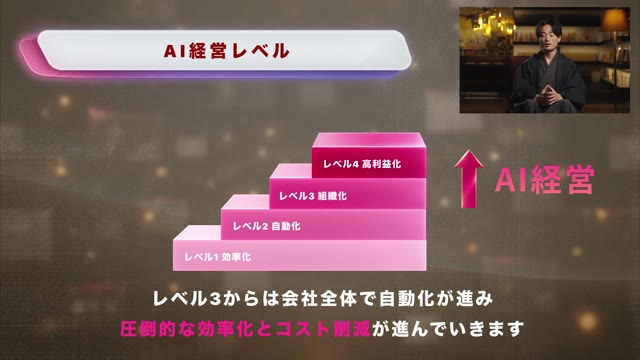
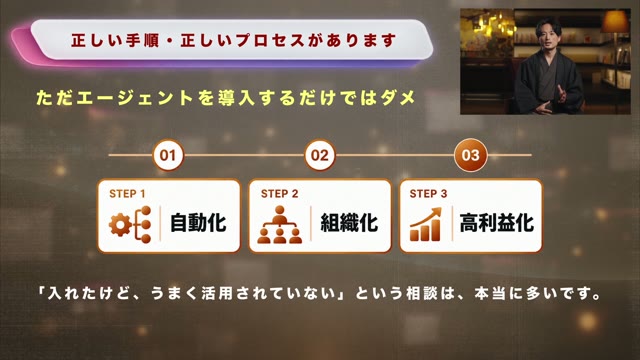

「AI経営」の全3ステップを無料公開
- 【自動化】業務ごとにAI社員をつくる方法
- 【組織化】社長が使えなくても回る「AI専任者」の置き方
- 【高利益化】外注費・ツール費を下げながら売上を伸ばす設計
登録後すぐに視聴できます。※数値は株式会社SHIFT AIの自社実績です。
Microsoft 365 Copilotに標準で備わるセキュリティ保護機能
Microsoft 365 Copilotは、法人向けプランで利用する限り、入力したプロンプトと応答が基盤モデルの学習に使われず、テナント単位でデータが分離される設計になっています。まず「何が初期状態で守られているか」を理解すると、管理者が追加設定すべき範囲を見極められます。標準の保護機能は次の4点です。
プロンプト・応答が基盤モデルの学習に使われない
Microsoft 365 Copilotでは、ユーザーのプロンプトと応答が、基になる基盤モデルのトレーニングに使用されません。これはMicrosoftが公式に明示しているエンタープライズデータ保護(EDP)の中核で、法人向けプランに追加料金なしで適用されます。無料版や個人向けプランとの最大の違いがこの点で、業務利用では必ず法人向けプランを選びます。
テナント分離で他社データと混在しない
Copilotの応答は、自社テナント(契約単位の領域)の中で処理され、他社のデータと混在しません。さらに、ユーザーがアクセス権を持つファイルだけが回答の根拠になるため、権限のない情報がCopilotの回答に現れることはありません。裏を返せば、社内の共有設定が緩いと「本来見えないはずの情報」まで回答に使われるため、後述の権限整理が重要になります。
Microsoft 365の権限に基づいて回答が生成される
Copilotは、Microsoft 365の既存のアクセス権をそのまま尊重します。利用者が閲覧できないSharePointサイトやファイルは、Copilotの回答にも反映されません。つまりCopilotのセキュリティは、既存の権限設計の正確さに依存します。導入を機に、SharePoint・OneDriveの共有範囲を棚卸しすることが安全運用の出発点になります。
国際的なセキュリティ基準への準拠
Microsoft 365 Copilotは、ISO 27001・SOC 2・GDPRなどの国際的なセキュリティ・コンプライアンス基準に準拠して運用されます。EU圏のユーザーにはEUデータ境界による追加のセーフガードも適用されます。これらの基準準拠は、社内のセキュリティポリシーや監査要件に対する説明材料になります。
Microsoft Copilotでセキュリティ設定が必要な理由
標準の保護機能があっても、権限設計や入力ルールが不十分だと情報漏洩や法令違反のリスクが残ります。Copilotは「アクセスできる情報を前提に回答する」ため、設定の不備はそのまま漏洩経路になります。設定が必要な理由を3点に整理します。
企業の機密情報が漏洩するリスクがあるから
財務情報・顧客データ・開発中のプロジェクト情報など、機密性の高い情報は、権限設定や入力ルールが甘いと意図せず回答や外部処理に流れる可能性があります。特に無料版や個人向けプランでは、入力したデータがAIモデルの学習に利用されるリスクがあります。法人向けプランの選択と適切な設定を組み合わせることで、こうした漏洩を防げます。
法的コンプライアンス違反を招く可能性があるから
セキュリティ設定の不備は、個人情報保護法やGDPRなどの法規制違反につながります。企業が扱う個人情報や機密データには厳格な管理義務があり、Copilotを通じて不適切に処理されると法的責任を問われます。データの処理場所・アクセス権限・保存期間を明確に管理できる設定が前提になります。
適切な設定で安全な業務効率化を実現できるから
正しいセキュリティ設定により、リスクを抑えながらCopilotの生産性向上効果を引き出せます。Microsoft 365の組織向けプランには企業レベルのセキュリティ機能が標準装備されており、これらを適切に設定することで、従業員の作業効率向上と企業のセキュリティ確保を両立できます。
Copilot管理センターの基本セキュリティ設定手順
Microsoft 365管理センターでの基本設定は、Copilotセキュリティの土台になります。テナント全体の利用ポリシー、データ保護、プライバシー設定を順に確認します。ここで紹介する手順に従って設定を進めます。
Microsoft 365管理センターにアクセスする
全体管理者または認定された管理者アカウントで、Microsoft 365管理センター(admin.microsoft.com)にログインします。左側のナビゲーションメニューから「設定」を選び、「統合アプリ」または「Copilot」の項目を探します。Copilot関連の設定は「Microsoft 365 Copilot」のセクションに集約されています。初回アクセス時は、利用規約への同意が求められる場合があります。
テナント全体のCopilot利用ポリシーを設定する
「Copilot設定」画面で、利用を許可するユーザーグループを指定します。全社一律ではなく、段階的な導入を選びます。まずはIT部門やパイロットグループから開始し、運用に慣れてから対象を拡大します。利用可能なアプリケーション(Word、Excel、PowerPoint、Teams等)も個別に制御でき、業務に必要なものだけを有効化することでリスクを抑えられます。
データ保護とプライバシー設定を有効化する
「プライバシーとデータ管理」セクションで、データの地理的な保存場所を指定し、可能な限り自国または信頼できる地域を選びます。データの自動削除ポリシーを設定して不要なデータの蓄積を防ぎ、ログ記録とモニタリング機能も同時に有効化します。これにより利用状況の把握と異常検知ができます。
なぜ配っても、自社で活用されないのか?
原因は定着の設計不足。「配ったのに使われない」を解く“定着の型”がSHIFT AIにあります。
大手企業を中心としたCopilot活用支援実績あり
使われる状態にする方法を聞く→Copilotのユーザーアクセス権限とセキュリティ制御
ユーザーごとのアクセス権限設定は、情報漏洩防止の要になります。Copilotは利用者の権限を尊重して回答するため、権限設計の精度がそのままセキュリティ水準になります。部署・役職に応じた最小権限を実現します。
部署別・役職別のアクセス権限を設定する
Entra ID(旧Azure AD)のセキュリティグループを活用し、部署や役職に応じてCopilotのアクセス権限を制御します。Microsoft 365管理センターの「ユーザー」→「アクティブなユーザー」からCopilotライセンスの割り当てを管理します。人事部門や財務部門など機密性の高い情報を扱う部署には追加のセキュリティ制御を適用し、定期的に権限を見直します。
SharePointとOneDriveの連携セキュリティを強化する
CopilotがアクセスできるSharePointサイトとOneDriveフォルダーの範囲を制限します。SharePoint管理センターでサイトコレクションごとのアクセス権限を確認します。Copilotはユーザーがアクセス権を持つファイルのみを参照しますが、共有設定の見直しが必要な場合があります。OneDriveは共有設定を「組織内のユーザーのみ」に制限し、外部共有が有効なファイルの扱いを点検します。
段階的なアクセス制御ポリシーを適用する
Entra IDの条件付きアクセス機能で、信頼できるデバイスや社内ネットワークからのアクセスのみを許可します。多要素認証の必須化や未管理デバイスからのアクセス制限も有効な対策になります。アクセス時間や地理的場所に基づく制御も設定でき、不正アクセスのリスクを大幅に軽減します。
CopilotのDLPポリシーとコンプライアンス設定
データ損失防止(DLP)ポリシーの設定は、機密情報の外部流出を防ぐ最後の砦になります。Microsoft Purviewを活用した包括的な保護策を構築します。機密情報の分類と監査を組み合わせて、漏洩経路を塞ぎます。
Microsoft PurviewでDLPポリシーを構築する
Microsoft Purviewコンプライアンスセンター(compliance.microsoft.com)の「データ損失防止」→「ポリシー」から新しいポリシーを作成します。Copilot関連のサービス(Microsoft 365 Apps、Teams、Exchange等)を対象に選び、機密情報の種類(クレジットカード番号、財務データ等)を定義して検出時のアクションを設定します。警告表示・管理者通知・アクセスブロックなど、段階的な対応策を準備します。
機密情報の分類ラベルを作成・適用する
Microsoft Purview Information Protectionで、「機密」「極秘」「社外秘」などのラベルを定義します。各ラベルには暗号化・透かし・アクセス制限などの保護アクションを関連付けられます。Copilotが参照するファイルに適切な分類ラベルが自動適用されるよう設定し、機密度の高い情報が回答に含まれることを防ぎます。
監査ログとアラート通知を設定する
Microsoft Purviewの監査機能で、Copilot関連のすべての活動をログとして記録します。ログの保存期間を適切に設定し、定期的なレビュープロセスを確立します。大量データのアクセスや機密ファイルの参照といった重要イベントにはアラートルールを設定し、管理者へ即座に通知される体制を整えます。
Copilotセキュリティの監視と継続運用
セキュリティ設定は一度行えば終わりではありません。継続的な監視と定期的な見直しで、変化する脅威に対応します。可視化・異常検知・定期レビューの3点を運用に組み込みます。
利用状況監視ダッシュボードを構築する
Microsoft 365管理センターの「レポート」→「利用状況」からCopilotの利用統計を確認します。ユーザー別の利用頻度やアクセスしたデータの種類を分析でき、Power BIと連携すればより高度なダッシュボードを構築できます。異常なパターンを早期に発見することで、セキュリティインシデントを予防します。
異常検知アラートとインシデント対応を設定する
Microsoft Defenderを使用し、通常の利用パターンから逸脱した活動(深夜の大量アクセス、異常な地理的場所からのログイン等)を検知するアラートルールを設定します。検知時の対応フローを事前に定義し、担当者への自動通知を有効化します。インシデント発生時は、影響範囲の特定・原因調査・再発防止策の検討を迅速に行える体制を整えます。
定期的なセキュリティ見直しを実施する
月次または四半期ごとに、アクセス権限の棚卸し、DLPポリシーの有効性確認、新たな脅威への対応状況を点検します。利用者からのフィードバックも収集し、使いやすさとセキュリティのバランスを調整します。技術の進歩や法規制の変更に合わせて設定を更新し、最適なセキュリティ環境を維持します。
社長の仕事を、どこからAIに任せるか。
自動化・組織化・高利益化。AIエージェントに仕事を任せる「AI経営」の3ステップを、SHIFT AIの実例で解説します。
機密情報の入力ルールと社内ガイドライン・教育
技術的な設定だけでは、現場での誤入力までは防げません。Copilotのセキュリティは「設定」と「人の使い方」の両輪で成り立ちます。入力ルール・社内ガイドライン・従業員教育を整えることで、設定をすり抜けるヒューマンエラーを抑えられます。
機密情報の入力ルールを策定する
標準の保護機能があっても、入力する情報そのものを管理する必要があります。法人向けプランは非学習でも、入力ルールを定めることで運用全体の安全性が高まります。
- 顧客の個人情報や取引先の固有名詞は、必要最小限にとどめます
- 認証情報(パスワード・APIキー)はプロンプトに入力しません
- 社外秘資料を扱う際は、分類ラベルの付いたファイルを通じて参照させます
社内ガイドラインと従業員教育を整える
入力ルールを定めても、現場が理解していなければ守られません。Copilotの利用範囲・禁止事項・問い合わせ先をまとめた社内ガイドラインを整備し、利用開始前にAIリテラシー研修を実施します。「どんな情報を入力してよいか」「誰がレビュー責任を持つか」を明文化し、定期的に内容を更新します。承認していないAIサービスの利用(シャドーAI)を防ぐルールも、このガイドラインに含めます。
なぜ配っても、自社で活用されないのか?
原因は定着の設計不足。「配ったのに使われない」を解く“定着の型”がSHIFT AIにあります。
大手企業を中心としたCopilot活用支援実績あり
使われる状態にする方法を聞く→他社の取り組み|朝日新聞社・九州旅客鉄道に学ぶAIガバナンス
セキュリティ設定を「導入時の作業」で終わらせず、運用ルールとガバナンスに育てた企業は事故を抑えています。AI経営総合研究所が独自に取材した先行企業の活用実態から、設定と統制の両輪を回す2社を紹介します。
朝日新聞社|AI委員会とセーフリストでシャドーAIを防ぐ
朝日新聞社は2025年4月に社長直下のAI委員会を設置し、AIエバンジェリスト約90名を各部署に配置しました。承認済みAIサービスのセーフリストを整備することで、許可していないツールの無断利用(シャドーAI)を防いでいます。同社は次のように語っています。
「AIの影響範囲が大きくなるほど、記者が向き合うべきテーマは増えていくはずです」
ポイントは、「使ってよいツールを明示するセーフリスト」で統制と活用を両立させたこと。Copilotのセキュリティ設定も、許可と禁止を明文化して初めて現場で機能します。
詳細は株式会社朝日新聞社のインタビュー記事で紹介しています。
九州旅客鉄道|公的ガイドラインをベースに自社ルールを策定
九州旅客鉄道は、JDLA(日本ディープラーニング協会)のガイドラインをベースに自社ルールを策定し、Copilot・Gemini・NotebookLMを目的別に使い分けています。非エンジニアの社員がRPAのエラー解析や社内アプリの試作まで担うなかで、同社は次の方針を掲げています。
「非エンジニアが自律的に対応できる体制を目指しています。」
ポイントは、外部の公的ガイドラインを土台に自社の利用ルールへ落とし込んだこと。ゼロからルールを作るより早く、抜け漏れの少ないポリシーを整えられます。
詳細は九州旅客鉄道株式会社のインタビュー記事で紹介しています。
2社に共通する設計思想:①許可と禁止を明文化して現場の判断を迷わせない ②公的ガイドラインや委員会など「拠り所」を組織に置く ③設定だけでなく運用ルールとして継続的に見直す。Copilotのセキュリティ設定を一過性で終わらせないために、この3点を自社の運用体制に組み込むことが次の一歩になります。
まとめ|Copilotセキュリティ設定で安全なAI活用環境を実現
Microsoft 365 Copilotは、基盤モデルへの非学習・テナント分離・権限ベースの回答といった保護機能を標準で備えています。そのうえで、管理センターでのテナント設定、アクセス権限の最小化、DLPポリシー、継続監視を段階的に整えることで、安全なAI活用環境が完成します。
技術的な設定だけでなく、機密情報の入力ルール・社内ガイドライン・従業員教育という人的対策を組み合わせることが欠かせません。設定は一度で終わらず、組織の変化や新たな脅威に応じて継続的に見直します。適切な設定と運用ルールにより、企業はリスクを抑えながらCopilotの生産性向上効果を引き出せます。
以下の資料では、データ管理や運用ルール設計など、情報漏洩やコンプライアンス違反を防ぐためのノウハウを解説しています。Copilotの設定を適切に行い、安全に運用するヒントになる内容ですので、ぜひお気軽にご覧ください。
社長の稼働は、週5から週1へ。
自動化・組織化・高利益化。AIエージェントに仕事を任せる「AI経営」の進め方を、SHIFT AIの実例で公開しています。
71分/無料/登録後すぐ視聴
講義を無料で視聴する →よくある質問(FAQ)
- QMicrosoft 365 Copilotに入力したデータはAIの学習に使われますか?
- A
法人向けのMicrosoft 365 Copilotでは、プロンプトと応答が基盤モデルのトレーニングに使用されません。これはMicrosoftが公式に明示するエンタープライズデータ保護の中核です。一方、無料版や個人向けプランでは学習に利用される可能性があるため、業務利用では必ず法人向けプランを選びます。
- QMicrosoft Copilotのセキュリティ設定はどこで行いますか?
- A
Microsoft 365管理センター(admin.microsoft.com)の「設定」→「統合アプリ」または「Copilot」セクションで基本設定を行います。全体管理者権限が必要です。詳細なDLP設定はMicrosoft Purview、アクセス制御はEntra IDでの追加設定が必要になります。
- Q無料版Copilotと法人版でセキュリティに違いはありますか?
- A
大きな違いがあります。無料版では入力データがAIの学習に使われる可能性がありますが、法人向けのMicrosoft 365 Copilotは非学習・テナント分離・権限ベースの回答といった企業向けデータ保護が標準装備です。機密情報を扱う組織は必ず法人向けプランを選びます。
- QCopilotのアクセス権限を部署別に設定する方法は?
- A
Entra IDでセキュリティグループを作成し、部署ごとのグループに異なるCopilotライセンスを割り当てます。Microsoft 365管理センターで各グループのCopilot機能を個別に有効・無効化でき、SharePointやOneDriveのアクセス権限と連携させることで細かな制御ができます。
- Q技術的な設定のほかに必要なセキュリティ対策は何ですか?
- A
機密情報の入力ルール、社内ガイドライン、従業員へのAIリテラシー教育という人的対策が必要です。標準の保護機能や管理者設定があっても、現場の誤入力までは防げません。入力してよい情報とレビュー責任を明文化し、承認していないAIサービスの利用(シャドーAI)を防ぐルールも整えます。
なぜ配っても、自社で活用されないのか?
原因は定着の設計不足。「配ったのに使われない」を解く“定着の型”がSHIFT AIにあります。
大手企業を中心としたCopilot活用支援実績あり
使われる状態にする方法を聞く→