Microsoftの公式説明によると、Copilotは無料でも下書きや要約に使えますが、アプリ内の利用範囲は契約と利用者で変わります。
小規模企業のCopilotは、必要なアプリと利用者の既契約で選びます。無料と契約込みを混同すると、不要な契約や社員のAI利用権の誤認につながります。
無料・契約込み・Business追加と主要アプリの範囲を比較し、社長1人と社員数名の選び方を説明します。試用と更新、仕事の情報を扱う条件も確認できます。
誰にどの機能が必要かを決め、現在の契約で試すか、必要な人へ追加契約をするか判断できるよう、比較表から確認しましょう。
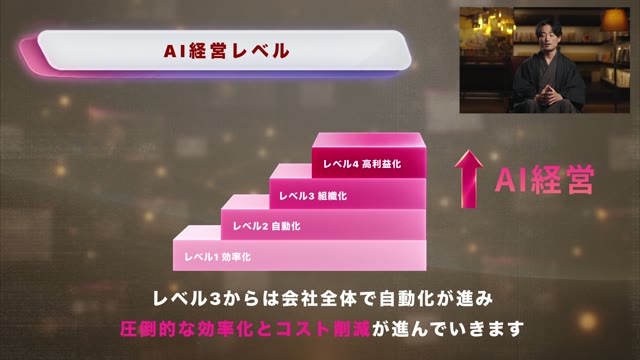
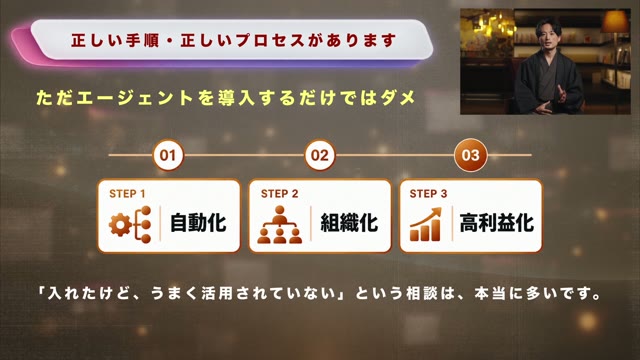

「AI経営」の全3ステップを無料公開
- 【自動化】業務ごとにAI社員をつくる方法
- 【組織化】社長が使えなくても回る「AI専任者」の置き方
- 【高利益化】外注費・ツール費を下げながら売上を伸ばす設計
登録後すぐに視聴できます。※数値は株式会社SHIFT AIの自社実績です。
Copilot無料版・有料版の違いを比較表で確認する
下書きや調べ物は無料で試せます。仕事データの横断参照やフル・優先利用が必要ならBusiness追加を検討し、契約とアプリの2点で比べます。
- 契約と利用権の違い
- 主要アプリの利用範囲
契約とアプリを分けて比べると、使いたい仕事に足りない機能を見極められます。
Copilotには、Microsoft 365の業務支援以外の製品もあります。種類と導入条件を整理した記事で、自分が比較すべきCopilotを確かめられます。
完全無料・契約に含まれる利用・有料追加の違い
Copilotは、完全無料と、有料契約に含まれる追加料金なしの利用を分けて比較します。契約込みの利用には、有料の前提契約が必要だからです。
| 利用区分 | 前提契約・使う人 | 利用の中心・参照情報 | 利用枠・管理 |
|---|---|---|---|
| 完全無料の個人Copilot | 有料契約は不要。個人で利用 | 文案・要約・Webの調べ物 | 無料の利用枠。組織管理とは別 |
| 仕事用のCopilot Chat (Basic) | 対象の仕事用Microsoft 365契約 | Web中心。入力・添付資料や一部アプリの情報も参照 | 基本の利用管理。アプリ条件は次表 |
| 仕事用のMicrosoft 365 Copilot (Basic) | 対象の仕事用Microsoft 365契約 | チャット・アプリ内の標準利用。仕事データ参照は限定的 | 標準利用はサービス容量で制約 |
| 個人Microsoft 365の契約者本人 | Personal・Familyなどの有料契約の所有者 | 本人のアプリ内AI | プラン別の利用枠。個人で管理 |
| Business追加によるMicrosoft 365 Copilot (Premium) | 対象契約に追加し、使う人へ利用権を付与 | フル・優先利用。権限に基づく仕事データの横断参照 | 高度な管理・分析。一部の高度機能は別課金 |
対象契約に含まれる仕事用Chatは、追加料金なしでも使えます。表の仕事用3区分はMicrosoft Learnの比較、個人区分は公式の無料・契約込みの違いに基づきます。
Familyでアプリや保存容量を共有しても、アプリ内AI特典は所有者本人に限られます。共有者の基本Chat利用と区別し、社員全員に同じAI特典を配れるとは考えません。
Microsoft 365 Copilot Businessは1ユーザー月額相当3,148円、対象の既存契約者向け割引は2,698円です(税別・年間契約・年払い)。
- 割引の申込期間は2026年7月1日〜12月31日で、対象のMicrosoft 365 Business契約者に初年度のみ適用されます。前提のMicrosoft 365料金は別です。
- 契約は自動更新され、支払い方法の登録が必要です。試用と割引は併用できません。
- 別の支払い周期や個人料金は、各公式ページで条件を確認します。
提案書の修正が標準機能で済む人と、横断参照が必要な人を分けると、機能の重複購入を避けやすくなります。
Word・Excel・PowerPoint・Outlook・Teamsの利用範囲
アプリ内で使いたい場合は、Copilot Chat (Basic)とMicrosoft 365 Copilot (Basic)を区別します。前者にはWord・Excel・PowerPoint・OneNote内へのアクセスがありません。
後者には標準アクセスがあり、Microsoft 365 Copilot (Premium)はフル・優先アクセスです。同じ追加契約なしでも、画面の正式表示で範囲を確かめます。
| アプリ・使う仕事 | 完全無料の個人Copilot | 仕事のCopilot Chat (Basic) | 仕事のMicrosoft 365 Copilot (Basic) | 個人Microsoft 365本人特典 | Business追加のMicrosoft 365 Copilot (Premium) |
|---|---|---|---|---|---|
| Word:下書き・書き換え・要約 | チャットで文案を相談 | アプリ内アクセスなし | 標準アクセス | 本人のアプリ内AI | フル・優先アクセス |
| Excel:分析・関数・グラフ支援 | チャットで考え方を相談 | アプリ内アクセスなし | 標準アクセス | 本人のアプリ内AI。保存条件あり | フル・優先利用。高度機能は利用権を確認 |
| PowerPoint:作成・編集・要約 | チャットで構成・原稿を相談 | アプリ内アクセスなし | 標準アクセス | 本人のアプリ内AI | フル・優先アクセス |
| Outlook:メール下書き・要約 | チャットで文案を相談 | 受信箱・予定等を条件付きで参照 | メール作成・要約等 | 本人のアプリ内AI | メールに加え関連する仕事データも参照 |
| Teams:会議内容・対応事項の整理 | 手元のメモをチャットで整理 | Teams内Chatの範囲を確認 | 会議の要約等は機能・利用権を確認 | 仕事用会議の利用権とは別に確認 | 会議要約等。Teamsの利用権も必要 |
仕事用の各列は公式の機能比較とアプリ別ヘルプ、個人列は個人契約の公式FAQに基づきます。標準利用は容量で制約され、会議機能はTeams内Chatと同じ範囲ではありません。
個人契約のExcelは、自動保存を有効にし、OneDriveへ保存して使います。PowerPointは、チャットでの構成相談とアプリ内の作成・編集を分けて考えます。
提案書なら、原稿の相談で足りるか、アプリ内の作業が必要かを決めます。使う画面まで照合すると、契約後の想定違いを減らせます。
AIツールを入れても、仕事の任せ方が変わらなければ成果は出ません。
経営としてAIに何を任せるか——「AI経営」の考え方を71分で解説します。
- 社長の稼働を週5から週1へ
- 自動化・組織化・高利益化
- SHIFT AIの実例
71分/無料/登録後すぐ視聴
Copilot無料版でできることと制限を確認する
追加契約の前に確かめたいのは、無料で任せる仕事と、作業が止まる条件の2点です。会社が入力を認めた内容だけで、次の範囲を試します。
- 無料で試す文案・要約
- アプリ条件と利用上限
実際の仕事で不足する部分が分かれば、価格の高低だけに頼らず、追加する機能を選べます。
下書きや手元資料の要約は無料で試せる
無料の個人Copilotでも、メールの下書きや手元の会議メモの要約を試せます。Microsoft公式の説明では、文章作成・要約・Web検索による回答を案内しています。
入力を認めた情報や架空の条件で、アプリ内AIを使わず文案を相談します。翻訳や対応言語での対話はMicrosoftの翻訳説明と対応言語一覧、文章整形はプロンプトの公式説明を見ながら試せます。
- 下書きの依頼例:「架空の取引先へ、納期を相談するメール案を作ってください。事情と希望日を分けて示してください。」
- 要約の依頼例:「この会議メモを、決定事項・未決事項・担当者別の対応に分けてください。書かれていない内容は補わないでください。」
Microsoftの公式説明によると、無料個人Copilotも、個人用アカウントでサインインすると画像を作成できます。手元メモの整理は、Teams会議の自動記録・自動要約とは別の使い方です。
レポートの原案や調べ物でも、数字・固有名詞・出典を確かめ、メールは送信前に読み直します。使える下書きかを見ながら試すと、人が直す仕事も含めて任せる範囲を判断できます。
追加契約なしでもアプリの条件と利用上限を確認する
仕事のCopilotを追加契約なしで使う場合も、アプリの正式表示と上限通知を確認します。公式の区分では、契約に加えて会社の環境設定も機能範囲に関わります。
2026年11月の公式告知では、商用組織で追加契約のないChat利用者に上限を導入しています。Microsoft 365席数が2,000以下の組織は11月2日からで、上限は日内でも変わり、具体回数は非公表です。
- Word・Excel等は、先の表にある正式表示と、実際に使える機能を照合します。
- 上限に達したときは、画面に表示される再利用可能な時刻などを確認します。
- 仕事用の対象契約に含まれるChatと、Business等の追加契約の範囲を分けます。
上限通知は、無料Chatの廃止を意味しません。個人向けの公式説明は有料契約の利用枠、Businessの公式料金は一部高度機能の別課金を示します。有料でも全機能が無制限になるわけではありません。
たとえば、毎回同じ資料作成の途中で上限に達するなら、その仕事と頻度を記録します。必要な時間に作業を終えられるかが、優先利用を追加する判断材料です。
社長1人・社員数名で使うCopilotのプランを選ぶ
少人数の会社では、使う人ごとの仕事と既契約を照合してプランを選びます。社員が数名でも、全員に同じ追加機能が必要とは限りません。
社長はWordで提案書を作り、社員はチャットでメール案を作るなら、必要な画面が異なります。足りない人だけ追加を検討します。
| 利用者 | 必要な仕事・アプリ | 現在の契約 | 最初に確認する区分・追加条件 |
|---|---|---|---|
| 社長1人 | 下書き・調べ物 | 対象の有料契約なし | 完全無料を候補にし、入力条件を確認 |
| 社長1人 | 本人のWord・Excel等 | 個人Microsoft 365の所有者 | 契約内の本人AI特典と利用枠を確認 |
| 社長1人 | 仕事用アプリ | 仕事用Microsoft 365 | 正式表示と必要アプリを照合 |
| 社長または社員 | 仕事データの横断参照、フル・優先利用 | 仕事用の対象契約あり | Business追加の対象契約・機能を確認 |
| 社員数名 | チャットや標準アプリで足りる仕事 | 各人の対象契約あり | 追加契約なしの区分を各人の画面で確認 |
| 社員の一部 | 一部の人だけ追加機能が必要 | 仕事用の対象契約あり | 必要な利用者への追加を検討 |
表の前提は公式の利用区分とBusinessの対象契約です。Business Basic・Standard・Premiumのほか、Apps for BusinessやTeams Essentials等も前提契約に含まれます。
- Business追加だけでデスクトップ版Officeの利用権が付くわけではありません。Microsoftのアプリ要件で、前提契約に含まれるアプリを照合します。
- Teamsの会議機能にはTeamsの利用権も必要です。社長1人の場合も、対象契約・申込条件を満たすか確認します。
- Familyのアプリ共有を、社員向けのアプリ内AI特典と取り違えず、各人の利用権を確認します。
契約自体が必要か迷う場合は、次の記事でOfficeの使用頻度による判断基準と、見送る場合の代替策を確認できます。
同じ仕事で比べると、追加する利用者と費用を絞れます。プランを決めたあとは、AIを使う仕事と人が確認する内容も決めておきます。
売上は立っているのに、利益と時間が残らない。
外注費・人件費・ツール代は増えていく。任せられる幹部がいない。SHIFT AI自身もそうでした。AIエージェントに仕事を任せて抜け出した方法を、経営者向けの講義で公開しています。
常設無料と1か月試用を分けて契約前に確認する
Copilotを試すときは、常設の無料枠と有料プランの1か月試用を区別します。仕事の契約に含まれる利用も、試用期間だけ無料になる仕組みとは異なります。
無料枠は現在の機能や上限で試す選択肢です。将来も同じ仕様が続く保証としては扱わず、有料の試用は終了後の請求条件まで確かめます。
| 試す対象 | 公式の案内 | 契約前に見る条件 |
|---|---|---|
| 個人Microsoft 365 | Personal・Family・Premiumの1か月試用案内 | 対象者・地域・オファー・支払い条件 |
| Microsoft 365 Copilot Business | 1か月試用。クレジットカード登録が必要 | 終了後は選択した期間・課金プランの有料契約へ自動移行 |
個人のMicrosoft 365試用ページとPremium試用ページも自動更新を案内しています。申込画面の終了日と更新後の契約期間・請求額を控えます。Businessの試用と割引は併用できません。
- 試す人と仕事を先に決め、同じ下書きや資料作成を比べます。
- 必要なアプリ機能、修正にかかる手間、上限で止まる場面を記録します。
- 継続するかを決める日を試用終了前に設け、申込画面で更新の扱いを確認します。
試用で仕事データの横断参照が役立つ人、標準機能で足りる人を見分けます。利用頻度や社員数だけで追加せず、手直しを含めた使い勝手から、続ける契約を選べます。
年間予算は、現在の単価と契約条件を公式で確かめて見積もります。Copilotの料金記事では、ライセンス以外の設定・教育など、総コストに含める費用項目を整理できます。
仕事で使う前にアカウントとデータ保護を確認する
仕事の情報を扱う前は、サインイン中のアカウントと保護表示を確認します。Web・アプリ・Edgeの入口を変えるだけで、保護や利用権が増えるわけではありません。
Microsoftの管理資料は、仕事用アカウントの利用と「Work」表示・緑の盾表示を案内しています。個人用アカウントで開いていないか、資料を渡す前に確かめます。
- Webはブラウザから、アプリはデスクトップやモバイルから使う入口です。利用アカウントを確認します。
- Edgeでは閲覧ページやPDFを参照する場合があります。参照する内容と会社の入力ルールを照合します。
- 対象の仕事用Chatは追加契約なしでも企業データ保護があり、入力と回答を基盤モデルの学習には使いません。
公式のデータ保護説明では、監査などのために入力・回答のログを保存します。Web検索はBingで別に処理され、入力や添付資料から作った検索語が送られる場合もあります。
学習に使わないことと、保存や外部への送信がないことは別です。有料契約の有無だけで機密情報の入力を決めず、会社が認めた内容に絞ると、資料ごとの判断を揃えられます。
アカウントと入力条件を確かめたら、共有資料のアクセス権限も点検します。Copilotのセキュリティ対策を扱う記事で、導入前の確認項目と設定手順を確認できます。
Copilotに関するよくある質問
最後に、個人契約のAI特典を仕事用アカウントで使う条件に関する1問へ答えます。
- 個人向けMicrosoft 365のCopilotを仕事用アカウントでも使えますか?
社長本人が個人契約を持つ場合に、会社のアプリで使える範囲を判断するための確認です。
- Q個人向けMicrosoft 365のCopilotを仕事用アカウントでも使えますか?
- A
条件を満たす場合に、対象のAI機能を使えます。勤務先がMicrosoft 365デスクトップアプリを含む対象のエンタープライズサブスクリプションを持っている必要があります。
さらに、勤務先が複数アカウントの併用を認めるマルチアカウントアクセスを有効にしていることが条件です。行政機関の組織環境は対象外です。
- 対象はWord・Excel・PowerPoint・Outlookのデスクトップと一部モバイルの特定のAI機能です。
- 仕事データへのアクセス権限と会社の方針は、仕事用アカウントに結び付いたままです。
詳細は公式試用ページの注4と個人契約の公式FAQを確認します。個人契約だけで全仕事機能を使えると判断せず、勤務先の対象契約と許可を照合してください。
AIツールを入れても、仕事の任せ方が変わらなければ成果は出ません。
経営としてAIに何を任せるか——「AI経営」の考え方を71分で解説します。
- 社長の稼働を週5から週1へ
- 自動化・組織化・高利益化
- SHIFT AIの実例
71分/無料/登録後すぐ視聴
まとめ:小規模企業のCopilotは必要な機能と利用者で選ぶ
小規模企業のCopilotは、必要な機能と、使う人の既契約から選びます。下書き中心なら完全無料を試し、既契約があれば含まれるAI機能を先に確かめます。
仕事の追加契約なしでも、仕事用の正式表示によってアプリ内の範囲が異なります。個人Microsoft 365の本人特典と社員の利用権も分け、横断参照やフル・優先利用が必要な人へ追加を検討します。
社長と社員ごとに、アプリ・既契約・画面表示・保護条件を照合しましょう。試用の終了日と更新条件も控えると、使い勝手から継続を判断できます。
プランが決まったら、経営者自身の仕事へAIをどう取り入れるかも考えます。次の無料講義では、Claude CodeやChatGPTを扱いながら、経営者向けにAI経営の実践を解説しています。
社長の稼働は、週5から週1へ。
外注費を3.6億円削減したSHIFT AIの実例をもとに、AIエージェントに業務を任せる「AI経営」の3ステップ(自動化・組織化・高利益化)を公開しています。
※数値は株式会社SHIFT AIの自社実績です。同様の成果を保証するものではありません。